
IPTV Smarters Pro FireStickhez – Letöltés és telepítés
 Szerkesztőség
Ezenkívül a helytelen beállítási folyamat nagy pufferelést, hiányzó EPG-t és tartalmat, biztonsági problémákat stb. okozhat. Ezért elolvashatja ezt a cikket, amely támogatja a gyakorlati tapasztalataim alapján megérteni IPTV A Smarters Pro telepítése jobb.
 Jogi nyilatkozat: Ez az oktatóanyag cikk kizárólag oktatási célokat szolgál. GuruA 99 nem birtokolja és nem értékesíti viszonteladóként a cikkben említett alkalmazásokat. Kizárólag ellenőrzött források használatát javasoljuk, és nem támogatjuk az illegális alkalmazások telepítését. Az olvasó kizárólagosan felelős a forrásokért, amelyeket a tartalom letöltéséhez vagy streameléséhez használ.
Amit tudnia kell a telepítés előtt IPTV Smarters Pro a Firestick-en
Telepítés előtt IPTV Smarters Pro A Firestick esetében érdemes néhány dolgot szem előtt tartani. Különösen akkor, ha kezdő vagy, és új médialejátszó alkalmazásra váltasz, a következőket kell tudnod:
- Először is győződjön meg arról, hogy a Firestick van elég hely a IPTV Smarters Pro. Szükséged lesz elegendő tárhelyre a lejátszási listák és az EPG számára is.
- Tudja meg, hogy a készüléke összeegyeztethető ahol IPTV Smarters Pro és ha a Firestick-ed frissítveAz alkalmazás frissítése segíthet elkerülni a telepítési problémákat.
- Soha ne tölts le alkalmazást nem megbízható forrásból– csak használd IPTV A Smarter hivatalos weboldala. Ez azért van, mert a nem ellenőrzött források rosszindulatú fájlok és kártevők kockázatát hordozzák.
- Engedélyeznie kell a „Alkalmazások ismeretlen forrásokból„” a Firestick beállításaiban. Ez azért van, mert IPTV A Smarters Pro nem érhető el a következőn: Amazon App Store-ban, és a letöltése korlátozott lesz.
- A te Internet a kapcsolatnak stabilnak és megbízhatónak kell lennie elegendő sávszélességgel a zavartalan telepítéshez.
- Kap egy érvényes lejátszási lista egy ellenőrzött szolgáltatótól óta IPTV A Smarters Pro nem kínál VOD-okat és csatornákat.
- Fontolja meg a VPN az adatvédelem és a földrajzi korlátozások megkerülése érdekébenEz segít megelőzni az internetszolgáltató korlátozását is, különösen akkor, ha blokkolt hozzáférést biztosít. IPTV szolgáltatások.
- Jegyezze fel a sajátját IPTV szolgáltató bejelentkezési adatai vagy M3U URLEz segíteni fog az alkalmazás telepítés utáni beállításában.
- Néhány IPTV szolgáltatások illegálisak és nyújtanak megfelelő licenc nélküli tartalomNem szeretnéd, hogy a streaming szolgáltatásod félúton leálljon, vagy bírságot fizessen illegális tartalmak eléréséért.
Firestick előkészítése oldalra töltéshez IPTV Smarters Pro
Figyelj oda nagyon, mivel az emberek megpróbálnak megtalálni IPTV Smarter's Pro a következőn: Amazon alkalmazás kihagyhatja ezt a lépést. A Firestick alapértelmezés szerint nem engedélyezi ismeretlen alkalmazások telepítését. Ezért oldalra kellett töltenem a letölteni kívánt harmadik féltől származó alkalmazásokat. A letöltéshez a Downloader alkalmazást is használtam. IPTV Okosabbak.
Így készítheti elő Firestick készülékét oldalra töltéshez IPTV Okosabbak:
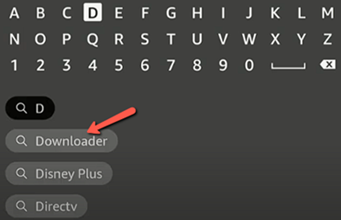
Step 1) Menj a Fire TV-re, nyisd meg a keresési opciót, és írd be Downloader.
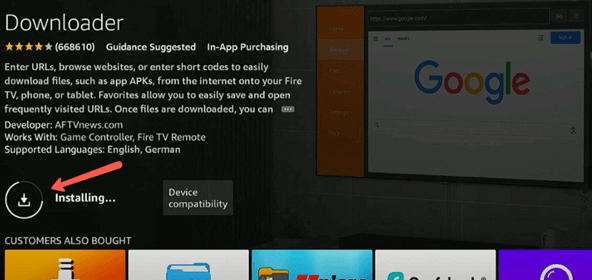
Step 2) Ezután válaszd ki a Downloader alkalmazást, és telepítsd.
Step 3) Most menj haza, és válaszd ki beállítások menüben, majd lépjen a A Fire TV -m és görgessen a lehetőséghez Fejlesztői Beállítások. (Ha nem látod a Fejlesztői beállításokat, menj ide: Rólunk és válassza a Fire TV Stick lehetőséget, majd kattintson rá 7-8 alkalommal hogy fejlesztővé válj)
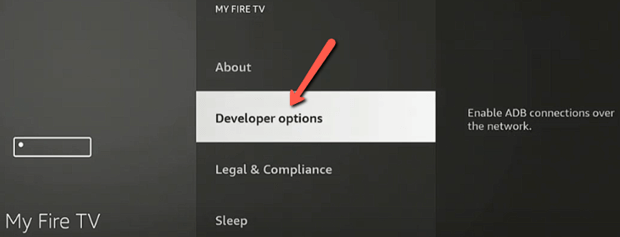
Step 4) A fejlesztői beállításokban kapcsolja be a ADB hibakeresés és a Alkalmazások ismeretlen forrásokból.
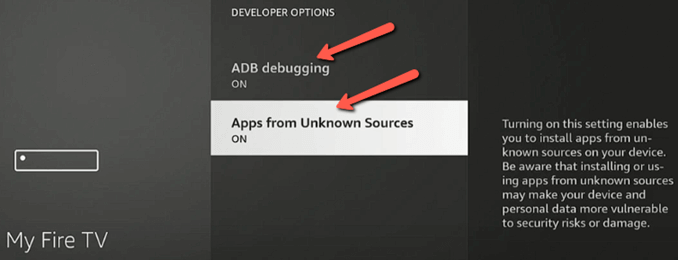
Most már készen áll a telepítésre IPTV Smarters Pro.
Hogyan telepítsük IPTV Smarters Pro a Firestick-en
A más lejátszókról átálló vagy a kábeltévé alternatíváját kereső felhasználók kipróbálhatják IPTV Smarters ProNem kell hozzáértőnek lenned a technológiában a telepítéshez. Most, hogy engedélyezted az Ismeretlen forrásból származó alkalmazásokat, telepítheted a IPTV Smarters Pro játékos.
Step 1) Tovább Itthon, válasszuk Alkalmazások majd válassza a Downloader alkalmazás, amelyet most telepített
Ezután indítsd el az alkalmazást, ahol látni fogsz egy mezőt a beírásához URL vagy egy kódot.
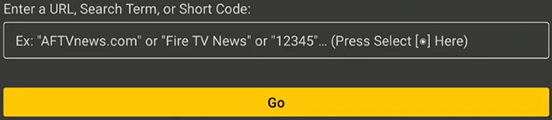
Step 2) Koppintson rá, és adja meg a hivatalos URL
Ez a weboldalára vezet. Ott találod a APK fájlok letöltése és megkapja a IPTV Smarters Pro és sláger Go.
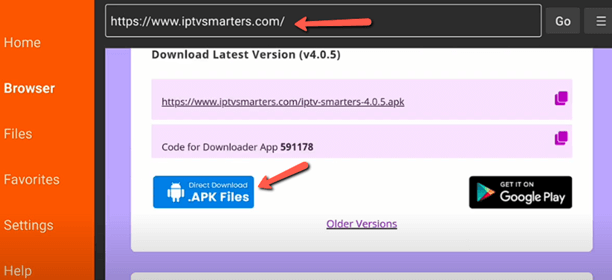
Step 3) Ez letölti a IPTV Smarters Pro
A letöltés befejeztével a Telepítés A felugró ablak automatikusan megjelenik a képernyőn, ezért csak nyomd meg Telepítés.
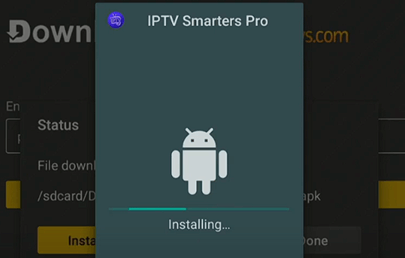
Step 4) választ IPTV Smarters Pro alkalmazás
Miután az alkalmazás települt, törlöm az APK fájlt, hogy felszabadítsak helyet. Most menj a következőhöz: Kezdőlap oldalt, és válassza a lehetőséget Apps megtalálni a IPTV Smarters Pro.
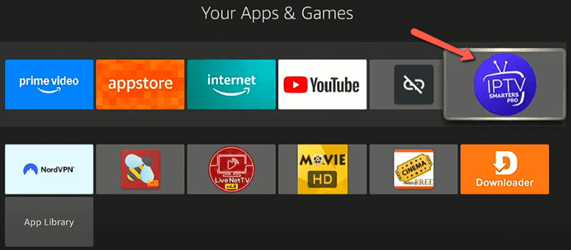
Hogyan kell beállítani IPTV Smarters Pro
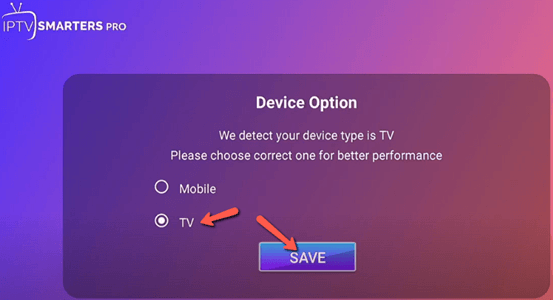
Miután telepítette IPTV Smarters Pro, itt az ideje beállítani. Én könnyen elindíthattam az alkalmazásra kattintva, de a beállítása kevés munkát igényelt. A kábeltévé-használók és a költségvetésbarát megoldásokat kereső egyének hasznosnak találják ezt az alkalmazást, mivel díjmentesen elindítható. Az alkalmazás első indításakor ki kell választania azt az eszközt, amelyen nézi. Ebben az esetben például egy Firestickről van szó, ezért válassza a TV és érintse meg Mentése.
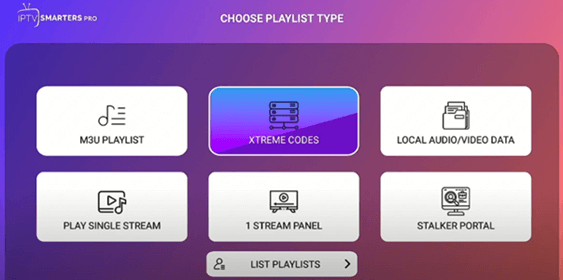
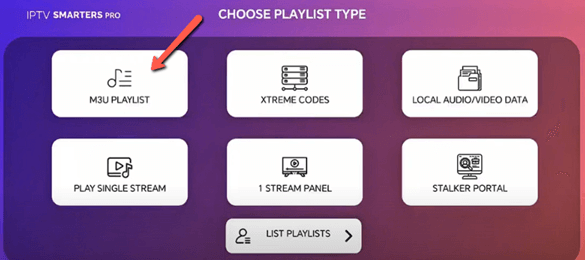
Ezután elfogadhatod a feltételeket. Miután elfogadtam a feltételeket, ki kellett választanom a folytatni kívánt lejátszási lista típusát. Olyan opciókat tartalmaz, mint az M3U lejátszási lista, az Xtreme Codes, Helyi hang-/videóadatok, Egyedi streamek lejátszása, 1 stream panel, Stalker portál és egyebek. Érdemes megfontolni a használatát Xtreme Codes ha nem vagy jó a sok manuális beállítással.
Hogyan kell használni IPTV Smarters Pro a Firestick-en
A IPTV Smarters Pro A Firestick-en ezután hozzáadhatod a lejátszási listát, beállíthatod az EPG-t, rögzíthetsz, biztonsági másolatot készíthetsz stb. Most, ha azon tűnődsz, hogyan kell ezt csinálni, hadd mutassam be a funkcióit, és elmagyarázzam, hogyan érheted el őket.
Lejátszási listák hozzáadása
Lejátszási lista hozzáadásához azt javaslom, hogy válasszon egyet IPTV óvatosan. Ez azért van, mert sok lejátszási lista szolgáltató kínál licenc nélküli tartalmat streamelésre. Ez szerzői jogi problémákhoz vezethet, és a szolgáltatásaid leállhatnak streamelés közben, vagy súlyos jogsértések esetén jelentős bírságokat szabhatnak ki rád.
Ebben a beállítási folyamatban kétféleképpen mutatok be lejátszási lista hozzáadását – Xtreme Codeés M3U URL:
1) Xtreme Codes
Step 1) Indítsa el a IPTV Smarters Pro, és válassza ki a hozzáadni kívánt lejátszási lista típusát, miután kiválasztott egyet IPTV.
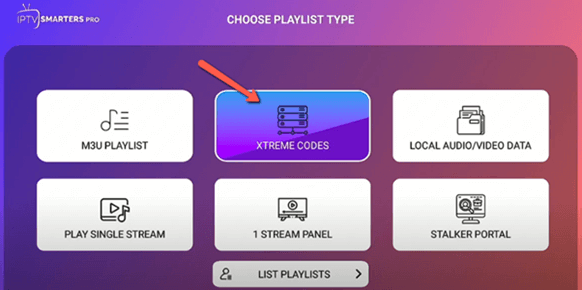
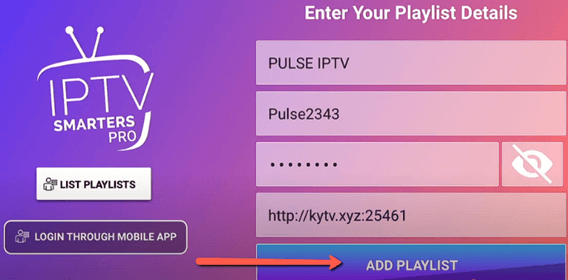
Step 2) Most adj nevet a lejátszási listádnak, majd add meg a felhasználó által küldött adatokat. IPTV szolgáltató a hitelesítő adatok mezőben. Az adatok tartalmazzák a felhasználónevet, jelszót és az Xtreme CodeAPI URL. Miután hozzáadtad, csak koppints a Add a lejátszási listát.
Step 3) Miután bejelentkeztél, az alkalmazás elkezdi betölteni a lejátszási listádban található kategóriákat.
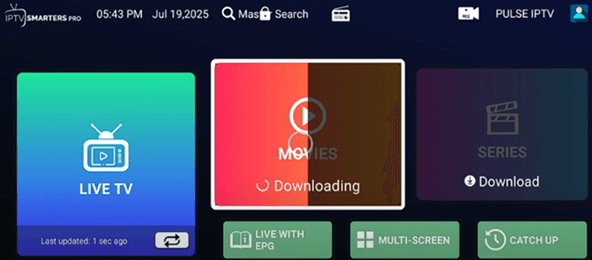
Step 4) Miután a letöltés befejeződött, böngészhetsz a csatornák és a VOD-ok között. Az Xtreme esetében... Codes API, a Az elektronikus műsorfüzet már letölthető lesz a csatornákkal és a VOD-okkal.
2) M3U URL
Step 1) Válassza ki a M3U lejátszási lista a képernyőn megadott lejátszási lista típusához.
Step 2) Most adj nevet a lejátszási listának. Ezután add hozzá az M3U-t. URL az adott területen.
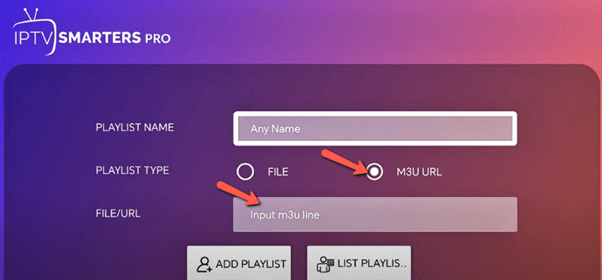
Step 3) Ezután kattintson rá Felhasználó hozzáadása or Belépés a folytatáshoz. Ez letölti a filmjeidet és sorozataidat. A letöltés után hozzáférhetsz a filmekhez, csatornákhoz és műsorokhoz.
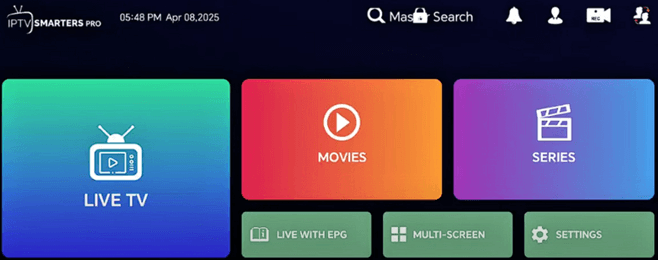
A használat legjobb része IPTV A Smarters Pro előnye, hogy egynél több lejátszási listát is hozzáadhatok. Ez valami, amit a fejlettebb streaminget kereső szórakoztatóelektronikai rajongók élvezni fognak.
Elektronikus műsorfüzet
Xtreme esetén Codes API, az EPG automatikusan feltöltődik, míg az M3U esetében URL, manuálisan kell hozzáadnod. Az M3U EPG-jének hozzáadásához el kellett mennem arra az oldalra, amely az összes csatornámat és VOD-jaimat mutatja.
Step 1) Válassza ki a Élőben az EPG-vel or EPG feltöltése a képernyőn látható opció.
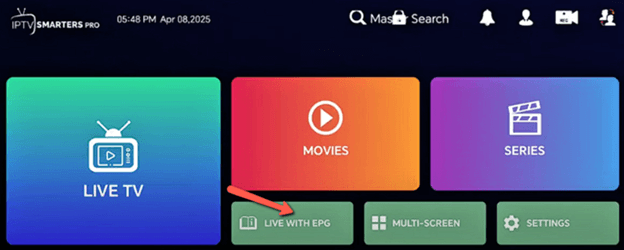
Step 2) Most pedig nézd meg az EPG-t. URL által biztosított IPTV szolgáltatást, és írja be az üres mezőbe URL mezőt, és koppintson a gombra Elektronikus műsorújság hozzáadása.
Web Player
Felhasználók, akiknek nehézséget okoz a hozzáférés IPTV A Smarters Pro élvezni fogja a Web Player funkció használatát. Segítségével bármilyen eszközről elérheti az élő csatornákat, amely képes böngészőt megnyitni. Csak látogasson el a hivatalos weboldalra. IPTV Smarters Pro és válassza ki a webböngésző lejátszóját.
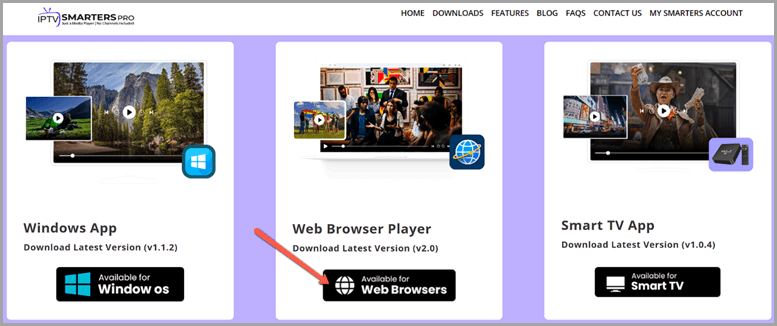
Ezután sikerült integrálnom az Xtreme-mel. Codeés egy M3U URL lejátszási lista. Miután integráltam, a szokásos tévéképernyőhöz hasonlóan hozzáférhettem az összes csatornámhoz és más lejátszási listáimhoz. Ezenkívül a nézett tartalmak kedvelésére/kedvencként jelölésére koppintva elmentheted azokat a Érdekes szakasz. A Kedvencek egy teljesen más kategória, amelyre nem vonatkoznak az újonnan hozzáadott tartalmak vagy a megtekintési előzmények.
Multi-Screen
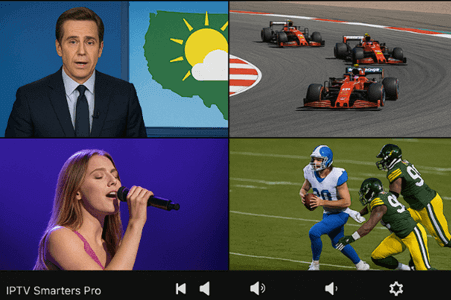
A többképernyős mód egy beépített opció, amely könnyen elérhető a következőn: IPTV Smarters Pro. Észre fogja venni, hogy a Többképernyős funkció azon az oldalon található, ahol a Csatornák és VOD-ok opciók jelennek meg.
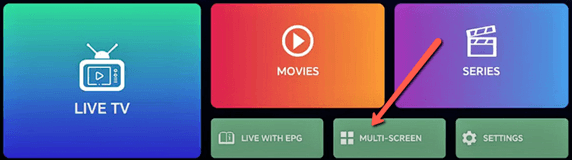
Azonban időnként a kiegészítő képernyő üresen jelenhet meg. Ez a probléma a következővel lehet: IPTV szolgáltató. Ezért ellenőrizze, hogy a IPTV A szolgáltatás támogatja a többképernyős nézetet a jelenlegi előfizetésedben. Most megmutatom, hogyan kell használni:
Step 1) Vagy előre kiválaszthatod a többképernyős módot tartalmazó oldalon (fent említettük). Másrészt ezt megteheted élő TV-adás megtekintése közben is.
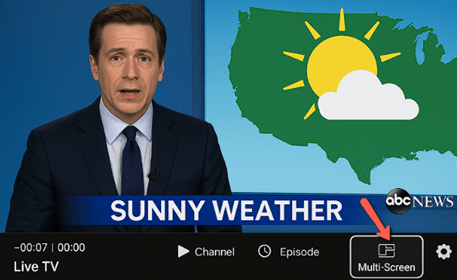
Step 2) Élő csatorna nézése közben hívd elő a vezérlőket a távirányítóval, és koppints a Multi-Screen funkció. Válassza ki a kívánt felosztások számát (maximum 4), majd koppintson a panelekre a csatornák hozzáadásához.
Felvétel
A felvételi funkció IPTV A Smarters Pro kényelmessé teszi a szoros időbeosztású felhasználók számára. Így a saját időmben tudtam megnézni az összes élő műsort. Így szoktam tartalmat rögzíteni a készüléken: IPTV Smarters Pro:
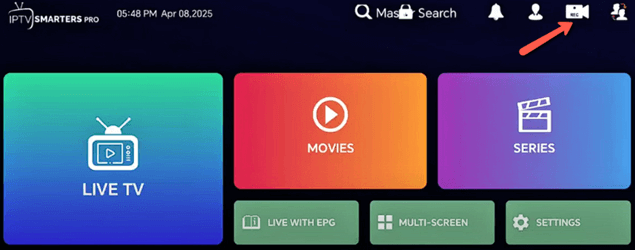
Step 1) Nyissa meg a IPTV Smarters Pro alkalmazást, majd nyissa meg a Rekord vagy a fent megadott videokamera opcióval.
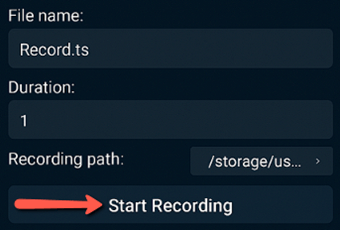
Step 2) Módosíthatja a felvételi könyvtár elérési útját, akár egy belső tárolás vagy USB(A kevés tárhellyel vagy teljesítménnyel kapcsolatos problémákkal küzdő Firestick-felhasználók USB-meghajtót használhatnak.) Ezután adjon hozzá egy új mappát, nevezze el a könnyű hozzáférés érdekében, majd kattintson a OK.
Step 3) Miután a mappa létrejött, jelölje ki, és koppintson a OK. Most térjen vissza arra a csatornára, amelyről rögzíteni szeretne, és indítsa el a felvételt.
Szülői felügyelet
Azok, akik fejlett funkciókat keresnek, például gyerekzárat/szülői felügyeletet, használhatják IPTV Smarters Pro. Segített megakadályozni, hogy a gyerekeim A és R besorolású tartalmakhoz férjenek hozzá. Emellett produktív rutint is tudtam nekik beállítani a képernyő előtt töltött idejük csökkentésével. Így állítottam be a szülői felügyelet funkciót:
Step 1) Menj a beállítások és válassza ki a Szülői felügyelet funkciót.
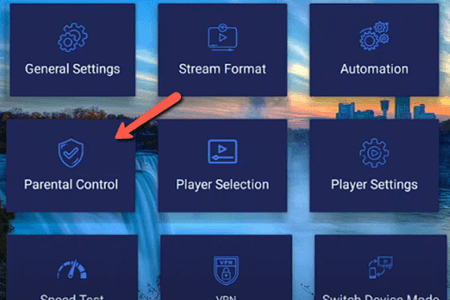
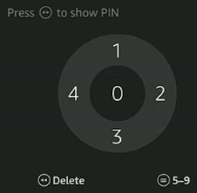
Step 2) Ez a szülői felügyelet beállításához vezet, ahol beállíthat egy 5 számjegyű PIN-kódot.
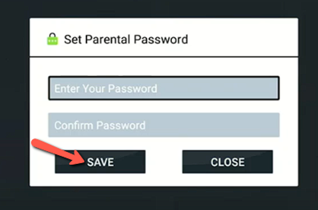
Step 3) Miután befejezte a jelszó beállítását, érintse meg a Mentése. Ez megakadályozza, hogy gyermekei hozzáférjenek a korlátozni kívánt tartalmakhoz.
Biztonsági mentés és visszaállítás
Azt javaslom, hogy használd a biztonsági mentés funkciót IPTV Okosabbak a lejátszási listák, kedvencek és az EPG mentéséhez URLs, API UI beállítások stb. A visszaállítási funkció lehetővé teszi a beállítások újjáépítését is, pontosan úgy, mint korábban, amikor lecserélte a Firestick-et. Hadd mutassam meg, hogyan készíthet biztonsági mentést és visszaállítást:
Step 1) Nyissa meg a IPTV A Smarters Pro alkalmazást a Fire TV Sticken találod, és menj a következőhöz: beállítások menüben.
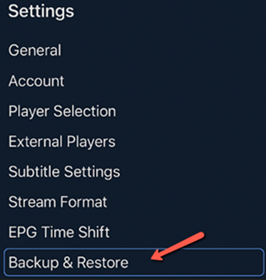
Step 2) Most navigáljon a Biztonsági mentés visszaállítása a menüben megadott lehetőséget. Ezután válassza a Biztonsági mentés vagy a Visszaállítás lehetőséget az igényeinek megfelelően. A program ezután biztonsági másolatot készít a tartalomról, az EPG-ről stb. Másrészt a visszaállítás lehetővé teszi, hogy visszaállítsa a felhasználói felületet és a beállításokat a korábbi állapotba, mint amikor egy új Fire TV-n elindította.
Külső videolejátszók készítője IPTV Smarters Pro
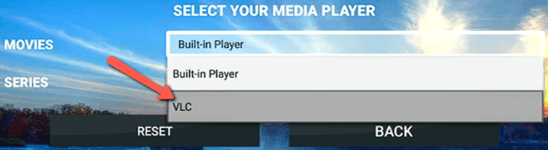
Külső videolejátszókat adhatsz hozzá streameléshez a következő használatával: IPTV Okosabbak Pro. (IPTV A Smarters Pro mostantól külső lejátszókat is kínál.) Ezt a funkciót különféle lejátszókkal teszteltem, beleértve az MX Playert is. VLC, Wuffy stb. Most nézzük meg, hogyan használhatsz külső videolejátszókat a következőn: IPTV Smarters Pro:
Step 1) Telepítsd a Fire TV-n használni kívánt külső lejátszót. Azonban győződj meg róla, hogy kompatibilis az alkalmazásoddal és az eszközöddel, ha a lejátszó nem kínálja. IPTV Smarters Pro. Ezután lépjen a Beállításokba, és koppintson a Külső játékosok.
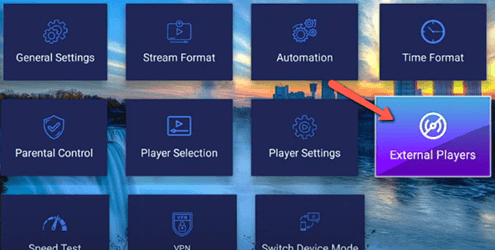
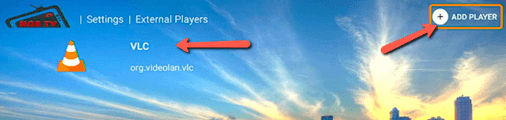
Step 2) Itt találod a letöltött külső lejátszóidat. Most kattints a Játékos hozzáadása és válaszd ki a külső lejátszóalkalmazást a hozzáadáshoz.
Step 3) Miután hozzáadta, menjen a Lejátszó beállításai opciót, és állítsa be a puffer méretét stb. Ezután térjen vissza a menübe, és lépjen a következőre: Játékos kiválasztása.
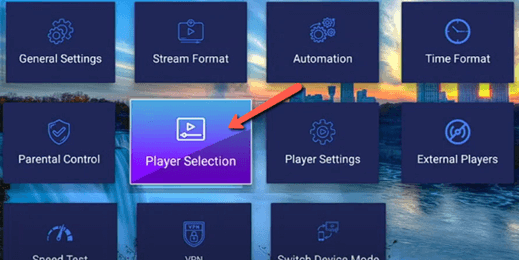
Step 4) Itt kiválaszthatod a lejátszót, majd streamelheted a filmeket vagy sorozatokat a választott alkalmazásban.
általános beállítások
Az általános beállítások IPTV A Smarters Pro könnyen érthető és fokozza a vizuális élményt. Ez a beállítási rész a következő funkciókat tartalmazza:
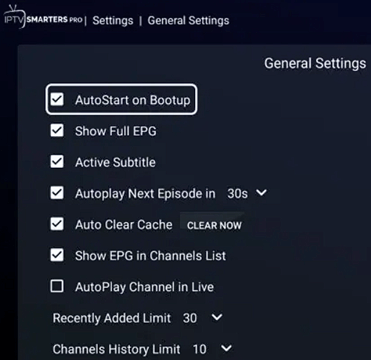
- Automatikus indítás rendszerindításkor: Ez lehetővé teszi az alkalmazás elindulását, amint a Fire TV be van kapcsolva.
- Aktív alcím: Az Aktív felirat bekapcsolva tartja a feliratozást (CC) az összes csatornán és műsoron.
- Automatikus lejátszás: A funkció bekapcsolásával biztosíthatod, hogy a nézett sorozat következő epizódja 30 másodpercen belül elkezdődjön. Ez biztosítja, hogy amint befejezted az epizód megtekintését, az alkalmazás automatikusan átváltson a következőre manuális beavatkozás nélkül.
- Gyorsítótár automatikus törlése: Ennek a funkciónak a segítségével bármikor törölheted a gyorsítótárat. Ezt megteheted manuálisan, vagy beállíthatod úgy, hogy magától törölje azokat.
- Csatorna automatikus lejátszása élőben: Ezzel a beállítással onnan folytathatod, ahol abbahagytad. A tévékészülék ismételt bekapcsolásakor a legutóbb streamelt élő csatorna adása indul el.
- Legutóbb hozzáadott limit: Ebben a részben a Legutóbb hozzáadott tartalmakat találod. A számuk korlátozott, mivel az alkalmazás nem akarja, hogy egyszerre hozzáadott új csatornákkal és VOD-okkal túlterhelj.
- Csatorna előzmények korlátja: Itt találod a korábban nézett csatornáidat és műsoraidat.
Biztonság és adatvédelem
Azok a felhasználók, akik aggódnak az új médialejátszó kipróbálása miatt, biztosak lehetnek benne, hogy IPTV A Smarters Pro megbízható biztonságot és adatvédelmet kínál. Átlátható adatvédelmi szabályzatot biztosít a weboldalán, ahol láthatja, hogy milyen adatokat gyűjt, hogyan dolgozza fel azokat stb.
Az alkalmazás védelme érdekében kövesse az alábbi tippeket:
- Használat erős jelszó hogy megvédje az alkalmazást a jogosulatlan hozzáféréstől.
- Az alkalmazás biztonságának biztosítása érdekében a következőket kell tennie: rendszeresen frissítse frissítések keresésével.
- Ne használjon nyilvános vagy ellenőrizetlen Wi-Fi csatlakozások tartalom streameléséhez.
- Használja az összes adatvédelmi funkciók by IPTV Smarters Pro, mivel segít megvédeni a személyes adatait.
- Azok a felhasználók, akik blokkolt vagy korlátozott tartalomhoz szeretnének hozzáférni, használjon VPN-tAzonban győződjön meg arról, hogy megbízható VPN-t használ, amely nem naplózza a felhasználói tevékenységeket.
Hogyan lehet frissíteni IPTV Smarters Pro a Firestick-en
Ahogy korábban említettük, keeping IPTV A Smarters Pro frissítései segítenek az alkalmazás zökkenőmentes működésében, és megvédik a biztonsági problémáktól és hibáktól. IPTV A Smarters Pro a legújabb funkciókat is kínálja.
Frissítés előtt IPTV A Smarters Pro Firestick-en történő frissítésével kapcsolatban meg kell nézned, hogy vannak-e Firestick frissítések. Ezáltal a kettő jobban kompatibilis egymással. Hadd mutassam meg, hogyan frissíthetsz. IPTV Smarters Pro:
Step 1) A Firestick frissítése után menj a beállításokhoz IPTV Smarters Pro és kattintson a Frissítések.
Step 2) Miután rákattintott, követheti az egyszerű utasításokat a frissítéshez, ha van elérhető frissítés.
Step 3) Fontos megjegyezni, hogy a frissítéseket csak megbízható forrásból töltheti le.
Gyakori telepítési problémák elhárítása
Lehetséges, hogy a folyamat során telepítési problémákba ütközhet. A következő hibaelhárítási technikák hasznosak lehetnek, különösen azok számára, akik a következőt használják: IPTV játékos először, vagy valaki, aki nem jártas a technológiában.
- Probléma: Az alkalmazás nem töltődik le, még akkor sem, ha a megfelelő Downloader alkalmazást használod.
Megoldás: Az alkalmazástelepítési hibákkal szembesülő felhasználóknak meg kell győződniük arról, hogy rendelkeznek a megfelelő URLLehetséges, hogy engedélyeznie kell JavaSzkript a letöltő beállításaiban. - Probléma: A Firestick biztonsági figyelmeztetéseket jeleníthet meg, és blokkolhatja a telepítést
Megoldás: Lehet, hogy lemaradtál a legfelső utasításomról, és nem engedélyezted Alkalmazások ismeretlen forrásokbólHa nem találtad a Fejlesztői beállításokat, kattints a Rólunk és koppintson a Fire TV Stickre körülbelül 7-8 alkalommal a hozzáféréshez. - Probléma: Elemzési hibát kapsz az alkalmazás telepítésekor
Megoldás: Ez azt jelentheti, hogy az APK sérült, vagy nem kompatibilis a Firestick-kel. Lehet, hogy a Fire TV-d elavult, vagy egy duplikált APK-t telepítesz, ami nem a hivatalos verzió. IPTV Smarters Pro. Azt is javaslom, hogy töröld a Downloader gyorsítótárát, és töltsd le újra az APK-t egy megbízható forrásból. - Probléma: A IPTV A Smarters Pro összeomlik a telepítés és indítás után
Megoldás: Lehetséges, hogy egy sérült alkalmazást telepített, vagy gyorsítótár-probléma van. Az is lehetséges, hogy nincs elegendő tárhely az eszközön, ezért szabadítson fel helyet a probléma megoldásához. - Probléma: Az alkalmazás megnyílik, de fekete képernyőt jelenít meg, vagy nem reagál az indítás után
Megoldás: Várhatsz 30-60 másodpercet, hogy betöltődjön-e, és ha nem, akkor törölnöd kell az alkalmazás gyorsítótárát. Ha azonban a probléma továbbra is fennáll, telepítsd újra az alkalmazást, és ellenőrizd, hogy stabil-e a hálózatod. - Probléma: Az alkalmazás nem található a kezdőképernyőn a telepítés befejezése után sem.
Megoldás: Csak tartsd a Kezdőlap gombot a Firestick távirányítón, menj az Alkalmazások részhez, és görgess végig, hogy megtaláld-e lent. Ha itt nem érhető el, menj vissza, és telepítsd újra az alkalmazást. Ezúttal ellenőrizd, hogy az APK hivatalos alkalmazás-e. - Probléma: A IPTV A Smarters Pro települ, de nem tudsz bejelentkezni vagy betölteni a tartalmat.
Megoldás: Azt javaslom, hogy ellenőrizd kétszer a lejátszási listát URL vagy a bejelentkezési adatok, amelyeket az Ön IPTV szolgáltatás. Ezenkívül ellenőrizze, hogy a megtekintett tartalom földrajzilag blokkolva van-e. Ha igen, akkor használjon VPN-t, például ExpressVPN, amely egy megbízható szolgáltató. Különösen a nemzetközi felhasználók és a gyakran utazók használhatják a VPN-t, akiknek régiókorlátozott tartalomra van szükségük.
Milyen egyéb telepítési módok vannak IPTV Smarters Pro a Firestick-en
Nem minden felhasználó akar letöltőt használni, és ezt megértem. Ezért hadd mutassak be néhány alternatívát, ha még mindig nem tudod, hogyan telepítsd. IPTV Smarters Pro a Firestick-en:
- Használja a FileLinked-et: Ha a FileLinked elérhető, telepítheti a IPTV A Smarters Pro alkalmazást a kód megadásával töltheted le. Ez a kód tartalmazza az APK fájlt, amely közvetlenül letölthető a Fire TV-re.
- Apps2Fire egytől Android Telefon: Ha van egy Android okostelefonon használhatod az Apps2Fire alkalmazást. Ez segít elküldeni a IPTV A Smarters Pro APK fájlt a Firestick-re telepítheted Downloader alkalmazás használata nélkül.
- USB meghajtó: Az USB-meghajtó akkor is hasznos, ha egy Fájlkezelő alkalmazással használod. Letöltheted az APK-t az USB-meghajtódra, majd egy OTG-kábellel csatlakoztathatod a Fire TV-hez, és a Fájlkezelővel telepítheted az APK-t.
Óvakodj ezektől Posers
Íme néhány ismert hamis vagy csaló linkek amelyek megszemélyesítik a IPTV Smarters Pro, és mindenáron kerüld el őket:
- iptv.smarters.pro
- Iptv-smarters-pro.site
- smarters-pro-iptv.us
Vegye figyelembe, hogy az ingyenes e-mailt használó webhelyek, mint például a Gmail, a Hotmail stb., a kapcsolattartójukra vagy az adminisztrátorukra vonatkozó adatokkal, szintén csalók lehetnek.
GYIK:
Összegzés
Telepítés és beállítás IPTV A Smarters Pro nem egy kihívást jelentő feladat. Kissé zavaró lehet az oldalirányú betöltési folyamat és némi beállítás miatt. De ha… gondosan kövesse a folyamatot, nem kell senkinek sem megtennie helyetted. Van azonban néhány fontos szempont, amire emlékezned kell az alkalmazás telepítése előtt. Ha nem gondoskodsz ezekkel a problémákkal a telepítés előtt, korlátozásokkal és egyéb alkalmazásproblémákkal szembesülhetsz. Összességében csak a lépésekre kell figyelned, és már indulhatsz is. Ezenkívül a következőket is említettem: alternatív útvonalak amit akkor választhatsz, ha a Downloader alkalmazás folyamata túl soknak tűnik számodra.
