
Hogyan kell nézni IPTV Rokun (A legjobb alkalmazások 2026-ban)
 Szerkesztőség
Befektettem 156 + óra kutatás és tesztelés 40 + IPTV eszközök és Roku-kompatibilis módszerek. Ez az útmutató 5 módszert fed le amelyek ma is működnek a Roku beállításaival. Minden ajánlásomat első kézből származó, gyakorlati tapasztalatok és valós tesztelés támasztja alá. Most pedig merülj el a teljes cikkben, hogy megértsd, hogyan nézheted IPTV a Rokun a helyes irányba.
1. módszer: A legjobb használata IPTV Roku-alkalmazások
Szükséges a megfelelőt választani IPTV olyan alkalmazások, amelyek megbízható, licencelt szolgáltatást kínálnak megfelelő csomagokkal, rejtett költségek nélkül. Bár a következők IPTVMivel a lejátszónak Rokun kell futnia, ezek a legkompatibilisebb szolgáltatások, amelyekkel több szolgáltató tesztelése során találkoztam.
1) VocoTV
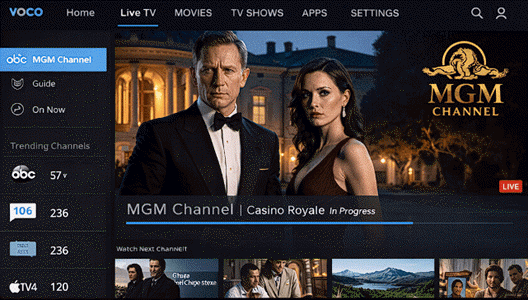
VocoTV jönni valakivel Több mint 20,000 XNUMX élő csatorna és a 17,000 felett igény szerint, valamint PPV események. Műsorai Rokun keresztül vetíthetők kompatibilis IPTV lejátszóalkalmazások. Csak be kellett töltenem az előfizetésemet és a lejátszási listámat egy Roku-ra IPTV játékos, mint IPTV Okos lejátszó. Izgalmasnak és valóságosnak érződik tőle a kábelezés elvágása, és a beállítás is egyszerű volt, miután megtaláltam a megfelelő lejátszót.

Ennek ellenére belefutottam néhány akadályba, például alkalmankénti csatornakiesésekbe csúcsidőben. Ezért módosítanom kellett a lejátszó beállításait, és nagyobb sávszélességű csomagot kellett választanom a zökkenőmentes működés érdekében. Ezenkívül a támogatás kissé lassú volt, miközben a mélyebb technikai problémákat javította. Tehát, ha problémába ütközöl, készülj fel egy kis házilagos hibaelhárításra, vagy fordulj hozzánk folyamatosan.
Íme, hogyan használhatja VocoTV nézésre IPTV Rokun:
Step 1) Először csatlakoztasd a Roku eszközödet Wi-Fi-hez, jelentkezz be, és győződj meg arról, hogy az eszközöd a legújabb Roku operációs rendszerre van frissítve.
Step 2) Most telepíthet egy IPTV játékos, mint IPTV Smarters vagy IBO Player a Roku Channel Store-ból.
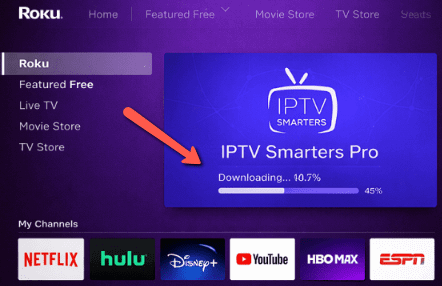
Step 3) Nyissa meg a VocoTV üdvözlő e-mail és az M3U lejátszási lista másolása URL vagy Xtream Codebejelentkezési adatait.
Step 4) Indítsa el a IPTV a Rokun kiválasztott alkalmazást, és írja be VocoTV gondosan adja meg a hitelesítő adatokat, majd mentse el és töltse be a csatornákat.
Step 5) Most nyisd meg az alkalmazást, böngéssz élő TV-t vagy VOD-ot, és kezdj el streamelni, mint egy kanapészörfözés bajnok.
24-Hours Ingyenes próbaverzió
2) OTTOcean
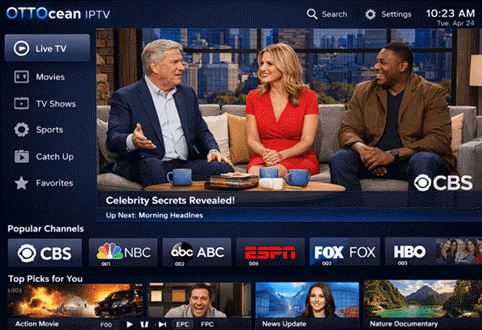
OTTOcean rengeteg élő tévéadást, filmet és sportot kínál, valamint pufferelés- és fagyásgátló funkciókkal rendelkezik. A beállítás nem volt atomfizikai, így a Roku-val kompatibilitási problémákkal küzdő felhasználók használhatják OTTOcean. Nézhetném 20,000 + csatornák HD/4K felbontásban, EPG műsorújsággal, és a támogató csapat elég jól képzettnek tűnt.

Azonban időnként előfordul, hogy a szolgáltatás kimarad, és a nem natív alkalmazásokkal beállítási problémák merülnek fel, ezért a türelem és a jó internetkapcsolat a kulcs. A jogi elérhetősége régiónként eltérő lehet, ezért azt javaslom, hogy mielőtt belevágnál, kétszer is ellenőrizd ezt.
Így használtam OTTOcean Rokun:
Step 1) Hozzon létre egy fiókot OTTOcean, válassz egy csomagot, és jegyezd fel a felhasználónevedet, jelszavadat és portálnevedet URL.
Step 2) Rokun telepítsd IPTV Smarters vagy hasonló lejátszó a Channel Store-ból; a Roku nem támogatja a natív IPTV apps.
Step 3) Nyissa meg a IPTV alkalmazásban válaszd a bejelentkezést Xtream-mel Codes, majd adja meg a(z) által küldött hitelesítő adatokat OTTOcean.
Step 4) Bejelentkezés után engedélyezze a csatornák és az EPG betöltődését; ez kezdetben eltarthat néhány percig.
Step 5) Most böngészhetsz élő TV-ben vagy VOD-ban, szükség esetén módosíthatod a lejátszó beállításait, és elkezdheted nézni a tartalmakat és csatornákat a Roku-don.
24-Hours Ingyenes próbaverzió
3) Krooz TV
Krooz TV az egyik legrobusztusabb IPTV szolgáltatások, amelyek szinte minden eszközt támogatnak. Bár a Roku nem támogat natív alkalmazásokat, be tudtam állítani egy IPTV Roku-val kompatibilis lejátszó. A Krooz TV biztosítja 16,000 + élő csatornák és 40,000 XNUMX+ VOD UHD/HD minőségű könyvtárat kínál, ami szilárd alternatívát jelent a hagyományos kábeltévével szemben. Miután előfizettél és bejelentkeztél egy kompatibilis platformon. IPTV A Roku lejátszóján a felhasználói élmény zökkenőmentesnek és megbízhatónak érződik.

A streamelés során felmerülő probléma lehet az enyhe pufferelés és lefagyás, ha az internetkapcsolat ingadozik. A stabil kapcsolat érdekében 25 Mbps internetsebességet javaslok, vagy a lejátszóváltás általában megoldja a pufferelés problémáját. Ezért, ha kezdő vagy, tartsd szem előtt ezeket a megoldásokat.
Így streameltem a Krooz TV-t Rokun:
Step 1) Először is iratkozz fel a Krooz TV-re, és jegyezd fel az M3U lejátszási listádat URL és bejelentkezési hitelesítő adatok.
Step 2) Rokun telepíts egy IPTV játékos, mint IPTV Smarters vagy M3U lejátszási lista lejátszó a Channel Store-ból.
Step 3) Ezután nyissa meg a IPTV lejátszóalkalmazást, és válassza a bejelentkezést az M3U-n keresztül URL opció a beállítások menü képernyőjén.
Step 4) Ezután adja meg a Krooz TV M3U-ját URL és hitelesítő adatokat, és sikeresen betölti a csatornákat az alkalmazásba.
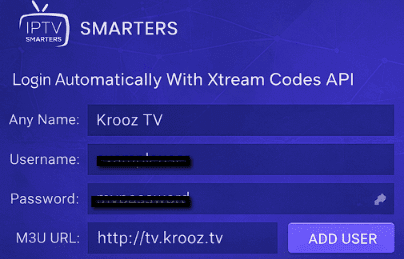
Step 5) Most várnia kell, amíg a csatornák szinkronizálódnak; ez eltarthat egy percig, az internet sebességétől és az eszköz teljesítményétől függően.
Step 6) Végül böngéssz a kategóriák között, válassz ki egy csatornát, és azonnal kezdd el streamelni a Krooz TV-t a Rokun.
24-Hours Ingyenes próbaverzió
Tisztelt említések
Íme néhány legjobb IPTV játékos ami segít majd streamelni IPTV tartalom Rokun vagy Firestick-en:
- IPTV Pro: használtam IPTV Pro Roku-n, hogy feltölthessem a saját lejátszási listámat és zökkenőmentesen streamelhessem élő TV-adásokat. A beállítás gyors volt, a navigáció intuitívnak érződött, a lejátszás pedig stabil maradt. Nem tartalmaz tartalmat, de megbízhatóan működött a készülékemmel. IPTV szolgáltatót.
- OTT-lejátszó: Ez a lejátszó használható Rokun egy M3U lejátszási lista hozzáadásával. Megfigyeléseim szerint az élő csatornákat és a VOD-ot is gond nélkül kezelte. A csatornaszervezés is egyszerű volt, minimális puffereléssel, és az összteljesítmény a mindennapi használat során is konzisztensnek érződött. IPTV otthoni streamelés.
- TiviPlayer: Amikor a TiviPlayer segítségével streameltem tartalmakat Rokun, miután feltöltöttem egy lejátszási listát a portálján keresztül, zökkenőmentesnek éreztem a folyamatot. A letisztult felület, a gyors csatornaváltás és a rendezetlen kialakítás élvezetessé tette a nézelést anélkül, hogy felesleges funkciók zavarták volna.
2. módszer: Képernyőtükrözés IPTV Roku-nak (Android & Windows)
Ez a módszer a teljes telefon vagy számítógép képernyőjét közvetlenül a Roku eszközödre tükrözi. Ezt a technikát akkor használhatod, ha nem tudod használni a IPTV szolgáltatást még egy harmadik féltől származó lejátszó segítségével is. Gyorsnak és egyszerűnek találtam ezt a módszert, ahelyett, hogy letöltöttem volna egy lejátszót és csatlakoztam volna, amikor exkluzív nemzetközi tartalmak nézésére volt szükség.
A képernyőtükrözés során felmerült egyik fő probléma a hangszinkronizálás késése volt. Azonban a legtöbb esetben a probléma megoldódott, miután újraindítottam és újra csatlakoztattam az eszközt. Továbbá azt javaslom, hogy nagy sebességű internetet használj a zökkenőmentesebb kapcsolat érdekében. Ha az eszköz nem azonosítja a Rokut, ellenőrizheted, hogy a képernyőtükrözés engedélyezve van-e a Rokun, vagy újra beállíthatod.
Így használhatod a képernyőtükrözést videónézéshez IPTV Rokun:
Step 1) Rokun megnyithatod Beállítások > Rendszer > Képernyőtükrözés, majd engedélyezze a képernyőtükrözést.
Step 2) Akkor gyere el a tiédhez Android or Windows eszköz, nyisd ki Kijelzőbeállítások, és kapcsolja be Képernyő tükrözés.
Step 3) Válaszd ki a Roku eszközödet az elérhető eszközök listájából a csatlakozáshoz.
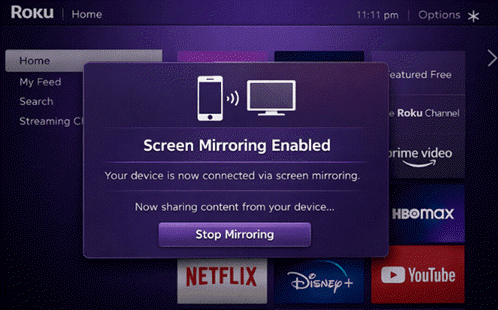
Step 4) Miután csatlakoztattad, indítsd el a IPTV alkalmazást, és kezdje el a streamelést a szokásos módon.
Step 5) A videó ezután azonnal megjelenik a tévén, de számítson Wi-Fi minőségi korlátozásokra és értesítési felugró ablakokra.
3. módszer: Web Video Caster használata Roku-n
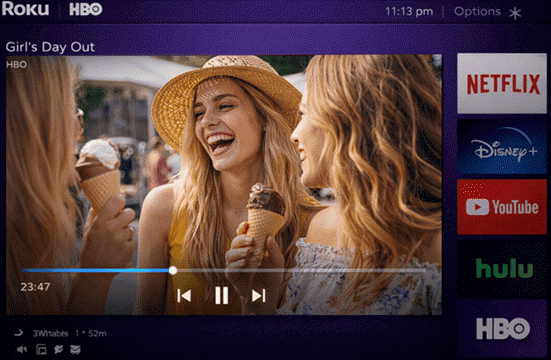
A Web Video Caster a Roku-n egy casting alkalmazás amely lehetővé teszi webes videók streamelését és IPTV linkeket a telefonodról vagy számítógépedről egy Roku eszközre. Könnyen telepíthetném onnan Google Play Áruház. Fogadócsatornaként működik a Rokun, míg a küldő alkalmazás minimális beállítással távolról vezérli a lejátszást, a feliratokat és a lejátszási listákat.
A lejátszó használata során felmerült gyakori probléma bizonyos eszközökkel való kompatibilitás volt. IPTVs. Ezért győződjön meg arról, hogy a streaming szolgáltatója támogatott ebben az alkalmazásban, mivel ez a módszer nagyszerű azoknak a felhasználóknak, akiknek már van IPTV előfizetésTalálkoztam egy véletlenszerű, ismeretlen hibával is, és rájöttem, hogy ezt általában az okozza, hogy nem frissíted az alkalmazást.
Így használtam a Web Video Caster alkalmazást a megtekintéshez IPTV Rokun:
Step 1) Először telepítsd a Web Video Castert a következőre: Android vagy iOS-en, majd indítsa el.
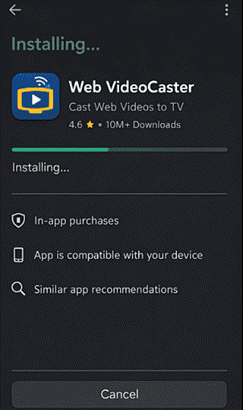
Step 2) Nyisd meg az alkalmazást, csatlakozz a Roku eszközödhöz ugyanazon a Wi-Fi hálózaton.
Step 3) Illessze be IPTV folyam URL vagy nyissa meg a szolgáltató weblejátszóját az alkalmazáson belül.
Step 4) Végül hagyd, hogy az alkalmazás felismerje a videót, majd koppints a Öntvény közvetlenül streamelni.
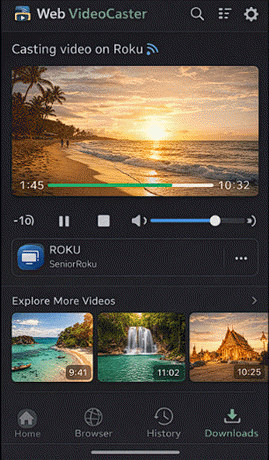
Link: https://www.webvideocaster.com/home
4. módszer: Kompatibilis csatornák használata a Roku áruházból
Ez az egyik legegyszerűbb módszer, amellyel a Roku tulajdonosok szembesülnek IPTV problémákat okozhat. Telepítenie kell a Roku-kompatibilis csatornákat a Roku áruházból. Ezek közé tartozik többek között a Different Sports, az ABC, Disney+, Max, Hulu, Prime Video stb.
Bár el kell mondanom, hogy olyan problémákkal szembesültem, mint a pufferelés, az indításkor fellépő összeomlás és a hiányzó hang. Mindezek a problémák általában akkor jelentkeznek, ha az alkalmazás elavult, vagy ha lassú internetkapcsolatot használsz. Ezért frissítsd az alkalmazást és telepítsd újra a csatornát, vagy szerezz be nagyobb sebességű internetkapcsolatot a zökkenőmentes streamelés érdekében.
Így használtam a Roku Store kompatibilis csatornáit videók streameléséhez:
Step 1) Először is menj a Roku-hoz Home Screen és nyissa meg Csatornabolt a készüléken.
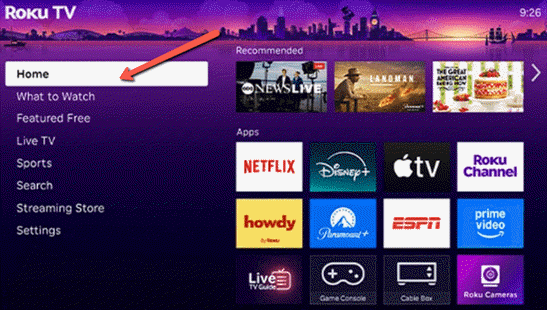
Step 2) Ezután böngésszen vagy keressen egy kompatibilis csatornát, amely ma elérhető az Ön régiójában.
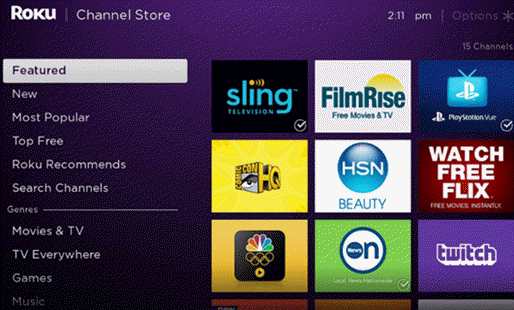
Step 3) Válassza ki a csatornát, válassza ki Csatorna hozzáadása, és várja meg, amíg a telepítés sikeresen befejeződik.
Step 4) Indítsd el a csatornát, jelentkezz be, ha szükséges, és kezdd el azonnal a tartalom streamelését.
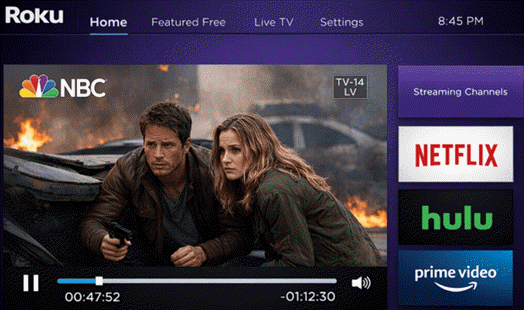
Bár a Roku áruház kompatibilis csatornáinak használata a legegyszerűbb módja a kezdésnek, ezt a csatorna elérhetősége korlátozza. Ennek a korlátnak a leküzdésére a következő módszer bevezeti az átküldést. IPTV iPhone-ról az AirPlay használatával, amely a Roku natív lehetőségein túlra bővíti a kompatibilitást. Ez a megközelítés nagyobb kontrollt és rugalmasságot biztosít, ha az első módszer nem megfelelő.
5. módszer: Öntés IPTV iPhone-ról (AirPlay módszer)
Öntés használata IPTV iPhone-ról AirPlay-en keresztül történő streamelés segít IPTV iPhone-ról Roku-kompatibilis TV-re a telefon képernyőjének tükrözésével. Egy harmadik féltől származó IPTV Az alkalmazás lejátssza a streamet az iPhone-on, míg az AirPlay vezeték nélkül küldi az élő képet a tévére. Ha iPhone-t használsz, és a Roku támogatja az AirPlay-t, vezeték nélkül is átküldhetsz IPTV tartalmat közvetlenül a TV-re. Előfordulhat, hogy az AirPlay nem érzékeli a Roku-t, vagy nem sikerül a párosítás.
Egy komoly problémával találkoztam ennél a módszernél, hogy az AirPlay nem érzékeli a Rokut, vagy nem sikerül a párosítás. A probléma megoldásához engedélyeztem az AirPlayt és a HomeKitet a Rokun. Azt is ellenőrizned kell, hogy mindkét eszköz ugyanazt a Wi-Fi-t használja-e, és vissza kell-e állítani a párosított eszközöket a Roku AirPlay beállításaiban.
Így közvetíthetsz IPTV iPhone-ról:
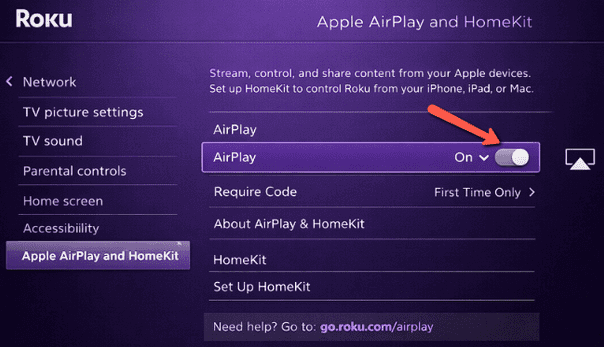
Step 1) Először is engedélyezd az AirPlayt a Roku beállításaiban az Apple AirPlay és a HomeKit alatt.
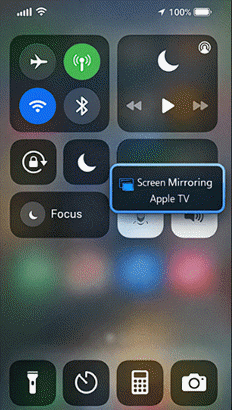
Step 2) Nyissa meg a Vezérlőközpontot az iPhone-on, majd koppintson a Képernyőtükrözés elemre.
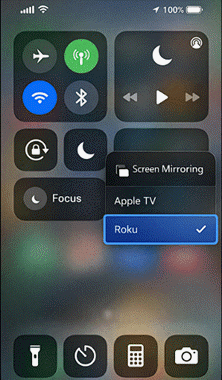
Step 3) Válaszd ki a Roku eszközödet az elérhető AirPlay eszközök listájából.
Step 4) Végül indítsd el a IPTV alkalmazás iPhone-on hogy a tartalmat közvetlenül a TV-re tükrözze.
A használattal kapcsolatos gyakori problémák elhárítása IPTV a Rokun?
Hadd mutassam be most a leggyakoribb kihívásokat, amelyekkel a használata során szembesülhet. IPTV Rokun és hogyan oldjuk meg ezeket a problémákat:
- Probléma: Az IPTV Az alkalmazás nem jelenik meg a Roku csatorna keresési eredményei között.
Megoldás: Győződjön meg arról, hogy a Roku régióbeállításai megegyeznek a támogatott piacokkal, és azonnal frissítse a rendszerszoftvert. Utána újra kell indítania az eszközt a csatornatárhely-listák frissítéséhez. - Probléma: A telepítési folyamat elakadhat vagy lefagyhat a kezdeti letöltési folyamat során.
Megoldás: Először is ellenőrizd a hálózat stabilitását, és győződj meg arról, hogy van elég tárhely az eszközön. Ezután indítsd újra a Rokut, csatlakozz újra a Wi-Fi-hez, és próbáld meg újra a telepítést háttérben futó letöltések nélkül. - Probléma: Időnként az aktiválási kód hibát jelez a csatlakoztatáskor. IPTV alkalmazás a fiókhoz.
Megoldás: A probléma megoldásához adja meg az aktiváló kódot a lejárat előtt haladéktalanul, és kerülje a képernyőváltást a beírás közben. Frissítse az aktiválási oldalt, és szükség esetén generáljon új kódot. - Probléma: IPTV a csatornák folyamatosan pufferelődnek az élő közvetítések alatt.
Megoldás: Kezdd az internetsebességed ellenőrzésével; törekedj legalább 25 Mbps stabil átviteli sebességre. Indítsd újra a routert, válts vezetékes Ethernetre, és azonnal csökkentsd a hálózati torlódást. - Probléma: Az alkalmazás nem töltődik be, vagy összeomlik indítás után, még akkor sem, ha többször is próbálkozol.
Megoldás: Teljesen el kell távolítanod az alkalmazást, újra kell indítanod a Roku eszközödet, és frissen kell telepítened. Győződj meg róla, hogy a firmware naprakész, hogy elkerüld az instabilitást okozó kompatibilitási ütközéseket. - Probléma: Észre fogja venni, hogy néhány IPTV A lejátszási listák vagy az M3U linkek nem töltődnek be megfelelően.
Megoldás: Azt javaslom, hogy ellenőrizd kétszer a lejátszási listát URL elgépelések, lejárati vagy formázási hibák miatt. Ellenőrizze, hogy az előfizetés aktív-e, és gondosan adja meg újra a hitelesítő adatokat a megfelelő hozzáférés visszaállítása érdekében. - Probléma: Bizonyos esetekben csak a hangot hallhatja, de a csatornákon nem jelenik meg videó.
Megoldás: Módosítsd a Roku kijelzőbeállításait a televízió felbontásának megfelelően. Szükség esetén cserélj HDMI-portokat vagy kábeleket, mivel a hibás csatlakozások gyakran megzavarják a videokimeneti jeleket. - Probléma: A te IPTV csatornák ismételten „Nem elérhető” vagy „Szerverhiba” üzenetként jelennek meg.
Megoldás: Ellenőrizze a IPTV A szolgáltatói bejelentések ellenőrzésével ellenőrizheti, hogy a szolgáltató szerverei működnek-e. Indítsa újra a hálózati eszközöket, és frissítse az alkalmazást a stabil szerverkommunikáció helyreállításához. - Probléma: Bejelentkezéskor a hitelesítő adatok ismételten elutasításra kerülnek, annak ellenére, hogy helyesen lettek megadva.
Megoldás: Ilyen problémák esetén meg kell győződnie arról, hogy a felhasználónév vagy jelszó megadásakor nincsenek felesleges szóközök. A szolgáltató irányítópultján keresztül is visszaállíthatja a hitelesítő adatokat, és ellenőrizheti, hogy az előfizetése nem járt-e le. - Probléma: Úgy tűnik, az elektronikus műsorújság nem frissül megfelelően, vagy a csatornaprogramok nem szinkronizálódnak megfelelően.
Megoldás: Kezdje a műsorújság manuális frissítésével az alkalmazás beállításain belül, és erősítse meg az EPG-t. URL érvényes. Törölje a gyorsítótárazott adatokat újratelepítéssel, ha a szinkronizálás továbbra is sikertelen.
Hogyan ellenőrizhető egy IPTVJogszerűsége a Roku-val való integrálás előtt?
Íme a legjobb módszerek annak ellenőrzésére, hogy egy IPTV legális-e, mielőtt Rokun használnád:
- Licensing: Tudja meg, hogy a IPTV A szolgáltató érvényes licenceket vagy műsorszolgáltatói partnerségeket sorol fel, mivel a jogos szolgáltatások mindig világosan és nyilvánosan dokumentálják a terjesztési jogokat.
- Átláthatóság: Mindenképpen átnézem a szolgáltató weboldalát és feltételeit, hogy megerősítsem a tulajdonjogi adatokat, a jogi nyilatkozatokat és a nyilvánosan feltüntetett, ellenőrizhető üzleti címet.
- Roku jóváhagyás: Meg kell erősítened, hogy a szolgáltatás megjelenik a Roku hivatalos csatornaboltjában, mivel a Roku korlátozza az illegális streaming terjesztési platformokhoz kapcsolódó alkalmazásokat.
- Árazási vészjelzések: Kerülöm IPTV olyan szolgáltatások, amelyek hatalmas csatornaszámot ígérnek alacsony áron, gyakran engedély nélküli újrasugárzást és szerzői jogsértéseket jelezve.
- Hírnév ellenőrzése: Kutasson független véleményeket és jogi panaszokat, különös tekintettel a szolgáltatáshoz kapcsolódó eltávolításokra, perekre vagy fizetésfeldolgozók kitiltásaira.
- üzleti Signals: Ügyfélszolgálat válaszidejének és visszatérítési szabályzatának megerősítése; jogos IPTV A szolgáltatók valódi vállalkozásokként működnek, nem pedig névtelen, kizárólag e-mailes műveletekként.
Hogyan fejlődik a mesterséges intelligencia IPTV Streamelsz a Rokun?
A fejlett mesterséges intelligencia rendszerek átalakulnakping IPTV streamelés Rokun a kézbesítési intelligencia minden rétegen történő optimalizálásával. Most bemutatok néhány pontot, hogy jobban megértsd ezt:
- A mesterséges intelligencia előrejelzi a hálózati torlódások változását IPTV bitráták a lejátszás megszakadása előtt.
- A gépi tanulás valós idejű jelenetelemzés segítségével választja ki az optimális kódolási létrákat.
- Roku eszközökön az AI-következtetés minimalizálja a késleltetést anélkül, hogy a felhőalapú adatátvitelre támaszkodna.
- Viselkedési modellek átrendeződése IPTV prediktív nézési mintákon alapuló csatornaútmutatók.
- A mesterséges intelligencia által vezérelt hibadiagnosztika azonnal elkülöníti az internetszolgáltatóval kapcsolatos problémákat a szerverhibáktól.
- Adaptív pufferelési algoritmusai megtanulják a háztartások sávszélesség-szokásait különböző időpontokban.
- A mesterséges intelligencia alapú biztonsági modellek észlelik a stream manipulálását, stabilizálják a kézbesítést és védelmet nyújtanak IPTV szolgáltatók.
GYIK
Összegzés
Ha nézni kell IPTV a Rokun, néhány a legjobbak közül IPTVtartalmazzák VocoTV, OTTOceanés Krooz TV Azonban lejátszót kell használnod ezen szolgáltatások streameléséhez. A képernyőtükrözési módszer az egyik legjobb választásom a nézéshez. IPTV a Rokun. Ez az egyik legegyszerűbb válasz arra a kérdésre, hogy „hogyan nézzünk” IPTV „Rokun?” nehézkes beállítási folyamat vagy trükkös megoldások nélkül. Ezenkívül a Web Video Caster alkalmazás használata zökkenőmentes közvetítést és streamelést is lehetővé tesz. Azt is rájöttem, hogy a Roku áruházból származó kompatibilis csatornák használata egyszerűvé teszi a streamelést. Összességében nincsenek natív IPTV alkalmazások; ezért kerülő megoldásokra kell hagyatkoznod, hogy streamelhesd őket a Rokun.
