Hogyan lehet megnyitni egy JAR fájlt Windows, Online
 Szerkesztőség
Mi az a JAR fájl?
A JAR fájl a végrehajtható fájl különböző összetevőit tartalmazza Java alkalmazás. A JAR kiterjesztésű fájlok több adatot is tárolnak Java programokat egyetlen fájlban. Egyes JAR-fájlok önálló alkalmazásként működnek, míg mások programkönyvtárakat tartalmaznak, amelyeket más alkalmazások használhatnak.
Telepítés és futtatás Java Futási környezet (JRE)
Neked kell egy Java Runtime Environment (JRE) a JAR fájlformátum futtatásához. Ha a JRE már telepítve van a rendszerében, csak duplán kell kattintania a JAR fájlra, és az elindul.
Jegyzet: Java Futásidejű környezet csak futtatható JAR fájlformátumokkal működik; ha a fájljai nem ebben a formátumban vannak, csak megtekintheti őket.
Az alábbiakban bemutatjuk a telepítés lépésenkénti folyamatát Java Futóidejű alkalmazás a számítógépen:
1. lépés) Keresse meg a JRE-t a hivatalos letöltési oldalon.
Keresse meg a legújabb verzióját Java Runtime Environment a hivatalos letöltési oldalról.

2. lépés) Válassza ki a rendszerkövetelménynek megfelelő verziót, és kattintson a letöltésre.
Válassza ki a számítógépének specifikációinak megfelelő verziót, és kattintson rá a letöltés megkezdéséhez. Ebben az esetben kiválasztottuk Windows offline (64 bites)

Step 3) Double kattintson az .exe fájlra, majd kattintson a telepítés gombra.
A letöltött fájlok a számítógép letöltési fájlok mappájában találhatók.

4. lépés) Telepítse a JRE-t
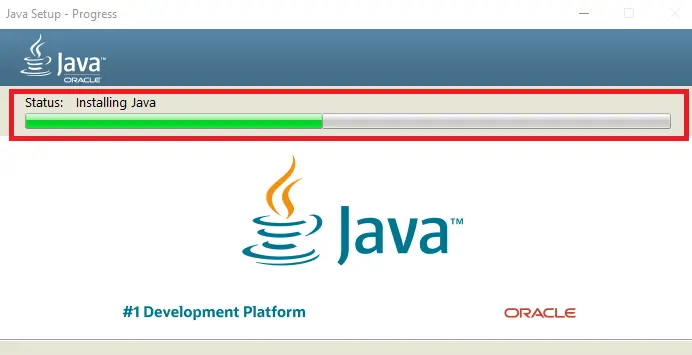
A telepítés néhány másodpercet vesz igénybe. A telepítés folyamatának megtekintéséhez ellenőrizze a képernyő zöld sávját.
5. lépés) Kattintson a Bezárás gombra
Ha a zöld sáv megtelt, az azt jelenti, hogy a telepítés befejeződött. Figyelje meg a „Sikeresen telepítve Java” a képernyőn.

JAR fájlok futtatása Windows 10
Alkalmazás vagy kód futtatása JAR fájlban a következőn: Windows 10, telepíteni kell a JRE-t. A JAR-fájlok futtatásának többféle módja van.
Íme kettő közülük.
- <p></p> Java Futásidejű környezet
- A parancssor használatával
A JAR fájl futtatása a segítségével Java Futásidejű környezet
Az alábbiakban bemutatjuk a JAR-fájlok futtatásának lépéseit Java Futási környezet:
1. lépés) Kattintson a jobb gombbal a JAR fájlra
Válassza a „Megnyitás ezzel” lehetőséget. Megjelenik egy párbeszédpanel, érintse meg a „Másik alkalmazás kiválasztása” lehetőséget.

2. lépés) Kattintson a „További alkalmazások” elemre
Megjelenik egy párbeszédpanel „Hogyan szeretné megnyitni ezt a fájlt?” Görgessen le az utolsó lehetőséghez, és válassza a „További alkalmazások” lehetőséget.

3. lépés) Válassza a „További alkalmazások keresése ezen a számítógépen” lehetőséget.
Miután rákattint egy másik alkalmazásra a számítógépen, a helyi C lemezen található programok mappába kerül.

4. lépés) Érintse meg a gombot Java mappa
Megtalálni Java programokban Fájl. Nyissa meg a Helyi lemezt C>Programfájlok> Java> JRE 1.8.0> bin. Kattintson a beállításhoz Java.exe alapértelmezett.

A JAR fájl futtatása a parancssor használatával
Íme a lépések a JAR-fájlok parancssor használatával történő futtatásához:
1. lépés) Nyissa meg a Parancssort
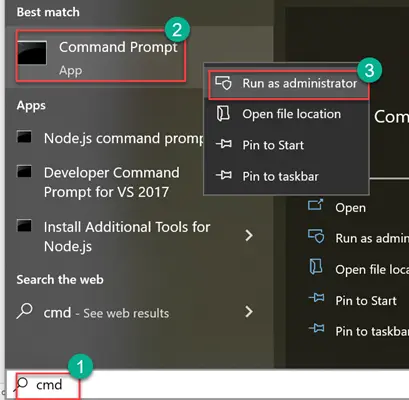
Ezután nyomja meg a gombot Windows gombot, és írja be a „cmd” parancsot a billentyűzeten. A rendszer egy parancssori opcióhoz irányítja. Futtatás rendszergazdaként.
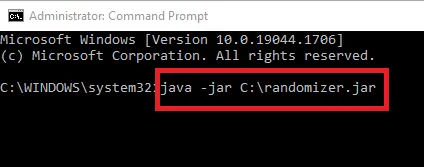
2. lépés) Írja be a „java -jar C:pathtofile.jar” parancsot
Írja be a parancssorba, ahol a „pathtofile” a kérdéses fájl elérési útja.
3. lépés) Futtassa a parancsot.
Windows a JAR fájlt a JRE segítségével értelmezi. Most látni fogja a Java futó alkalmazás.

Hogyan lehet megnyitni a JAR fájlokat online
A webes megnyitás a legegyszerűbb módja a JAR-fájlok megnyitásának. Számos online eszköz létezik, amelyek segítségével megnyithatja a JAR fájlokat. A legtöbb hasonló lépésekkel rendelkezik.
Így nyithatók meg a JAR fájlok online az online ex segítségéveltractor eszközök:
1. lépés) Keressen egy eszközt online, és töltsön fel fájlokat
Google Keressen rá az „online eszközök JAR fájlok megnyitásához” kifejezésre. Válassza ki a kívánt eszközt, majd töltse fel a megnyitni kívánt fájlokat.

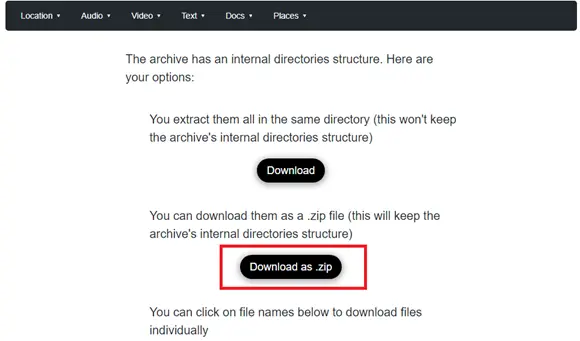
2. lépés) Kattintson a Letöltés ZIP-fájlként lehetőségre.
Feltöltés után egyes eszközök kérni fogják az extract fájlok. Másoknak már megvannak a fájlok pl.tracTed, mint ebben az esetben.
Szoftvereszközök JAR fájlok megnyitásához
1) WinRAR

WinRAR leginkább a nagy fájlformátumok hatékony tömörítéséről ismert WindowsIdeális példáultracJAR archívumformátumokat használ, mivel ingyenesen letölthető és könnyen használható felülettel rendelkezik.
WinRAR integrálódik az operációs rendszer felhasználói felületével, lehetővé téve az azonnali archiválást és extraceszközökhöz való hozzáférés. Szélsőséges sebességgel működik, ami lehetővé teszi nagyméretű adatok rövid idő alatti tömörítését és kicsomagolását.
2) 7-Zip

7-Zip nyílt forráskódú, és széles körben használják adatok tömörítésére és archiválására. Ez az archívummegjelenítő és extracA tor eszköz hasonló a következőhöz: WinRAR, kivéve a nyílt forráskódú részt, és JAR fájlok megnyitására használható.
7-Zip ideális a JAR fájlokkal foglalkozó kódolók számára. Hagyományos felhasználói felülettel rendelkezik, és már egy ideje létezik. CodeAz rs összetett parancsok segítségével finomhangolhatja az archiválást, amelyeket a konzolba írhat be.
Link: https://www.7-zip.org/
3) WinZip

WinZip egy könnyen használható eszköz, amely lehetővé teszi a felhasználók számára a fájlok tömörítését és kicsomagolását. Segít a fájlok megnyitásában és kibontásában.tracAdatokat kinyerhet JAR fájlokból, és visszaarchiválhatja azokat bármilyen archív formátumba. Biztonságos titkosítással rendelkezik, és az egyik legnépszerűbb alkalmazás JAR fájlok megnyitásához.
A felhasználók szeretik sokoldalúságát és hatékonyságát.
4) File Viewer Plus

File Viewer Plus egy univerzális fájlnyitó, amely több mint 300 típusú fájlt képes megnyitni. Ban ben Windows operációs rendszer segítségével a felhasználók menthetik, konvertálhatják, megtekinthetik és szerkeszthetik a fájlokat File Viewer Plus.
File Viewer Plus lehetővé teszi különféle multimédiás formátumok létrehozását, dokumentumok és képek szerkesztését és mentését. A fájlokat számos formátumba konvertálhatja, és a fájlok tartalmát ellenőrizheti File Viewer Plus.
Link: https://fileviewerplus.com/
5) UltimateZip

UltimateZip lehetővé teszi a felhasználók számára a zip fájlok egyszerű olvasását és tömörítését. Kényelmet tesz lehetővé tömörítés és extracarchivált fájlok kezelése. UltimateZip számos archív fájlformátumon működik, beleértve a JAR fájlokat is. A 256 bites AES védelemnek köszönhetően szoftveres védelmi képességgel rendelkezik. A szoftver felhőtámogatási szolgáltatásokat is tartalmaz.
Link: https://ultimatezip.en.uptodown.com/windows/download
JAR-fájl konvertálása végrehajtható fájllá
A JAR-fájl futtathatóvá tétele azt jelenti, hogy alkalmassá tesszük a futtatásra a Windows PC JRE vagy online eszközök nélkül. Szüksége van egy Launch4J néven ismert eszközre, amely ideális csomagolóeszköz a JAR-fájlok .exe-fájlokká konvertálásához.
Így konvertálhatja a JAR-t futtatható fájllá a Launch4J segítségével.
1. lépés) Töltse le és telepítse a Launch4J-t
Az első lépés egy csomagolóanyag letöltése a JAR-fájlok Windows futtatható fájlokká (.exe) konvertálásához. Ebben az esetben a Launch4J-t fogjuk használni. Töltse le a legújabb verziót online, telepítse és indítsa el.

2. lépés) Adja meg az alapvető konfigurációkat
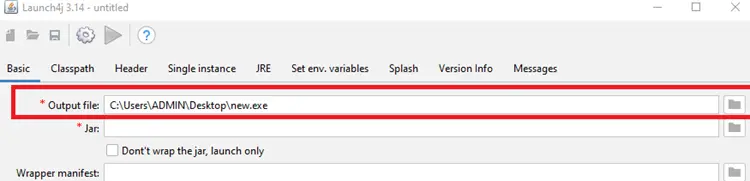
A Launch4J alkalmazás elindítása után az Alap lapon adja hozzá az elérési utat a kimeneti fájlhoz úgy, hogy kiválasztja, hová szeretné menteni.
Ennek ellenére a Basic lapon adja meg a .jar fájl elérési útját a .jar szakaszban.

3. lépés) Kattintson a JRE fülre
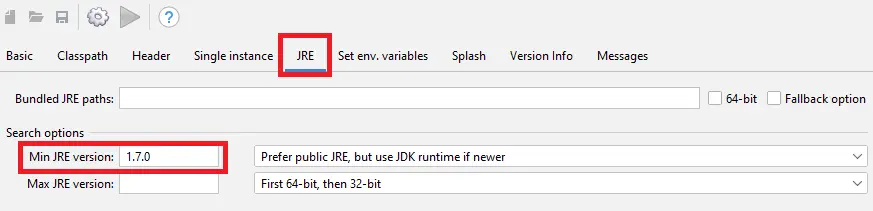
Adja hozzá a minimális JRE-verziót a JRE lap minimális részéhez. Ehhez a darabhoz hozzáadtuk az 1.7.0-t minimális JRE-verziónkként.
Most kattintson a fogaskerék ikonra a „build”-hez a futtatáshoz.
A „JAR-fájlok megnyitása nem lehetséges Windows" Probléma
Ha a „JAR-fájlok nem nyithatók meg” problémát tapasztalja Windows PC-jén, az alábbiakban a probléma gyors megoldásait találja.
1) Frissítse a Java Futásidejű környezet
Az egyik probléma, amely problémát okozhat a JAR-fájlok elérésekor a Windows rendszeren, a JRE elavult verziója.
Íme a lépések a frissítéshez Java Futási környezet:
1. lépés) Nyissa meg a vezérlőpultot
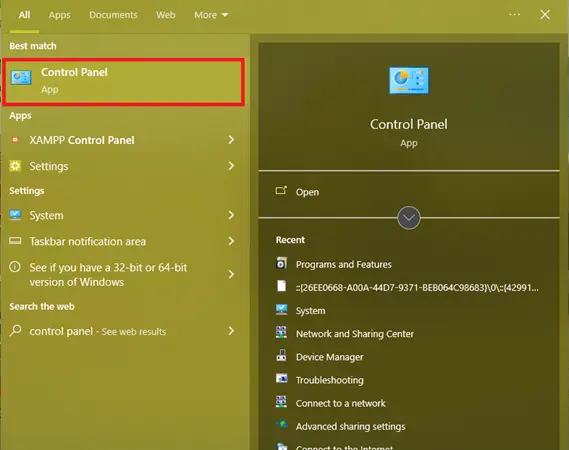
Nyissa meg a kezelőpanelt koppintássalping a Windows ikon és a typing „Vezérlőpult”. Ha az ikon megtalálható az asztalon, közvetlenül rákattinthat.
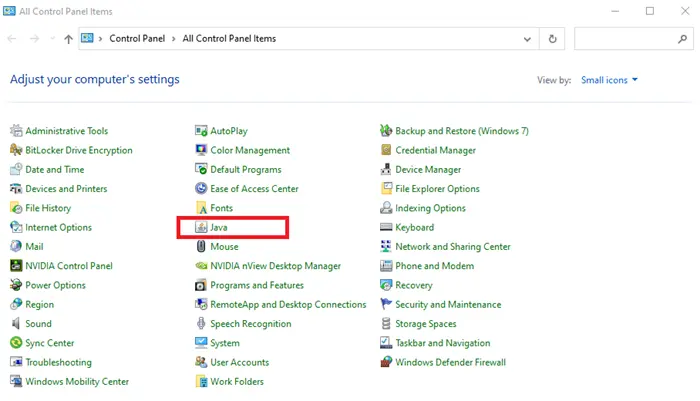
Step 2) Double kettyenés Java ikont a vezérlőpulton
A beállítások ábécé sorrendben vannak rendezve, így könnyen megtalálhatónak kell lenniük Java. Ha megtalálta, kattintson duplán a megnyitásához.
3. lépés) Érintse meg a „Frissítés most” elemet a frissítés lapján Java Control Panel
Miután duplán kattintott a Java vezérlőpulton, megjelenik egy előugró beállítás. Érintse meg a frissítés fülét Java vezérlőpultot, majd kattintson a „Frissítés most” gombra.

A JRE frissítésének másik módja az aktuális verzió eltávolítása és a legújabb verzió telepítése.
2) Állítsa be a JRE-t alapértelmezett alkalmazásként
Beállítás Java A Runtime Environment, mint alapértelmezett alkalmazás, a JAR-fájlok nyitó problémáját is javíthatja. Szerencsére a JRE alapértelmezett alkalmazásként való beállítása hasonló a .jar fájlok kézi megnyitásához a JRE segítségével, amelyről ebben a cikkben már szó volt.
3) Egy . BAT fájl
Egy másik feltörés, amely kijavíthatja a „JAR fájl nem nyitható meg” problémát a Windows rendszeren, az, hogy a .jar fájlt .bat fájlra módosítja. Íme, hogyan kell csinálni,
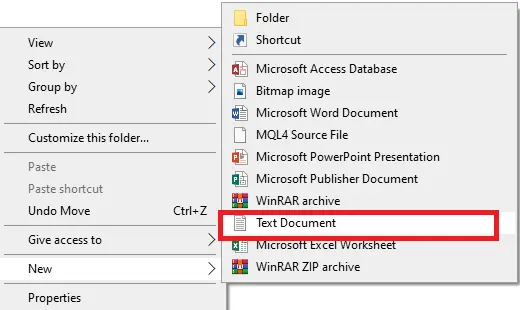
1. lépés) Hozzon létre egy új jegyzettömböt a mappában a .jar fájllal.
Ezt gyorsan megteheti, ha jobb gombbal kattint a mappán belüli tetszőleges helyre, és kiválasztja az Új> Szöveges dokumentum menüpontot.
2. lépés) Írja be a „java -jar filename.jar” parancsot a jegyzettömbbe
A jegyzettömbön kattintson a Megnyitás gombra, írja be a „java -jar fájlnév.jar” parancsot, majd kattintson a Fájl> Mentés másként elemre.
Most cserélje ki a filename.jar fájlt a Jar fájl tényleges nevére.

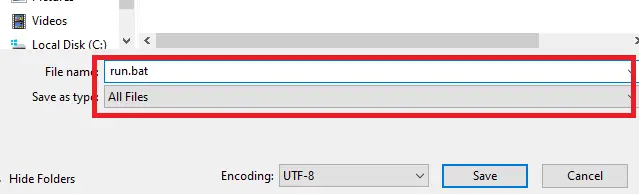
3. lépés) Válassza a „Mentés típusként” lehetőséget, és válassza az „Összes fájl” lehetőséget.
Miután kiválasztotta a mentés típusát és az összes fájlt, írja be a .jar fájl kívánt nevét, és adja hozzá a .bat kiterjesztést a fájlnévhez. Kattintson a Mentés gombra.