
Hogyan találhatom meg az összes, az e-mail címemhez kapcsolódó fiókot ingyen
 Katherine Young
Fedezze fel az e-mailhez kapcsolódó rejtett fiókokat!
Adja meg az e-mail címét, felhasználónevét vagy nevét az adatok kereséséhez!
„Ez az eszköz fantasztikusnak bizonyult az online emberek megtalálásában. Nagyon ajánlom!”
50,000 +
Profilok találva
5,000 +
Elégedett felhasználók
4.8/5
Átlagos értékelés
Az e-mail fiókodhoz kapcsolódó összes fiók megtalálása több mint kíváncsiság – elengedhetetlen a digitális identitásod és adatvédelmed védelméhez. A rossz eszközök vagy megbízhatatlan módszerek használata érzékeny adatokhoz férhet hozzá, biztonsági réseket hozhat létre, vagy akár jogosulatlan hozzáféréshez is vezethet. Sok felhasználó tudtán kívül elavult vagy nem biztonságos technikákra támaszkodik, amelyek keveset árulnak el, vagy ami még rosszabb, veszélyeztetik a biztonságot. Ellenőrzött és megbízható módszerek használatával visszanyerheted az irányítást, azonosíthatod az elfelejtett fiókokat, és magabiztosan és nyugodtan megerősítheted online biztonságodat.

Spokeo nyilvános információkat, például közösségi média profilokat, felhasználóneveket és a hozzájuk tartozó neveket tárhat fel – mindezt ingyenes előnézetekből. Ez egy gyors módja annak, hogy tracmielőtt bármilyen fizetős opciót választanál.
Miután több mint 120 órát töltöttem 15 megbízható módszer és több mint 20 ellenőrzött eszköz gondos tesztelésével, létrehoztam ezt az átfogó és elfogulatlan útmutatót. Őszinte tesztelés, átlátható elemzések és mélyreható összehasonlítások támasztják alá az egyes ajánlásokat. Ezek a jól kutatott meglátások segítenek a legbiztonságosabb és leghatékonyabb módszerek kiválasztásában. Ez segíthet elkerülni a gyakori buktatókat, és csak naprakész, hiteles technikákat használni a pontos eredmények elérése érdekében.
Módszerek az e-mail címemhez kapcsolódó összes fiók ingyenes megkeresésére
Íme a főbb módszerek, amelyek megkönnyítik a keresési folyamatot:
1 módszer: Reverse E-mail keresőeszközök
Harmadik féltől származó alkalmazásokat használ, mint például Spokeo, BeenVerified A PeopleSmart egy megbízható fordított e-mail-keresési szolgáltatás, amelyet rendkívül megbízhatónak találtam a platformfüggetlen kereséshez – egyetlen képernyőn összesíti a közösségi profilok találatait, a nyilvános bejegyzéseket és az egyező névváltozatokat a fordított e-mail-kereséshez.
1) Spokeo
Ha kíváncsi arra, hogy milyen online fiókok vannak összekapcsolva az e-mail fiókjával, Spokeo egyszerű kiindulópontot kínál. Az e-mail cím megadásával Spokeoweboldalán nyilvános információkat, például közösségi média profilokat, felhasználóneveket és kapcsolódó neveket tekinthet meg – mindezt ingyenes előnézetekből. Ez egy gyors módja annak, hogy tracMielőtt bármilyen fizetős opciót választanál, ellenőrizd a digitális lábnyomodat. Ne feledd, hogy bár az ingyenes verzió hasznos tanácsokat ad, a részletes információk megtekintéséhez gyakran előfizetés szükséges.
Keresés e-mailben: Reverse Keresőeszköz
Tulajdonos neve: Azonosítja az e-mail tulajdonosát
Közösségi profilok: Csatlakoztatott profilok keresése
Ingyenes próbaverzió: 7 napos próbaverzió 0.95 dollárért
Íme a használat lépései Spokeo:
Step 1) Tovább Spokeo'S webhelyet, és válassza ki a E-mail keresés opciót.

Step 2) Írd be az e-mail címedet a keresősávba, és kattints Keresés most.

Step 3) Spokeo különféle elérhető adatbázisokban, például összekapcsolt profilokban, nevekben vagy közösségi platformokon fog keresni, hogy megtalálja az e-mail címedhez kapcsolt fiókokat.

Step 4) Ha részletes információkra van szükséged, érdemes lehet fizetős jelentést fontolóra venned – de előtte használd az ingyenes előnézetet, hogy lásd, mi van már feltárva.
Kihívások és enyhítések:
Az ingyenes előnézetek korlátozott vagy elavult információkat mutathatnak, de az eredményeket más eszközökkel is ellenőrizheti. ingyenes emberkereső eszközök vagy közösségi médiában végzett keresések a pontosság megerősítése érdekében, mielőtt fizetne egy teljes jelentésért.
7 napos próbaverzió 0.95 dollárért
2) BeenVerified
BeenVerified ideális azoknak a felhasználóknak, akik robusztus, több platformra kiterjedő elemzéseket keresnek. Tapasztalataim szerint keresztösszeköti a nyilvános nyilvántartások adatait a jogsértési adatbázis találataival, hogy megjelölje azokat a régi fiókokat, amelyek még mindig az elsődleges vagy másodlagos e-mail címhez vannak kötve – ez az összekapcsolt fiókok összesítési mélysége messze túlmutat egyetlen közösségi keresés eredményén. Képzeljen el egy HR-szakembert, aki gondoskodik arról, hogy ne maradjanak láthatóak elavult szakmai fiókok egy megfelelőségi audit előtt.BeenVerified pontosan ezt a garanciát nyújtja. Átfogó keresési jelentéseivel és felhasználóbarát irányítópultjával továbbra is megbízható megoldást kínál a tiszta és biztonságos digitális identitás fenntartására.

Keresés e-mailben: Reverse E-mail keresés
Tulajdonos neve: Azonosítsa az e-mail tulajdonosát
Közösségi profilok: Felhasználónevek megjelenhetnek
Ingyenes próbaverzió: 7 napos próbaverzió 1 dollárért
Használat lépései BeenVerified:
Step 1) Látogat BeenVerified.com és kattintson az e-mail keresés fülre.

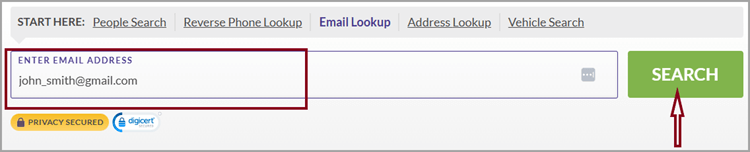
Step 2) Írd be az e-mail címedet a keresősávba, majd kattints a „KERESÉS” gombra.
Step 3) BeenVerified különböző adatforrásokban kezd el keresni, hogy pl.tracaz e-mailhez kapcsolódó információk.
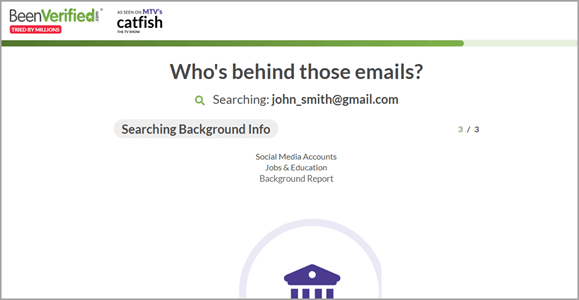
Step 4) A teljes jelentéshez 1 dollárért hozzáférhetsz a részletes információkhoz
Kihívások és enyhítésük:
A platform időnként inaktív adatokat is megjeleníthet. Ennek enyhítése érdekében a műveletek megkezdése előtt ellenőrizze az e-mail találatokat legalább két keresési platformon.
7 napos próbaverzió 1 dollárért
3) PeopleSmart
PeopleSmart egy megbízható fordított e-mail-keresési szolgáltatás, amelyet rendkívül megbízhatónak találtam platformfüggetlen kereséshez – egyetlen képernyőn összesíti a közösségi profiltalálatokat, a nyilvános nyilvántartási bejegyzéseket és az egyező névváltozatokat, így egy személyes vagy üzleti e-mailből származó összes összekapcsolt lábnyom egyetlen menetben megjelenik. Például egy toborzó, aki egy jelölt e-mail-előzményeit vizsgálja, a PeopleSmartra támaszkodhat a gyors és pontos elemzések érdekében. Intuitív irányítópultja és részletes jelentései ideálissá teszik azoknak a felhasználóknak, akik egyértelmű, mély és magabiztos keresési eredményeket szeretnének.

A PeopleSmart használatának lépései:
Step 1) Nyissa meg a PeopleSmart weboldalt, és válassza az e-mail keresési lehetőséget.
Step 2) Írd be a keresőmezőbe a megvizsgálni kívánt e-mail címet.

Step 3) Kattintson a „Keresés” gombra, és hagyja, hogy a PeopleSmart átvizsgálja a rekordjait a kapcsolt fiókok és profilok után.
Step 4) RevTekintse meg a létrehozott jelentést, amely neveket, közösségi profilokat és lehetséges fióktársításokat tartalmaz.
Kihívások és enyhítésük:
Egyes keresési eredmények részleges vagy elavult bejegyzéseket tartalmazhatnak. A PeopleSmart kombinálása egy másik keresőeszközzel, például a Spokeo or BeenVerified segít validálni a megállapításokat és nagyobb pontosságot biztosít.
Látogassa meg a PeopleSmart >> webhelyet
7 napos próbaverzió 1 dollárért

PeopleLooker megkönnyíti a bármely e-mail címhez kapcsolódó fiókok, közösségi profilok és nyilvános adatok feltárását – gyakran kevesebb mint egy perc alatt. Az átfogó jelentések összegyűjtik a felhasználóneveket, fényképeket és a összekapcsolt platformokat, így gyors és megbízható módot kínálnak a teljes digitális lábnyom feltérképezésére, mielőtt bármiért is fizetne.
2. módszer: Jelszókezelő / Böngésző hitelesítő adatainak ellenőrzése
Modern böngészők és a jelszókezelők felbecsülhetetlen értékűek minden olyan webhely vagy alkalmazás felderítéséhez, amelyhez e-mailben hozzáfért. Szakmai auditjaim során láttam, hogy ez a módszer hogyan tár fel könnyedén rég elfeledett fiókokat. Például egy távmunkás, aki eszközt vált, gyorsan megtekintheti a mentett hitelesítő adatokat a króm or Dashlane a kapcsolódó platformok azonosítása érdekében. Ez biztosítja, hogy ne legyenek rejtett fiókok elavult vagy veszélyeztetett hitelesítő adatokhoz kötve – ez egy fontos lépés a digitális higiénia és a fiókbiztonság fenntartása érdekében.
A Password Manager Audit használatának lépései:
Step 1) Nyisd meg a böngésződ mentett jelszavainak vagy a jelszókezelő irányítópultját.
Step 2) RevTekintse meg a mentett fiókok és a hozzájuk tartozó e-mailek listáját.
Step 3) Exportáljon vagy jegyzeteljen olyan platformokat, amelyeket már nem ismer fel.
Step 4) Szükség szerint frissítse a jelszavakat vagy távolítsa el a bejelentkezéseket.
Kihívások és enyhítésük:
A jelszókezelők esetleg kihagyhatják a régebbi munkameneteket. A rendszeres auditok és az összes eszköz közötti szinkronizálás segít a teljes láthatóság fenntartásában.
3. módszer: E-mail szolgáltatók használata (Irányítópult és Csatlakoztatott alkalmazások ellenőrzése)
híd e-mail szolgáltatók mint Google, Apple és Microsoft beépített irányítópultokat kínálnak, amelyek felsorolják a csatlakoztatott harmadik féltől származó alkalmazásokat és a hivatalos szolgáltatásokat. Gyakran ajánlom ezt a módszert a több munkahelyi integrációt kezelő szakembereknek. Például egy digitális marketinges, aki analitikai eszközöket összekapcsol a következőn keresztül: Google Workspace A csatlakoztatott alkalmazások irányítópultján ellenőrizheti és visszavonhatja a régi jogosultságokat. Ez a módszer fokozza a fiók biztonságát, és biztosítja az adatokhoz való hozzáférés feletti ellenőrzést.
A csatlakoztatott alkalmazások ellenőrzésének lépései:
Step 1) Nyisd meg az e-mail szolgáltatód fiókbeállításait.
Step 2) Lépjen a „Biztonság” vagy a „Csatlakoztatott alkalmazások és webhelyek” menüpontra.
Step 3) Revharmadik féltől származó integrációk megtekintése.
Step 4) Távolítsd el azokat, amiket már nem használsz.
Kihívások és enyhítésük:
Néhány integráció ismeretlennek tűnhet. A hozzáférés visszavonása előtt ellenőrizze, hogy elkerülje a jogos munkafolyamatok megzavarását.
4. módszer: Összevont bejelentkezés (Bejelentkezés Google/Facebook) Ellenőrzés
Sok weboldal lehetővé teszi a felhasználók számára az azonnali regisztrációt olyan opciókon keresztül, mint a „Bejelentkezés ezzel:” Google„…” vagy „Folytatás Facebookkal”. Tapasztalataim szerint ez a kényelem gyakran ahhoz vezet, hogy elfelejtett bejelentkezési adatok jelennek meg több platformon is. Például egy diák, aki gyakran próbál ki új alkalmazásokat, talán nem is tudja, hány fiókot hozott létre a… GmailAz összekapcsolt bejelentkezések ellenőrzése segíthet az alvó fiókok újrafelfedezésében és a felesleges digitális kitettség csökkentésében. Ez a módszer különösen jól működik azok számára, akik közösségi bejelentkezéseket használtak vásárláshoz.ping, felmérések vagy oktatási oldalak.
Az összevont bejelentkezések ellenőrzésének lépései:
Step 1) Nyissa meg a Google vagy a Facebook-fiók beállításai.
Step 2) Lépjen a „Biztonság” vagy a „Fiókjához hozzáférő alkalmazások” menüpontra.
Step 3) RevTekintse meg a csatlakoztatott alkalmazások vagy webhelyek listáját.
Step 4) Revhozzáférést biztosít minden ismeretlen vagy elavult szolgáltatáshoz.
Kihívások és enyhítésük:
Néhány alkalmazás automatikusan újraengedélyeződik a frissítések után. Havonta rendszeresen ellenőrizze ezt a részt, hogy a régi szolgáltatások továbbra is le legyenek választva.
5. módszer: Alias / Felhasználónév következtetési módszer
Ha gyakran használod újra az e-mail címed vagy felhasználóneved variációit, ez a módszer segít tracrejtett vagy elfelejtett profilok. Ezt a megközelítést alkalmaztam, hogy segítsek egy kisvállalkozás tulajdonosának feltárni a korábbi promóciók során létrehozott alternatív profilokat. Az olyan minták keresésével, mint a „john.smith”, „john_smith” vagy „john.smith123”, a felhasználók gyakran azonosíthatják azokat az összekapcsolt fiókokat, amelyeket apró e-mail vagy felhasználónév-eltérésekkel hoztak létre. Ez különösen hasznos azok számára, akiknek évek óta ugyanaz az alapvető felhasználónevük van különböző webhelyeken.
Az Alias metódus használatának lépései:
Step 1) Sorold fel az e-mail címed vagy felhasználóneved gyakori variációit.
Step 2) Keresd őket olyan platformokon, mint Google, a Redditen vagy a LinkedInen.
Step 3) Keress profilokat a fotód vagy a márkaneved alapján.
Step 4) Rögzítse az egyezéseket a további ellenőrzés érdekében.
Kihívások és enyhítésük:
Néhány álnév másokhoz tartozhat. A tulajdonjog átvétele előtt ellenőrizze a személyazonosságát a kapcsolódó életrajzok vagy nyilvános bejegyzések ellenőrzésével.
6. módszer: AI/LLM eszközök, például ChatGPT, Perplexity stb. használata
A mesterséges intelligenciával működő eszközök revolutmegismertem a digitális lábnyomok vizsgálatának módját. Legutóbbi kutatásaim során olyan eszközöket találtam, mint ChatGPT, Zavarés Gemini segíthet az összetett adatok értelmezésében és a fiókkapcsolatok mintázatainak azonosításában. Például egy szabadúszó, aki a digitális kitettségét elemzi, konkrét kérdéseket adhat meg az e-mail domainjéhez regisztrált szolgáltatások megtalálásához. Hasonlóképpen, azt is megfontolhatja, hogy Hunter.io, egy API-alapú keresési lehetőség. Professzionális módot kínál annak ellenőrzésére, hogy egy e-mailre hogyan hivatkoznak az interneten a mélyebb láthatóság érdekében.
A mesterséges intelligencia vagy API eszközök használatának lépései:
Step 1) Látogasson el egy megbízható mesterséges intelligencia vagy e-mail-felderítő platformra (pl. Hunter.io).
Step 2) Add meg az e-mail címedet vagy a domainneved.
Step 3) Revmegtekintheti a kapcsolódó fiókokat, webhelyeket vagy vállalati nyilvántartásokat.
Step 4) Felelősségteljesen használja az adatokat, ügyelve az adatvédelmi előírások betartására.
Kihívások és enyhítésük:
A mesterséges intelligencia eredményei elavult vagy hozzávetőleges adatokat tartalmazhatnak. A megállapításokat mindig manuálisan ellenőrizze, mielőtt bármilyen intézkedést hozna velük kapcsolatban.
Hogyan használjuk Google és az Apple ID irányítópultjai a társított fiókok megkereséséhez
Google és az Apple is közzétesz egy irányítópultot, amely felsorolja az összes webhelyet vagy alkalmazást, amelyet valaha használtál. „Bejelentkezés ezzel: Google” vagy a „Bejelentkezés Apple-lel” bekapcsolva. Ha negyedévente egyszer bejelentkezik ezekre az oldalakra, olyan inaktív fiókokat talál, amelyeket egyébként soha nem venne észre.
Minden Google:
- Tovább myaccount.google.com és jelentkezzen be.
- Nyissa meg a Biztonság fül a bal oldali navigációs sávban.
- Görgessen a gombbal Kapcsolatai harmadik féltől származó alkalmazásokkal és szolgáltatásokkal és érintse meg Az összes kapcsolat megtekintése.
- RevTekintse meg az egyes bejegyzéseket – a panelen látható az alkalmazás neve, a hatóköre (Drive, névjegyek, e-mailek olvasása, naptár stb.), és a hozzáférés engedélyezésének időpontja.
- Bármihez, amit nem ismer fel, vagy már nem használ, kattintson a bejegyzésre, és válassza a Távolítsa el a hozzáférést.
- Látogasson el Adatok és adatvédelem → Alkalmazások és szolgáltatások → Fiókhozzáféréssel rendelkező harmadik féltől származó alkalmazások mélyebb nézetért, amely magában foglalja a felhasználó alkalmazásokat is Google bejelentkezés OAuth-ba, de nem az adataid.
Apple esetében:
- Tovább appleid.apple.com és jelentkezzen be az Apple ID-jével.
- Nyisd ki Bejelentkezés és biztonság → Bejelentkezés Apple-lel.
- RevTekintse meg az Apple ID-jét használó alkalmazások és webhelyek listáját – minden bejegyzésben látható az alkalmazás neve és a továbbított e-mail címe, ha úgy döntött, hogy elrejti a valódi címét.
- Koppintson bármelyik bejegyzésre, és válassza ki A Bejelentkezés Apple-lel használatának leállítása a hozzáférés visszavonásához.
- iPhone-on vagy iPaden ugyanezt megteheted innen: Beállítások → [az Ön neve] → Bejelentkezés Apple-lel.
Mindkét irányítópult szinte valós időben frissül, így egy elfelejtett alkalmazás hozzáférésének visszavonása azonnal megszünteti az olvasási vagy írási engedélyeit a fiókodban.
Hogyan segít egy jelszókezelő az elfelejtett fiókok naplózásában?
A jelszókezelők minden olyan webhely teljes naplóját vezetik, amelyen valaha is elmentettük a bejelentkezést – ez a napló a leggyorsabb módja annak, hogy előkerüljenek a régi fiókok, amelyeket a postaládánk már nem jegyez meg. A modern jelszókezelők (1Password, Bitwarden, Dashlane, a…) iCloud A Keychain és a Chrome/Edge beépített funkciói mind mentett bejelentkezési listát és beépített biztonsági auditot tesznek elérhetővé.
- Nyissa meg a jelszókezelőt Vault or Mentett jelszavak a bejegyzések megtekintése és rendezése a legrégebbiek szerint.
- Futtassa a beépített Security Audit, Őrtoronyvagy Jelszó állapota ellenőrzés – egyetlen menetben jelöli meg az újrafelhasznált, gyenge és feltört hitelesítő adatokat.
- Szűrj a leggyakrabban használt e-mail címed alapján, hogy lásd az összes olyan webhelyet, amelyhez fiók tartozik.
- Minden bejegyzésnél döntsd el, hogy megtartod és megerősíted-e (jelszóváltoztatás + 2FA engedélyezése), vagy bezárod a fiókot a webhely törlési folyamatán keresztül.
- Állítsa be a vezetőt, hogy havi jelentést küldjön e-mailben, így a trezorba felvett új bejelentkezéseket még azelőtt ellenőrizni tudja, hogy azok felhalmozódnának.
Ez az egyetlen munkafolyamat jellemzően több tucat olyan fiókot tár fel, amelyekről az átlagfelhasználó teljesen elfeledkezett, és egy biztonsági vakfoltot rendszeresen karbantartott leltárrá alakít.
Mi a teendő, ha megtalálta az elfelejtett fiókot?
Egy elfelejtett fiók megtalálása csak a munka fele. A következő lépés annak eldöntése, hogy helyreállítjuk, biztosítjuk, vagy lezárjuk-e, hogy ne válhasson jövőbeni biztonsági réssé.
- Hozzáférés helyreállítása. Használd a webhely jelszó-visszaállítási folyamatát a linkelt e-mail címmel. Ellenőrizd, hogy megérkezett-e a visszaállító e-mail – ha nem, akkor a fiók e-mail címét esetleg egy támadó módosította, ami önmagában is egy kivizsgálásra érdemes megállapítás.
- Vizsgáld meg a fiókot. Miután belépett, tekintse át a profil adatait, a számlázási adatait, a csatlakoztatott szolgáltatásokat és az aktív munkameneteket. Jelentkezzen ki azokból a munkamenetekből, amelyeket nem ismer fel.
- Keményítsd meg, ha meg akarod tartani. Változtasd meg a jelszavadat egy hosszú, egyedi jelszóra, engedélyezd a kétfaktoros hitelesítést, távolíts el minden olyan mentett fizetési módot, amelyet már nem használsz, és vond vissza a harmadik féltől származó integrációkat.
- Zárd be, ha nem. Használd a webhely hivatalos fióktörlési folyamatát a bejelentkezés megszakítása helyett. Az elhagyott fiókok továbbra is tárolják az adataidat, és továbbra is biztonsági réseket jelentenek; a törölt fiókok ezek nagy részét eltávolítják.
- Track amit bezártál. Jegyezd fel a dátumot, a webhelyet és a törlést megerősítő e-mailt egy egyszerű táblázatban, hogy hónapokkal később ellenőrizhesd, hogy a fiók nem lett-e csendben újraaktiválva.
- Frissítsd a jelszókezelődet. Távolítsa el a régi bejegyzést (vagy jelölje meg Archived), így a mentett hitelesítő adatok nézete továbbra is pontos képet ad az aktuális lábnyomáról.
Egyetlen délután alatt elvégezve ez a rutin jellemzően 30–50%-kal csökkenti a személyes fiókod leltárát, és drámaian csökkenti azt a felületet, amelyet egy támadó felhasználhat ellened.
Összegzés
Miután személyesen kipróbáltam több eszközt, rájöttem, hogy a fordított e-mail keresőeszközök, mint például a Spokeo és a BeenVerified a legmegbízhatóbbak az összekapcsolt fiókok felderítésére – széleskörű adatlefedettséget, felhasználói átláthatóságot és következetes pontosságot ötvöznek. Ne feledje, az Ön adatainak védelme fontos: ezeket az eszközöket mindig etikusan használja, és ellenőrizze azokat, mielőtt megoszt bármilyen információt. Digitális identitásának védelme a tudatossággal és a felelősségteljes cselekvéssel kezdődik.
GYIK
Spokeo nyilvános információkat, például közösségi média profilokat, felhasználóneveket és a hozzájuk tartozó neveket tárhat fel – mindezt ingyenes előnézetekből. Ez egy gyors módja annak, hogy tracmielőtt bármilyen fizetős opciót választanál.
