
Webhely blokkolása a Chrome-ban (8 egyszerű módszer)
 Szerkesztőség
1.88 milliárd regisztrált webhely van a világon. Ezek a webhelyek nagyszerű kutatási, szórakoztatási, kereskedelmi és társadalmi szerepvállalási forrásokat kínálnak. Ezek az erőforrások olyan internetes böngészők használatával érhetők el, mint pl Google Chrome.
Az internetnek is megvan a maga kellemetlen oldala, ami miatt nem akarunk elkeseredni. Internet-felhasználóként előfordult, hogy számtalan okból le akart tiltani egy webhelyet a Chrome-ban. Ennek megvalósítására van néhány kiemelkedő módszer:
1. módszer: Webhelyek blokkolása a Chrome-bővítmény segítségével: blokkolja a webhelyet
A Chrome-bővítmények használhatók webhelyek blokkolására a Chrome-ban, a bővítmények pedig olyan kiegészítők, amelyek további funkciókat biztosítanak a Chrome-nak, amelyek általában nem érhetők el a böngészőben.
A webhelyek blokkolására használt egyik legjobb bővítmény a Blocksite. Ennek a módszernek a használata meglehetősen egyszerű, mivel a bővítőeszköz zökkenőmentesen kezeli a feladatot. Az egymilliós felhasználói bázissal a Blocksite-ben sok Chrome-felhasználó megbízik. Hatékonyan blokkolja a webhelyeket a Chrome-ban különböző eszközökön és operációs rendszereken.
A Blocksite használata zökkenőmentessé teszi a webhelyek blokkolásának folyamatát. Működik a Chrome-on, amely különféle eszközökre és operációs rendszerekre telepítve van.
Íme a lépések a Blocksite letöltéséhez és használatához:
Step 1) Nyisd ki Google Chrome-ban, és látogassa meg a Google Chrome weboldalon, vagy kattintson rá https://chrome.google.com/webstore/category/extensions.
Step 2) Írja be a „BlockSite” szót a keresősávba, keresse meg a megjelenő találatokat, és válassza ki a bővítményt.

Step 3) Kattintson a Blocksite kiterjesztésre. Ezután válassza ki "Hozzáadás a Chrome-hoz" az alábbiak szerint.

Megtörténik a telepítés megerősítése. Kattintson 'Elfogadom' elfogadni a feltételeket.
Step 4) Válasszon egy tervet, vagy kattintson a gombra "Start my Free Trial" az ingyenes verzió használatához. Ez a műszerfalhoz vezet.

Megjegyzés: Ez a BlockSite irányítópultjához vezet.
Step 6) A Webhelyek blokkolása lapon kattintson a gombra 'Több lehetőség' és válassza ki a "Webhelyek blokkolása". Írd be a URL a blokkolni kívánt webhely linkjét a párbeszédpanelen, és kattintson a 'elem hozzáadása'.

Tipp: Alternatív megoldásként a következő módszereket követheti ugyanazon eredmény eléréséhez.
Step 1) Nyissa meg a blokkolni kívánt webhelyet, és kattintson a jobb gombbal a hivatkozásra. Megjelenik egy legördülő menü.
Step 2) Kattints a "BlockSite" bővítmény opciót a menüben.
Step 3) Kattints „Block this link”. A blokkolt webhelyek listája alatt találhatók 'Webhelyek blokkolásalistában, tehát a webhely blokkolásának feloldásához egyszerűen lépjen a bővítménybeállításokhoz, és szerkessze a blokkolt webhelyek listáját.
2. módszer: Webhely blokkolása a következővel: Google Biztonságos keresés opció a Chrome-ban
Ez a funkció úgy működik, hogy blokkolja a nem megfelelő tartalmat megjelenítő webhelyeket. Aktiváláskor blokkolja azokat a webhelyeket és webes tartalmakat, amelyek Google már nem megfelelőként jelölte meg.
Step 1) Engedélyezéséhez kattintson a beállítások ikonra a Chrome weboldal jobb felső sarkában, vagy lépjen a következő helyre: Chrome beállítások.
Step 2) Jelölje be a beírt jelölőnégyzetet "Turn on SafeSearch", görgessen a weboldal aljára, és kattintson a gombra 'Megment'. Ez a beállítás korlátlan ideig blokkolja a webhelyeket, amíg ki nem kapcsolja.

3. módszer: Webhely blokkolása a következővel: Google admin
Manuálisan blokkolhatja a webhelyeket Google admin. Ez alkalmas a következőkre Google Chrome böngészők a csatlakoztatott számítógépeken Google rendszergazdai fiók konzol. Vegyük például az iskolákat és az irodákat. Használhatja felnőtt webhelyek blokkolására is egy tiltólista segítségével.
Íme néhány lépés egy webhely blokkolásához a következővel: Google admin:
Step 1) Nyissa meg a Google Chrome böngésző. Ezután jelentkezzen be a Google Suite rendszergazdai fiók a következő címen: admin.google.com.

Step 2) Lépjen az Eszköz > Chrome > Beállítások menüpontra

Step 3) Görgessen a gombbal "Felhasználói és böngészőbeállítások" ami viszont kinyílik "URL Blokkolás > URL Tiltólista
Step 4) Tedd a URLA blokkolni kívánt S és weboldallinkeket a „URL tiltólista'.
Jegyzet: Ezenkívül a következő hivatkozásokat is elhelyezheti a szövegmezőben, hogy a hálózathoz csatlakozó felhasználók ne férhessenek hozzá és ne módosíthassák őket:
- chrome: // settings
- chrome://addresses
Step 5) A letiltott vagy feloldott webhelyek megtekintéséhez keresse fel a "URL feketelista és törölje a bejegyzéseket. Ez megakadályozza a webhelyhez való hozzáférést még inkognitó módban is.

4. módszer: Webhely blokkolása az útválasztó használatával (macOS és a Windows)
Az útválasztók is blokkolhatják a weboldalakat, és amikor ezt teszed, URLaz összes, az adott routerhez csatlakoztatott eszközön is blokkolva vannak.
Step 1) Blokkolni URLok, írd be a routered IP-címét a Chrome keresősávjába. Ez erre a bejelentkezési oldalra vezet.

Step 2) Írja be az útválasztó rendszergazdai bejelentkezési adatait a megadott szövegmezőkbe.
Jegyzet: A bejelentkezési információkat általában a csomagoláson vagy a router használati útmutatójában írják fel. Ez a router weboldalára vezet.
Step 3) Keresd meg a webhelyblokkolás beállításait. Általában a Biztonság fül alatt található. URL szűrő, Tűzfalbeállítások, Útválasztási szabályok vagy Szülői felügyelet beállításai.

Step 4) Adja meg a blokkolni kívánt webhely domain nevét/webcímét, és válassza az „Alkalmaz” lehetőséget.
Jegyzet: A Chrome és az útválasztóhoz csatlakoztatott összes eszköz nem fér hozzá a webhelyhez, még inkognitó módban is.
5. módszer: Webhely blokkolása a gazdagép fájlok módosításával
A gazdagép fájlok szerkesztésével blokkolhat egy webhelyet az eszközén. Ez egy szöveges fájl a számítógép operációs rendszerében, amely domain neveket és IP-címeket tartalmaz. Ha egy linket felvesz a listára, az véglegesen blokkolja a webhelyet, hacsak nem távolítja el.
Step 1) Belépni URLa listához, keresse meg a host fájlt a
Helyi lemez C:\Windows→Rendszer32→illesztőprogramok→stb→mappa→gazdagépek

Step 2) Hiba esetén készítsen biztonsági másolatot a gazdagép fájlról.
Step 3) Nyissa meg a gazdagép fájlt egy szövegszerkesztővel, például a Notepad vagy a Nano segítségével Windows.
Step 4) Görgessen az oldal alja felé, és írjon be egy új sort az utolsó „#” alá.
Step 5) Az új sorba írja be a sajátját '#', majd a helyi kiszolgáló IP-címe, '127.0.0.1', majd a webhely domain nevét.
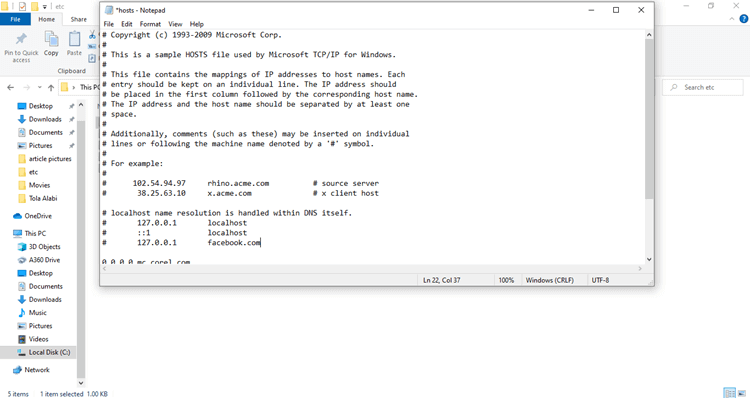
Step 6) Kattintson 'fájl' Mentse a beállításokat, vagy nyomja meg a CTRL+S billentyűkombinációt. Mentés Összes fájlként.
tippek: Amikor megnyitja a Chrome-ot és rákeres a webhely domainnevére, nem jelenik meg találat. Google keresési eredmények. Új sorokat is hozzáadhat domainnevekkel webhelyek blokkolásához. A webhelyek blokkolásának feloldásához egyszerűen törölje a bejegyzést a host fájlból.
6. módszer: Egy webhely korlátozása a Chrome-ban a képernyőidővel Macen
A Képernyőidő a Mac és az iOS olyan funkciója, amely elsősorban az eszközhasználati idő szabályozását szolgálja. Ez egy eszköz a Mac felhasználók termelékenységének növelésére. Használható webhelyek blokkolására vagy bizonyos alkalmazásokhoz való hozzáférés korlátozására.
Íme egy lépésenkénti útmutató a webhelyek képernyőidővel történő blokkolásához:
Step 1) Lépjen az Apple/Mac menübe, és kattintson a "System Preferences"
Step 2) Kattints a „Képernyőidő”, majd navigáljon ide "Tartalom és adatvédelem". A Tartalom és adatvédelem alapértelmezés szerint ki van kapcsolva. Kattintson 'Bekapcsol' korlátozások megszüntetésére.

Step 3) Kattints a „A felnőtteknek szánt webhelyek korlátozása” hogy automatikusan blokkolja az ilyen webhelyeket. Kattintson a "Testreszabás" gombra bármely más webhely hozzáadásához.

Step 4) Ez ahhoz vezet, hogy a 'Korlátozott' szakasz. Kattintson a '+' ikon weboldal hozzáadásához URLs a listához.

Step 5) Lépj be a weboldalra URL a megadott helyen, majd kattintson 'OKÉ' közvetlenül a szövegmező alatt, hogy hozzáadja ezt a webhelyet a Korlátozott listához, majd kattintson a gombra 'OKÉ' az oldal alján a módosítások mentéséhez.
Tipp: Ez a módszer másokat is hozzáadhat URLs a listához. A Mac gépeden lévő böngészők egyike sem tudja meglátogatni az összeset URLs az URL tiltólista.

7. módszer: Webhely zárolása jelszóval a Blocksite Chrome-bővítmény használatával
Step 1) A Blocksite telepítése után koppintson a piros pajzs ikonra az oldal jobb felső sarkában.

Step 2) Kattintson a fogaskerék/beállítások ikonra a Webhely blokkolása ablak megnyitásához.

Step 3) Feljön egy oldal. Kattintson a "Adjon meg egy webcímet" mezőbe az oldal tetején, és írja be a weboldal címét vagy a nem kívánt URL link.

Step 4) Hit a "+ Elem hozzáadása" gombot a szövegmező jobb oldalán. A webhely most felkerül a blokkolt webhelyek listájára.
Step 5) Az oldal bal oldalán válassza a lehetőséget 'Jelszó védelem.'

Step 6) Ellenőrizd a „Védje jelszóval az előnyben részesített blokkolási lehetőségeket és a Chrome bővítményoldalt”. Ez aktiválja a jelszó funkciót. Ugyanazon a képernyőn adja meg a használni kívánt e-mail címet és jelszót, majd kattintson a gombra 'Mentés.'

Step 7) Egy üzenet figyelmezteti Önt, hogy igazolnia kell az e-mail címét. Kattintson 'OKÉ'.
Lépjen az e-mail címére, és kövesse az utasításokat az új módosítások ellenőrzéséhez.
Ha el szeretne távolítani egy webhelyet a blokkolt listáról, kattintson a mellette lévő kuka ikonra, és törölje azt, vagy kattintson a piros kör alakú ikonra a webhely címétől jobbra.
8. módszer: Webhelyek blokkolása a Chrome-ban Android eszköz
A BlockSite a diszk blokkolására is hasznos.tracközösségi oldalakról származó tiltásokat, valamint felnőtt tartalmak és más webhelyek blokkolását. Alkalmazásként is elérhető, amellyel webhelyeket vagy alkalmazásokat blokkolhat mobileszközein.
Íme a webhelyek blokkolásának lépései a Chrome-ban Android eszköz:
Step 1) A Android eszköz, látogassa meg a Google A Play Áruházból keresd meg a BlockSite alkalmazást, és telepítsd a készülékedre. Android telefon.

Step 2) Nyissa meg a beállításokat, és módosítsa a hozzáférhetőségi/adatvédelmi korlátozásokat, hogy engedélyezze az alkalmazás működését.

Step 3) Kattintson a zöld pluszjelre a webhelyblokkolási folyamat elindításához.

Step 4) A megadott keresősávban keressen rá a blokkolni kívánt kulcsszóra, domainnévre, webhelyre vagy alkalmazásra.

Step 5) Miután kiválasztotta a webhelyet, érintse meg a Kész gombot a beállítások mentéséhez.

Egy webhely blokkolásának feloldásához kattintson a „Letiltott elemek” listában a webhely neve melletti kuka ikonra a bejegyzés törléséhez.
Összegzésként
- Az internet széleskörű eszköz a tudásmegosztáshoz, kommunikációhoz, kereskedelemhez stb.
- Negatív oldalon viszont káros és nem megfelelő tartalmakat, vírusokat és rosszindulatú zsarolóvírusokat tartalmaz. Emellett a fertőzések jelentős forrása is.tracha nem megfelelően kezelik.
- A Chrome-felhasználók bővítményeket használhatnak, módosíthatják a számítógép gazdagép fájljait, vagy beépített módszerekkel blokkolhatják az olyan webhelyekhez való hozzáférést, amelyeket nem szeretnének felkeresni.
- A Chrome-bővítményeken és a Biztonságos Keresés opción keresztül történő blokkolás könnyen követhető, míg mások feldolgozása több időt igényelhet.
- Néhány weboldal blokkolása és URLEz a megfelelő út, ha értékeled a produktivitást, és meg akarod védeni gyermekeidet a felnőtteknek szóló és explicit tartalmaktól, valamint egyéb tartalomkorlátozásoktól.
