
Letöltés és telepítés Jenkins on Windows
 Szerkesztőség
⚡ Okos összefoglaló
Töltse le és telepítse Jenkins on Windows a hivatalos MSI telepítő használatával, majd oldja fel a vezérlő zárolását, alkalmazza a bővítményeket, és hozza létre az első rendszergazdai fiókot. Az alábbiakban látható minden előfeltétel, portbeállítás és szolgáltatási engedély, amely egy stabil automatizálási szerverhez szükséges.
Jenkins bármelyikre telepíthető Windows vagy Unix platformokon, de ez az útmutató a következőkre összpontosít Windows csak telepítés. A Windows MSI telepítő regiszterek Jenkins mint Windows szolgáltatást, és kiválaszt egy 64 bites Java futtatókörnyezetet biztosít Önnek, ami a leggyorsabb utat jelenti egy működő automatizálási szerverhez. A telepítő megnyitása előtt ellenőrizze, hogy a gépe megfelel-e a következő szakaszban felsorolt követelményeknek.
Jenkins Előfeltételek és rendszerkövetelmények
Jenkins nyugalmi állapotban könnyű, de gyorsan növekszik, amint felhalmozódnak a build előzmények, a munkaterületek és a bővítmények. A gép megfelelő méretezése a kezdetektől elkerülhető a későbbi fájdalmas migráció.
Hardver követelmények:
| Forrás | Abszolút minimum | Kis csapatnak ajánlott |
|---|---|---|
| RAM | 256 MB | 4 GB vagy több |
| Lemezterület | 1 GB | 50 GB vagy több |
| Java futásidejű | Java 21 | Java 21 vagy Java 25 (64 bit) |
Szoftver követelmények:
- Jenkins fut Java, tehát egy támogatott Java Fejlesztőkészlet (JDK) ill Java Futtatókörnyezetnek (JRE) jelen kell lennie. Aktuális Jenkins kiadásokhoz szükséges Java 21 vagy újabb; Java A 8-as, 11-es és 17-es verziókat már nem támogatja a legújabb hosszú távú támogatási vonal.
- A weboldal eléréséhez modern webböngészőre van szükség. Jenkins műszerfal.
- Egy rendszergazdai jogosultságokkal rendelkező fiók a következőn: Windows gépre van szükség a regisztrációhoz Jenkins szolgáltatás.
Erősítse meg a telepített Java verziószámát a parancssorból a folytatás előtt. Ha a parancs sikertelen, vagy 21-esnél régebbi verziót jelez, először telepítsen egy támogatott JDK-t.
:: Check the Java version available on the machine
java -version

:: Expected output resembles the following
openjdk version "21.0.5" 2024-10-15 LTS
OpenJDK Runtime Environment Temurin-21.0.5+11 (build 21.0.5+11-LTS)
OpenJDK 64-Bit Server VM Temurin-21.0.5+11 (build 21.0.5+11-LTS, mixed mode)
Kiadási típusok
Jenkins két kiadási sort tesz közzé, és a választás befolyásolja a frissítés gyakoriságát.
| Kiadási vonal | hanglejtés | Stabilitás | Célközönség |
|---|---|---|---|
| Hosszú távú támogatás (LTS) | 12 hetente | Széles körben tesztelt, csak visszamenőlegesen portolt javítások | Végfelhasználók és termelési csapatok |
| Heti | Minden héten | Legújabb funkciók és hibajavítások, kevesebb terepi tesztelés | Bővítményfejlesztők és korai alkalmazók |
Ez az útmutató az LTS kiadást használja, bár a telepítési folyamat megegyezik a heti kiadáséval. Az előfeltételek teljesülése után megkezdődhet a letöltés.
Hogyan kell letölteni Jenkins?
Kövesse az alábbi lépéseket a beszerzéséhez Windows telepítőt és fejezze be a sikeres telepítést:
Step 1) Tovább https://www.jenkins.io/download/ és válassza ki a platformot. A mi esetünkben Windows.

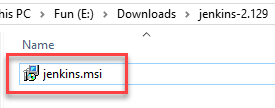
Step 2) Menj a letöltési helyre a helyi számítógépeden, és csomagold ki a letöltött csomagot. Double-kattints a kicsomagolt elemre jenkins.msi fájlt. Jenkins WAR (webalkalmazás-archívum) fájlból is futtatható, de ez az útvonal nem ajánlott Windows mert kihagyja a telepítő által kezelt szolgáltatásregisztrációt.
Jegyzet: Windows A SmartScreen jelezheti, hogy megakadályozta egy ismeretlen alkalmazás elindítását. Válassza a Több információ, Akkor Futtatás mégis, hogy folytassa az aláírt Jenkins telepítő.
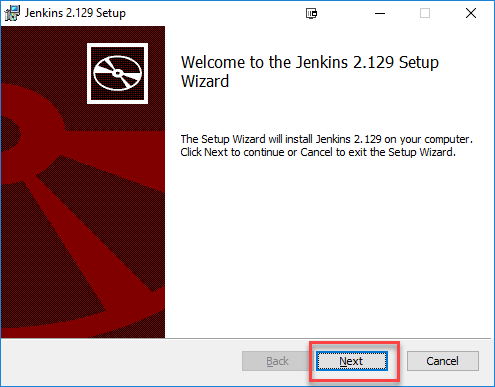
Step 3) A Jenkins Beállítási képernyő, kattintson Következő.
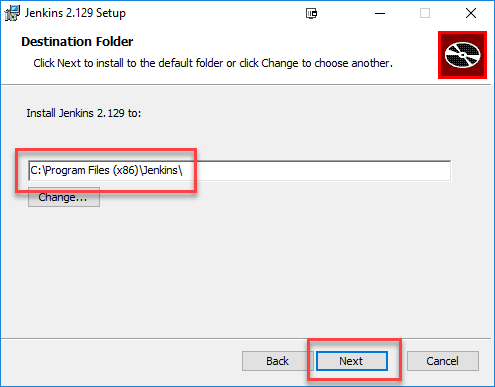
Step 4) Válassza ki azt a helyet, ahol a Jenkins példánynak telepítve kell lennie. Az alapértelmezett hely a jelenlegi 64 bites telepítőkön a következő: C: \ Program Files \JenkinsJegyezze fel ezt az elérési utat, mert a kezdeti rendszergazdai jelszó ebben van tárolva. Kattintson a Következő.
Step 5) A telepítő ezután kéri a szolgáltatás bejelentkezési adatait és a portszámot. Adjon meg egy dedikált helyi vagy tartományi fiókot, majd kattintson a gombra. Teszt hitelesítő adatok, majd állítsa be a portot, és kattintson a Tesztport. Kikötő 8080 az alapértelmezett. Futás Jenkins egy elnevezett szolgáltatásfiók alatt biztonságosabb, mint a LocalSystem opció, amely biztosítja a Jenkins teljes hozzáférés a géphez.
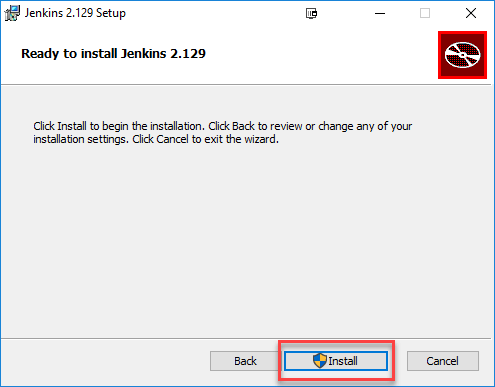
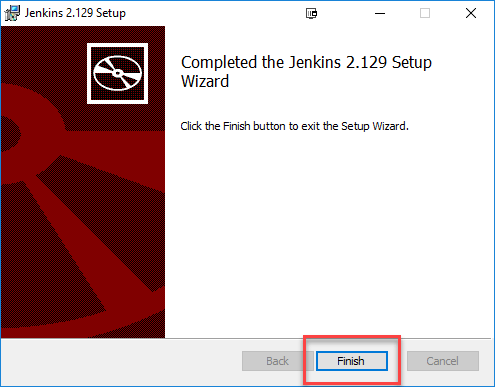
Step 6) Erősítse meg a Java a telepítő által észlelt saját könyvtárban, tekintse át az egyéni telepítési beállításokat, és kattintson a Telepítés gombra. A telepítés befejezése után kattintson a befejez.
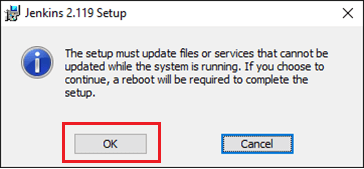
Step 7) A telepítési folyamat során megjelenhet egy információs panel, amely tájékoztatja Önt arról, hogy a jelenlegi telepítés végén újraindítás szükséges. Kattintson a OK gombra, amikor megjelenik az információs panel.
A fájlok most már a lemezen vannak, és a szolgáltatás regisztrálva van. A következő lépés a webes felület feloldása.
A blokkolás feloldása Jenkins?
Miután befejezte a Jenkins A telepítési fázisban a vezérlő zárolva van, amíg meg nem ad egy automatikusan generált jelszót. Az alábbi lépések bemutatják, hogyan oldhatja fel a blokkolást. Jenkins alkalmazás:
Step 1) A telepítési folyamat befejezése után megnyílik egy böngészőfül, amely kéri a kezdeti rendszergazdai jelszót. Az eléréséhez Jenkins, keresse meg a következő elérési utat a webböngészőjében.
http://localhost:8080
Ha a fenti cím betöltődik, a telepítés sikeres és a szolgáltatás fut.
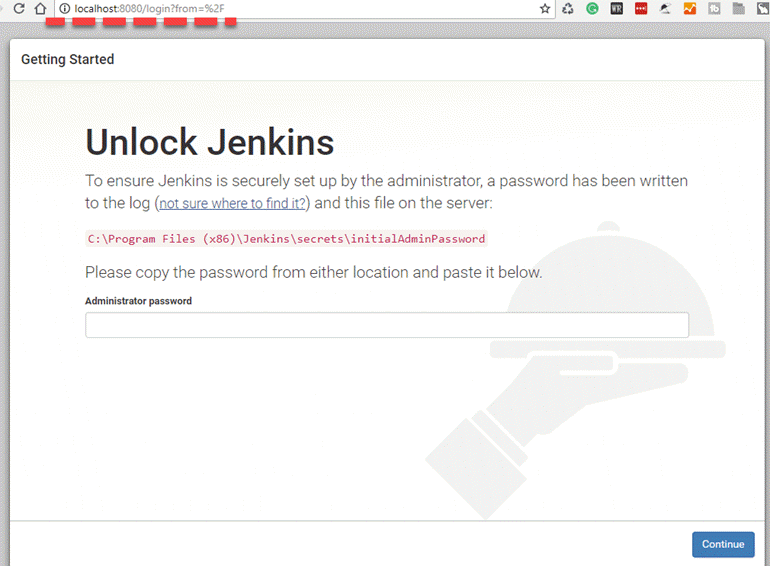
Step 2) A kezdeti rendszergazdai jelszó a következő helyen tárolódik: Jenkins a telepítés 4. lépésében beállított telepítési útvonalat. Az alapértelmezett helyhez C: \ Program Files \Jenkins, egy fájl, amelynek neve kezdetiAdminPassword alatt található C: \ Program Files \Jenkins\titkokHa egyéni elérési utat választott, akkor azt a helyet ellenőrizze. Ugyanez az érték kerül a következőbe is: jenkins.err.log fájl a Jenkins saját könyvtár.
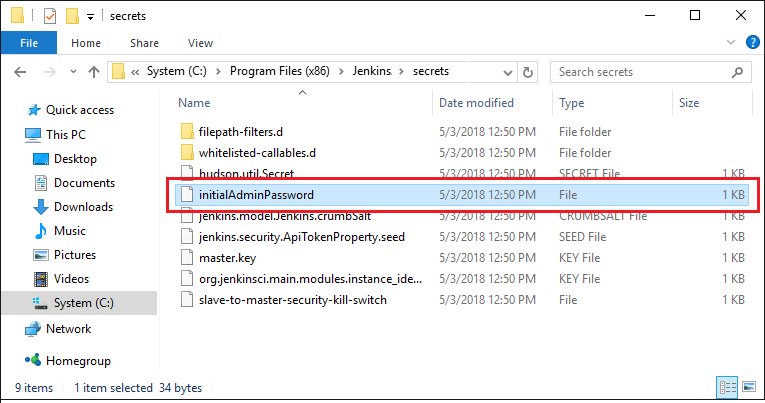
Step 3) Nyisd meg a kijelölt fájlt, és másold át a tartalmát kezdetiAdminPassword fájlt.

Step 4) Illeszd be a jelszót a Rendszergazda jelszó mező a Feloldás oldalon Jenkins oldalt a böngésződben, és kattints a folytatódik gombot.
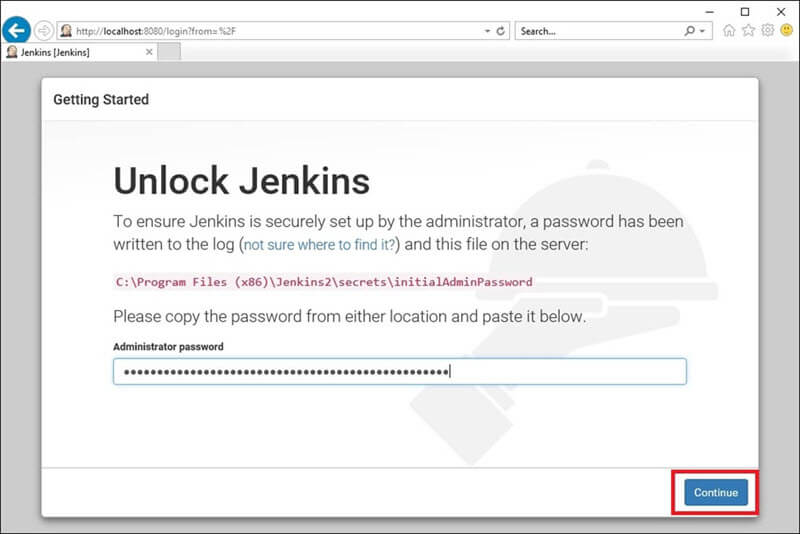
A vezérlő feloldása után a beállítóvarázsló a bővítményekhez és az első felhasználói fiókhoz lép tovább.
Testreszabás Jenkins
Azt is testreszabhatja Jenkins környezetben az alábbi lépések segítségével:
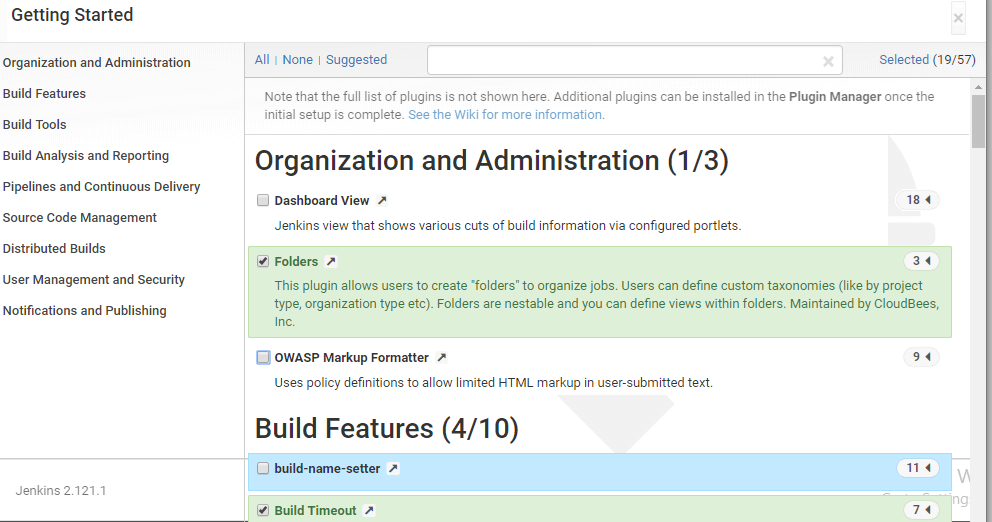
Step 1) Kattintson az Telepítse az ajánlott bővítményeket gombot úgy, hogy Jenkins lekéri és telepíti a szükséges bővítményeket.
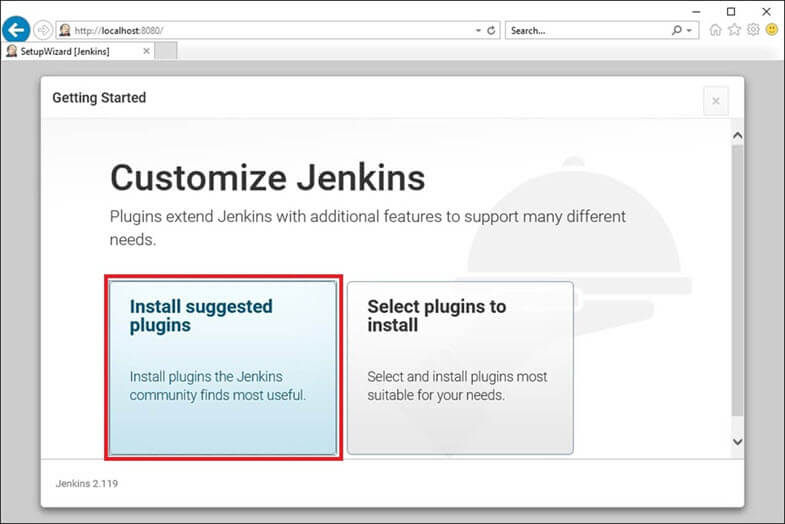
Jenkins megkezdi az új létrehozásához szükséges összes bővítmény letöltését és telepítését Jenkins munkahelyeket.
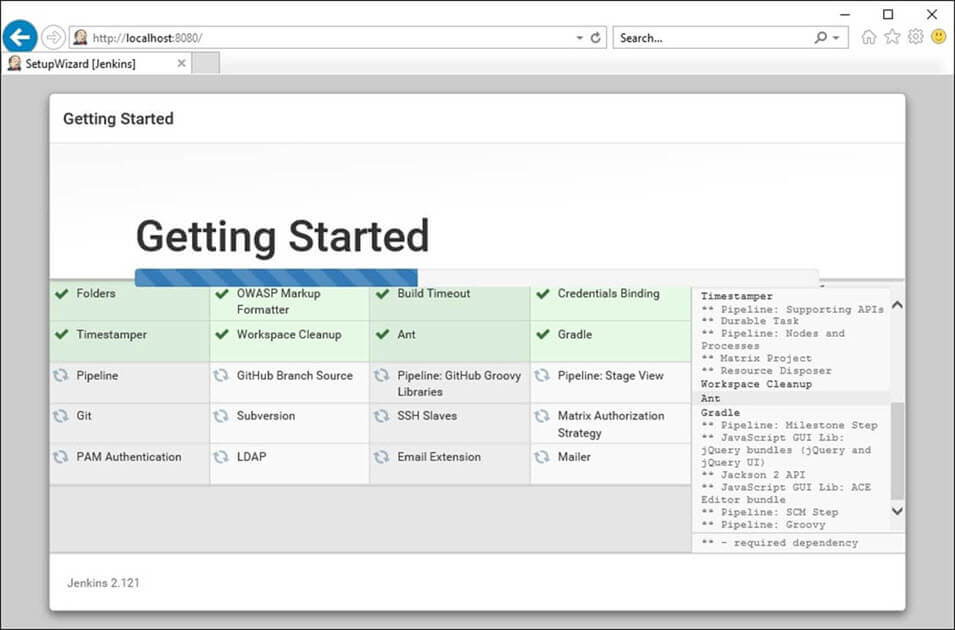
Jegyzet: Kiválaszthatja a lehetőséget Válassza ki a telepítendő bővítményeket és csak a kívánt bővítményeket válaszd ki. A bővítményeket később hozzáadhatod vagy eltávolíthatod a kezel Jenkins > Bővítmények, tehát ez a választás nem végleges.
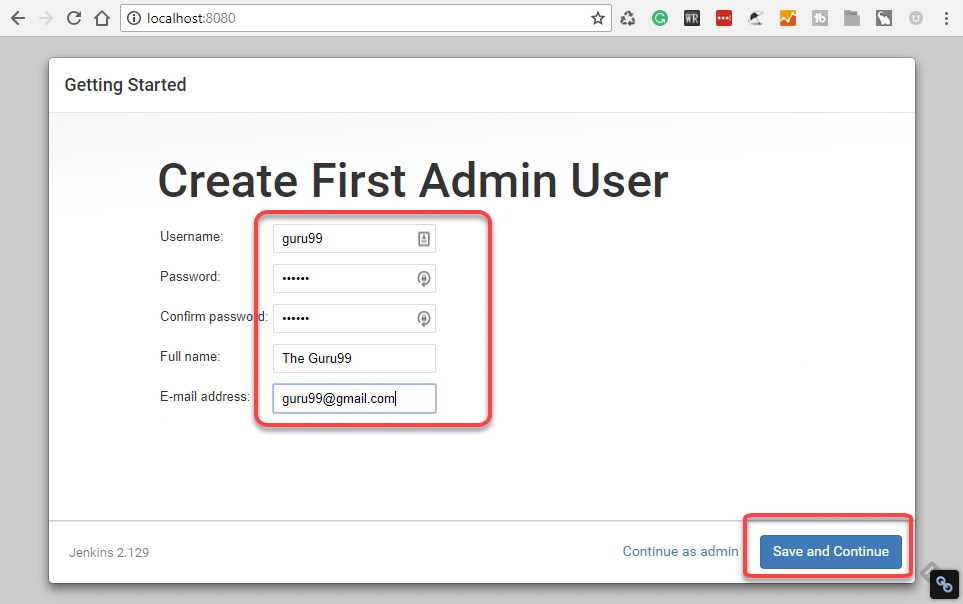
Step 2) Miután az összes javasolt bővítmény telepítve van, a Első rendszergazdai felhasználó létrehozása megjelenik a panel. Töltse ki az összes mezőt a kívánt fiókadatokkal, majd kattintson a Mentés és befejezés gombot.
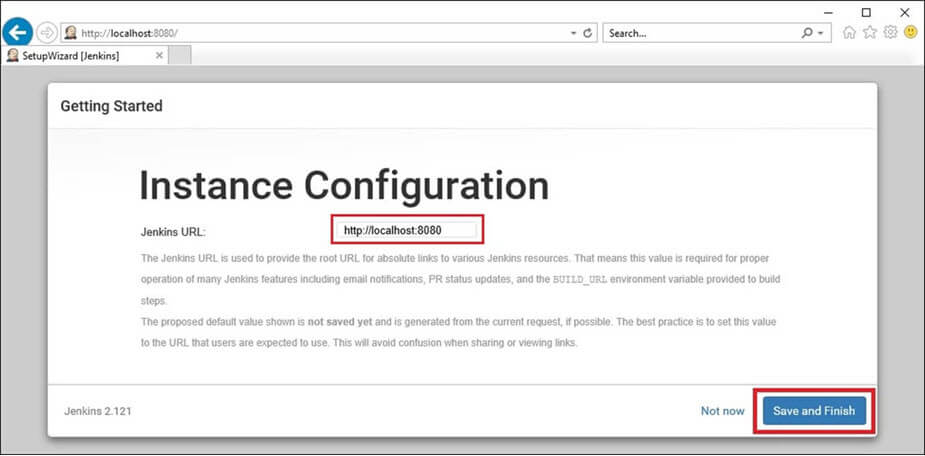
Step 3) Jenkins végül azt kéri, hogy URL ahol a példány elérhető lesz. Hagyja meg az alapértelmezett értéket a későbbi félreértések elkerülése érdekében. Ha egy másik alkalmazás már használja a 8080-as portot, adjon meg egy másik portot, majd kattintson a Mentés és folytatás gombot.
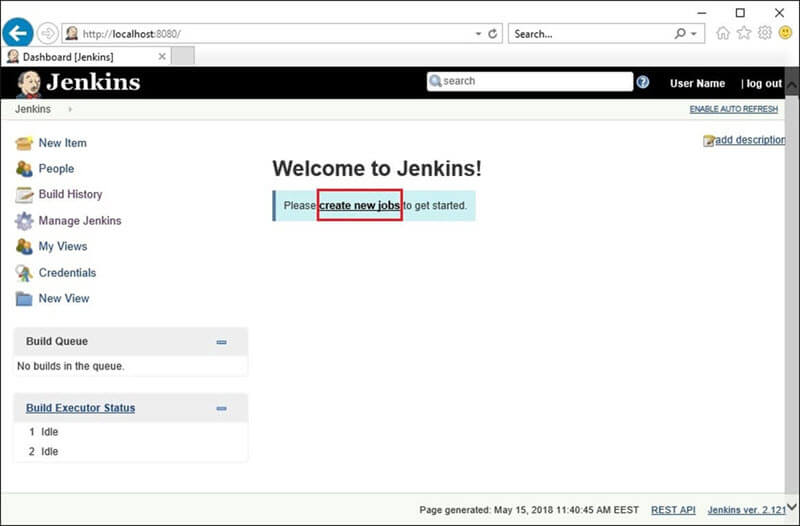
Gratulálunk! Egy új Jenkins A szerver telepítve van. Kattintson a Kezdje el használni Jenkins gombot.
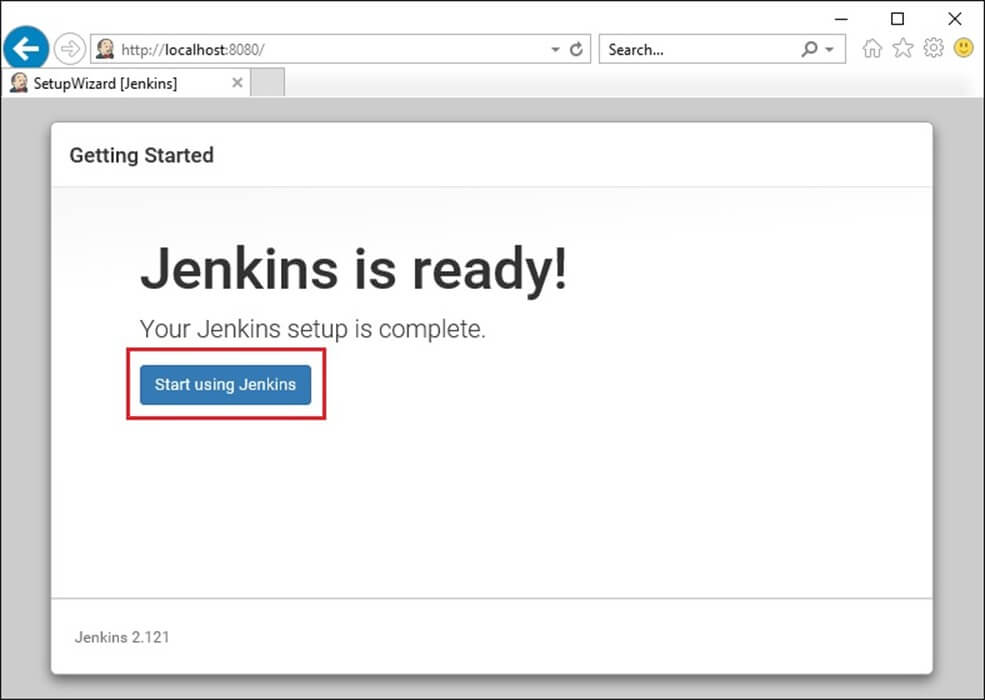
Az Jenkins A példány működik, készen áll az első feladatra. Egy rövid Jenkins bemutató kezdőknek elmagyarázza, hogyan kell létrehozni azt a munkakört.
Hogyan ellenőrizhető a Jenkins A szolgáltatás telepítése és kezelése
Az egyszer betöltődő műszerfal nem bizonyítja a telepítés megfelelő állapotát. Mivel az MSI telepítő regisztrálja a... Jenkins mint Windows szolgáltatásnak túl kell élnie az újraindítást, és igény szerint tisztán újra kell indulnia. A telepítővarázsló bezárása után azonnal végezze el az alábbi ellenőrzéseket.
- Erősítse meg a szolgáltatás létezését. Sajtó Win + R, típus
services.msc, majd nyomja meg az Enter billentyűt. Keresse meg a nevű bejegyzést Jenkins és erősítse meg, hogy az állapot a következő futás és az indítási típus a következőképpen jelenik meg: Automatikus. - Ellenőrizd a használatban lévő fiókot. Nyissa meg a tulajdonságait Jenkins szolgáltatás és felülvizsgálat Jelentkezzen be lap. A helyi kísérletezésen túlmutató esetekben a LocalSystem-nél dedikált szolgáltatásfiókot érdemesebb használni.
- Ellenőrizze a figyelőportot. futás
netstat -ano | findstr :8080a parancssorból. Egy LISTENING bejegyzés megerősíti, hogy Jenkins birtokolja a kikötőt. - Olvasd el a verziójelzőt. Bejelentkezés itt:
http://localhost:8080és olvasd le a verziószámot az irányítópult jobb alsó sarkában. Hasonlítsd össze a letöltött kiadással. - Indítsd újra egyszer. Újraindítás Windows és böngésszen újra az irányítópultra anélkül, hogy bármit manuálisan elindítana. Ha az oldal betöltődik, a szolgáltatás valóban automatikus.
A szolgáltatás emelt jogosultságú parancssorból is vezérelhető, amely gyorsabb, mint a grafikus konzol, és jól működik a telepítési szkriptekben:
:: Stop, start, and query the Jenkins Windows service
net stop "Jenkins"
net start "Jenkins"
sc query "Jenkins"

:: Install Jenkins silently on a fleet of machines
msiexec.exe /i "C:\installers\jenkins.msi" /qn /norestart ^
  INSTALLDIR="D:\Jenkins" ^
  PORT=8080 ^
  /L*v "C:\logs\jenkins-install.txt"
💡 Tipp: A csendes telepítő elfogadja INSTALLDIR, PORT, JAVA_HOME, SERVICE_USERNAMEés SERVICE_PASSWORD tulajdonság felülbírálja. Bármi, amit nem adsz át, visszaáll az alapértelmezett értékére, és csendes módban a szolgáltatás LocalSystem néven fut, kivéve, ha meg van adva egy szolgáltatásfiók.
Ha ezen ellenőrzések bármelyike kudarcot vall, az okok általában előre láthatóak, amint azt a következő szakasz is mutatja.
Közös Jenkins Telepítési hibák a következőn: Windows és Hogyan javítsuk ki őket
Legtöbb kudarcot vallott Windows berendezések tracvisszatérve néhány ok-okozati csoporthoz: egy nem támogatott Java futásidejű környezet, foglalt port vagy olyan szolgáltatásfiók, amely nem rendelkezik jogosultsággal szolgáltatásként való bejelentkezéshez. Mindegyik különálló tünetet produkál, így a javítás általában gyors, ha az üzenetet figyelmesen elolvassuk.
- Érvénytelen szolgáltatás bejelentkezési hitelesítő adatok: A telepítő elutasítja a fiókot a folyamat során. Teszt hitelesítő adatok lépés. Nyissa ki
secpol.msc, kiterjed Helyi szabályzatok > Felhasználói jogok kiosztása, nyisd ki Bejelentkezés szolgáltatásként, és adja hozzá a fiókot. Ezután próbálja meg újra a hitelesítőadat-tesztet. - A 8080-as port már használatban van: Az Tesztport gomb pirosra vált, mert egy másik alkalmazás, gyakran egy helyi Tomcat vagy egy fejlesztői szerver, már rendelkezik a porttal. Válasszon egy szabad portot, például a 8081-et, vagy állítsa le a által azonosított ütköző folyamatot.
netstat -ano. - Nem támogatott vagy hiányzik Java: A telepítő nem tudja előre feltölteni Java saját könyvtár, vagy a szolgáltatás elindul, majd azonnal leáll. Telepítsen egy 64 bites JDK 21-es vagy újabb verziót, majd irányítsa a telepítőt a saját könyvtárára.
- A SmartScreen blokkolja a telepítőt: Windows ismeretlen alkalmazást jelent. Válassza a Több információ, Akkor Futtatás mégismiután megerősítette, hogy a fájl a hivatalos forrásból származik Jenkins letöltési oldal.
- A kezdetiAdminPassword fájl nem található: Egyéni telepítési könyvtár lett kiválasztva. Nézze meg a
secretsaz adott könyvtár mappájában, vagy olvassa el a jelszót onnan jenkins.err.log a Jenkins saját könyvtár.
Egyszer Jenkins megbízhatóan fut, a következő természetes lépés a forráskód-tárházhoz és a build folyamathoz való csatlakoztatása. Az útmutatók a következőn találhatók: Jenkins GitHub integráció és a CI/CD csővezeték Magyarázza el, hogyan épül fel a folyamatos integráció e telepítés köré.
