
Letöltés és telepítés Postman mert Windows?
 Szerkesztőség
⚡ Okos összefoglaló
Postman telepítések Windows, macOS és a Linuxot ingyenes asztali alkalmazásként, és az alábbi hat lépés a telepítő letöltését, futtatását, egy opcionális fiók létrehozását és a kezdőképernyő elérését tartalmazza.
Postman egy ingyenes API tesztelés platform, amely HTTP kéréseket küld, megvizsgálja a válaszokat és újrafelhasználható gyűjteményekben tárolja azokat, mindezt klienskód írása nélkül. A telepítése mindössze néhány percet vesz igénybe bármely asztali operációs rendszeren, ezért ez az egyik első eszköz, amelyet egy szoftver tesztelés eszközkészlet.
Az alábbi szakaszok felsorolják az aktuális rendszerkövetelményeket, bemutatják a Windows A telepítőt képernyőről képernyőre haladva, a Mac és Linux útvonalakat is lefedve, valamint az asztali alkalmazás böngészős verziójával összehasonlítva.
Postman Rendszerkövetelmények
Letöltés előtt ellenőrizd az operációs rendszert, mert egy nem támogatott build egyszerűen nem hajlandó települni. Postman a következő minimális verziókat teszi közzé az asztali alkalmazáshoz.
| Emelvény | Támogatott verziók | Architectúra |
| Windows | Windows 10. és később | Intel 64 bites vagy ARM 64 bites |
| macOS | macOS 11 (Big Sur) és később | Intel vagy Apple szilícium |
| Linux | Ubuntu 18.04+, Fedora 32+, Debian 10+ | Intel 64 bites vagy ARM 64 bites |
| Böngésző (webes alkalmazás) | Chrome 80+, Firefox 76+, Edge 79+, Safari 13.1.1+ | Bármilyen |
Két további szempont is fontos egy munkahelyi gépen. A telepítő a felhasználói profilba ír, ahelyett, hogy Program Files, így a rendszergazdai jogok általában feleslegesek, és a frissítési szolgáltatást blokkoló vállalati proxyk vagy vírusvédelmi szabályok a leggyakoribb oka annak, hogy a friss telepítés nem hajlandó elindulni.
Miután az előfeltételek megerősítést nyertek, a Windows letöltés megkezdődhet.
A POSTMAN letöltése és telepítése
Postman ingyenesen letölthető és ingyenes csomaggal érkezik, így a telepítő közvetlenül a gyártótól szerezhető be. A telepítés lépései a következők:
1. lépés) Letöltés Postman
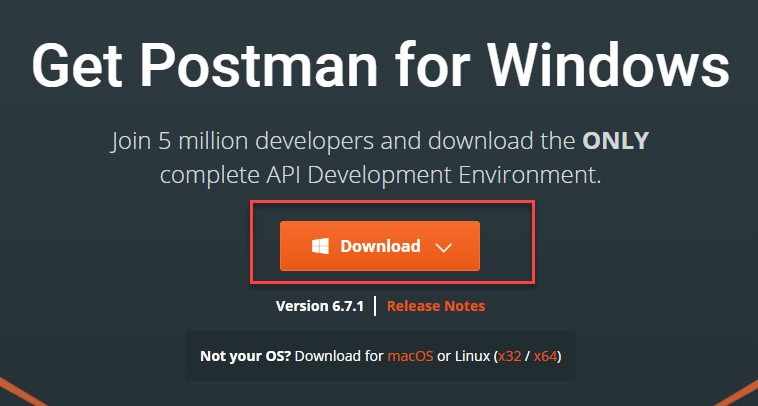
Tovább https://www.postman.com/downloads/ és válassza ki a kívánt platformot a Mac között, Windows vagy Linux. Kattintson a Letöltés gombra.
A letöltési oldal automatikusan felismeri az operációs rendszert, és kiemeli a megfelelő telepítőt, az alábbiak szerint.
2. lépés) Kattintson a Futtatás gombra
A letöltés folyamatban lévő üzenetnek most meg kell jelennie az Alkalmazások oldalon. Egyszer a Postman A letöltés befejeződött, kattintson a Futtatás gombra.
Jegyzet: A jelenlegi böngészők a Letöltések mappába mentik a telepítőt ahelyett, hogy egy lapon belüli Futtatás gombot kínálnának fel. Double- kattintson a letöltött ikonra .exe fájlt ugyanazon telepítés elindításához. A letöltésjelző a következőképpen jelenik meg.

Step 3) Postman Telepítés indítása
Várjon egy ideig a telepítés befejezéséhez Postman.
A fájlok kicsomagolása közben megjelenik egy folyamatjelző képernyő, amely általában egy percen belül eltűnik.

4. lépés) Regisztráljon Postman Fiók
A következő ablakban Regisztráljon a Postman Fiók
A telepítés után megnyíló bejelentkezési ablak így néz ki.

JEGYZET: Kétféleképpen lehet regisztrálni a Postman fiókot. Az egyik a saját létrehozása Postman fiók, a másik pedig egy Google fiókot. Bár Postman lehetővé teszi a felhasználók számára, hogy bejelentkezés nélkül használják az eszközt, a regisztráció pedig biztosítja, hogy a gyűjtemény mentésre kerül, és későbbi használatra elérhető legyen.
Jegyzet: Átugraniping A bejelentkezés mostantól megnyílik a könnyű API kliens, amely kéréseket küld, de nem szinkronizálja a munkaterületeket. A későbbi bejelentkezés visszaállítja a teljes munkaterület nézetet újratelepítés nélkül.
5. lépés) Kattintson a Saját beállítások mentése gombra
Válassza ki a szükséges munkaterület-eszközöket, majd kattintson a Beállítások mentése gombra
A beállítások képernyője felsorolja a munkaterületen látható paneleket.

6. lépés) Gratulálunk!
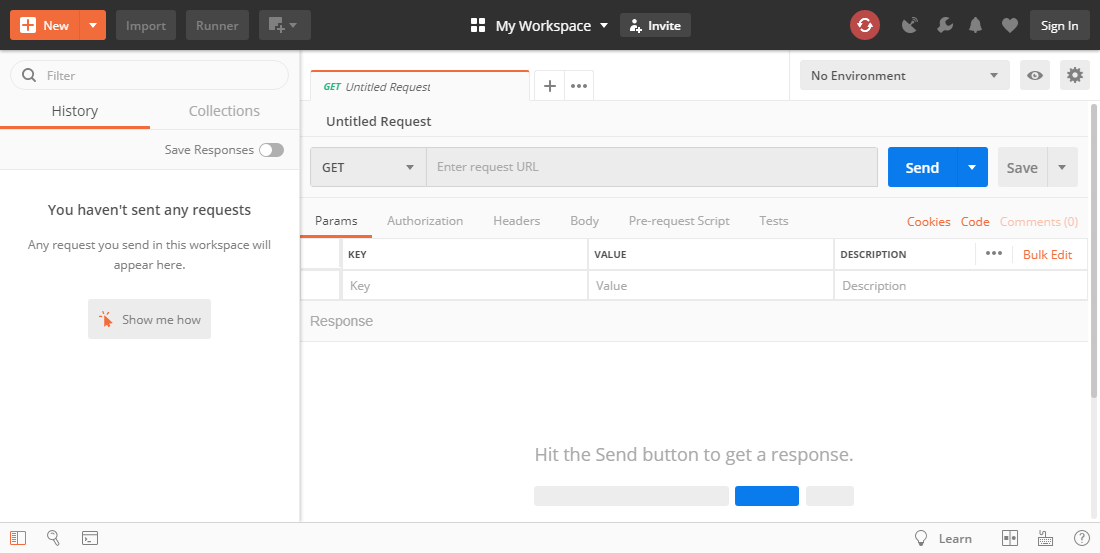
Megjelenik a Startup Screen
Az alábbi indítóképernyő megerősíti a működő telepítést, és ez a REST vagy más fájlra irányuló első kérés indítási pontja. webes szolgáltatás végpont.
A build szám utólagos megerősítéséhez nyissa meg a Beállítások > Névjegy az alkalmazáson belül. Ugyanezen a panelen jelzi az automatikus frissítő az újabb verziókat.
Hogyan telepítsük Postman Mac és Linux rendszeren
A letöltési oldal minden platformon elérhető, így az első lépés mindenhol azonos. Csak a kicsomagolás különbözik, és mindkét alternatív platform kínál egy csomagkezelő útvonalat is, amely megőrzi a Postman a rendszer többi részével együtt frissül.
Telepítés ide: macOS
- Töltse le a legújabbakat Postman Intel vagy Apple szilíciumhoz készült verzió.
- Ha a böngésző ZIP fájlt ment, nyissa meg a Letöltések mappát, és csomagold ki.
- Nyisd ki az exettracted Postman fájlt a telepítéshez.
- Amikor a rendszer kéri, helyezze át a fájlt a Alkalmazási területek mappába, hogy a jövőbeli frissítések megfelelően települjenek.
A házi készítésű sörfőzők teljesen kihagyhatják ezeket a lépéseket, és futtathatják brew install --cask postman, amely ugyanazt az alkalmazáscsomagot helyezi el a / Applications.
Telepítés Linuxra
- Telepítsd a Snap áruházból, vagy futtasd
snap install postmanegy terminálból, miután a snapd elérhetővé vált. - Vagy töltse le az archívumot, és csomagolja ki a következővel:
tar zxf linux_64. - Hozz létre egy indító ikont a mellékelt program telepítésével Postman.asztal fájlt egy könyvtárba, például ~ / .local / share / applications /.
Postman a Snap csomagot ajánlja, mert az alkalmazás számára szükséges összes könyvtárat tartalmazza. Három Linux szabály akadályozza meg a leggyakoribb hibákat: soha ne induljon el Postman ahol sudo, mivel az általa létrehozott fájlok ezután rossz tulajdonjoggal rendelkeznek; győződjön meg arról, hogy a fiók rendelkezik olvasási és írási jogosultsággal a következőhöz: ~ / .config, Ahol Postman tárolja az adatait; és telepíti openssl előzetesen. Be Ubuntu 18 a libgconf-2-4 csomag is szükséges.
Az alkalmazás indulása után a korábban látható bejelentkezési és beállítási képernyők mindhárom platformon ugyanúgy viselkednek.
Postman Asztali alkalmazás vs. Postman Webes alkalmazás
A telepítés teljesen elkerülhető a futtatásával Postman egy böngészőben, ami egy lezárt gépen hasznos. A kompromisszum egy rövidebb funkciólista, ezért az alábbi táblázat bemutatja, hogy az egyes opciók mit támogatnak.
| Képesség | Asztali alkalmazás | Webalkalmazás |
| Telepítés szükséges | Igen | Nem |
| Fiók szükséges | Választható | Igen |
| Hívások helyi és privát hálózatok felé | Közvetlen | Szükség van a Postman Asztali ügynök |
| Keresés és csere egy munkaterületen | Igen | Nem |
| Proxy konfiguráció és kérésrögzítés | Igen | Nem |
| Teljesítményfelmérés és gyűjteményes exportálás | Igen | Nem |
| Beépített terminál Native Git-tel | Igen | Nem |
A legtöbb csapat számára az asztali ügynök a döntő tényező. A böngészők kereszt-eredet korlátozásokat érvényesítenek, így a webes alkalmazásba beírt kérés nem érheti el a fejlesztői gépen futó API-t, amíg az ügynök nem továbbítja azt. Bárki, aki belső szolgáltatásokat tesztel, vagy az eredményeket összehasonlítja a... SoapUI vagy JMeter terhelési terv, jobban szolgálja az asztali verzió.
Két kiegészítő eszköz bővíti ugyanazt a fiókot: a Postman A CLI egy build folyamaton belül futtat gyűjteményeket, és a Visual Studio Code a bővítmény kéréseket küld a szerkesztőtől. Mindkettő API-ellenőrzéseket futtat egy által vezérelt felhasználói felületcsomag mellett Selenium, ahelyett, hogy lecserélné.
