
11 legjobb INGYENES TeamViewer Alternatív (2026)
 Szerkesztőség
Olvasó vagyunk támogatott, és jutalékot kaphat, ha webhelyünkön található linkeken keresztül vásárol

Miért fizetne többet, ha a jobb lehetőségek ingyenesek? Fedezze fel a top ingyenes TeamViewer alternatívák amelyek megegyeznek vagy meghaladják TeamViewerfunkcionalitását, miközben elérhető marad egyének és szervezetek számára. TeamViewer az alternatívákat távoli támogatásra, eszközkezelésre és fájlmegosztásra tervezték, mindezt fokozott stabilitással és felhasználói vezérléssel. Ezt az útmutatót azért hoztam létre, hogy világos, megbízható betekintést nyújtsunk, így Ön megalapozott, szakértői elemzésekkel alátámasztott döntéseket hozhat. A decentralizált távfelügyeleti eszközök erős lendületet kapnak ezen a területen.

Zoho Assist a legjobb választás, ha megbízható és megfizethető terméket keres TeamViewer alternatív. Segít megosztani a képernyőt a távoli munkamenetek során, hogy jobban segítse az ügyfeleket. Támogatja az újraindítást és a funkciók újracsatlakozását
Kutatás után 35 + TeamViewer alternatívák és odaadó 90 + óra a legmagasabb minőség biztosítása érdekében összeállítottam a legmegbízhatóbb és leghitelesebb lehetőségek listáját. Ez az átfogó útmutató ingyenes és fizetős szoftvereket is tartalmaz, és exkluzív betekintést nyújt mindegyik előnyeibe és hátrányaiba. Jól kutatott, elfogulatlan cikkem segít felfedezni a végső alternatívát. Olvassa el a teljes cikket egy kötelező, éleslátó elemzésért, amely elvezethet a tökéletes választáshoz.
Legjobb TeamViewer Alternatívák
| Név | Apps | Csevegés funkció | Ingyenes próbaverzió | Link |
|---|---|---|---|---|
Zoho Assist |
Android, IOS, Windows, Mac, Linux, Chromebook és Raspberry pi | Képernyőmegosztás, hang- és videocsevegés | 15 napos ingyenes próbaverzió (nem szükséges hitelkártya) | Bővebben |
 Remote Access Plus |
Windows, Mac, Linux | Hang, videó és szöveg | 30 napos ingyenes próbaverzió (hitelkártya nem szükséges) | Bővebben |
 RemotePC |
Android, iOS, Mac, Linux | Csevegéstámogatás | 7 napos ingyenes próbaverzió (nem szükséges hitelkártya) | Bővebben |
 ISL Online |
Windows, Mac, Linux, Android, iOS | Csevegés, video- és hanghívás | 15 napos ingyenes próbaverzió (nem szükséges hitelkártya) | Bővebben |
 NinjaOne |
Windows, Mac, Linux, Android, iOS | Távoli vezérlés, csevegés és jegykezelés | 14 napos ingyenes próba | Bővebben |
1) Zoho Assist
Zoho Assist a legjobb választás, ha megbízható és megfizethető terméket keres TeamViewer alternatív. Áttekintettem a gyors távoli támogatását, amely több platformon is működik, így kiválóan alkalmas minden vállalkozásméret. Az azonnali csevegés és a képernyőmegosztási funkciók ideálisak voltak az üléseim során. Kutatásom szerint az SSL 256-BIT AES titkosítás biztosítja a biztonságos adatátvitelt.
Sőt, mindkettőn használhatom az alkalmazást Android és iOS-eszközökön. Ezenkívül Zoho Assist integrációt kínál olyan eszközökkel, mint a Zoho Desk és a SalesIQ, javítva a munkafolyamat hatékonyságát. Többplatformos kompatibilitása tartalmazza Windows, Mac, Linux és Chrome OS, így sokoldalúan használható különféle igényekhez.
- Biztonság: SaaS, TLS
- Adatátvitel: Kiváló minőségű adatátvitel SSL 256 bites AES titkosítással
- Különleges képességek: Képernyőmegosztás
- Alkalmazások: Android, IOS, Windows, Mac, Linux, Chromebook és Raspberry pi
- Ingyenes próbaverzió: 15 napos ingyenes próbaverzió (nem szükséges hitelkártya)
Jellemzők:
- Diagnostic Suite Access: Zoho Assist erőteljeset biztosít beépített diagnosztikai eszközök például a Parancssor, a Rendszerleíróadatbázis-szerkesztő és az Eszközkezelő. Ezeket a felhasználó képernyőjének átvétele nélkül lehet elindítani. Ez azt jelenti, hogy a technikusok csendesen és hatékonyan végezhetnek hibaelhárítást a munkafolyamat megzavarása nélkül. A funkció használata során egy dologra figyeltem fel, hogy az alacsony szintű parancsokat diszkréten hajthatja végre, ami ideális a problémák kivizsgálásához a végfelhasználók riasztása nélkül.
- Munkamenet-ütemezési eszközök: Val vel Zoho Assist, a támogatási munkamenetek előre ütemezhetők, megkönnyítve az időzónák közötti koordinációt és csökkentve a váratlan megszakításokat. Ezt használtam globális támogatási ablakok megszervezésére, és egyértelmű növekedést tapasztaltam az ügyfelek elégedettségében. Szinkronizálást javaslom Zoho Assist a naptár eszközzel az értesítések egyszerűsítéséhez és a foglalási konfliktusok elkerüléséhez.
- Azonnali felügyelet nélküli hozzáférés: Ez a funkció biztonságos, felügyelet nélküli hozzáférést tesz lehetővé távoli eszközökhöz – kiválóan alkalmas olyan szerverekhez vagy rendszerekhez, amelyek munkaidőn kívüli karbantartást igényelnek. A beállítás után megoldhattam a problémákat anélkül, hogy a felhasználó jelenléte kellett volna, ami megváltoztatta a játékot. Az eszköz segítségével osztályok vagy régiók szerint csoportosíthatja a felügyelet nélküli eszközöket, így a nagyszabású IT-adminisztráció sokkal szervezettebbé válik.
- Szerepkör alapú engedélyek: Az adminisztrátorok különböző hozzáférési szinteket rendelhetnek a technikusokhoz, biztosítva az érzékeny adatok védelmét, és minimalizálva a működési hibákat. Amikor egy elosztott informatikai csapatot irányítottam, ez a struktúra segített fenntartani a GDPR-megfelelőséget. Különösen hasznosnak találhatja új ügynökök bevonásakor vagy a hozzáférés kezelésénél fokozott biztonságú környezetekben.
- Márkaváltási lehetőségek: Zoho Assist támogatja a teljes fehér címkézést, lehetővé téve a platform testreszabását cége logójával, nevével és színtémájával. Ez zökkenőmentes és professzionális benyomást kelt az ügyfelekben minden távoli munkamenet során. Dolgoztam olyan MSP-kkel, akik ezt kihasználva növelték a márka bizalmát az ügyfél beépítése során. Van egy olyan lehetőség is, amely lehetővé teszi, hogy márkajelzéssel ellátott e-mail-meghívókat küldjön távoli munkamenetekre, ami megerősíti a professzionalizmust a munkamenet megkezdése előtt.
Érvek
Hátrányok
???? Hogyan szerezhető be ingyen?
- Tovább Zoho Assist
- Kattintson az „Ingyenes próbaverzió indítása” gombra, hogy 15 napos ingyenes próbaverziót kapjon. (Nem szükséges hitelkártya)
15 napos ingyenes próbaverzió (nem szükséges hitelkártya)
2) Remote Access Plus
Remote Access Plus egy biztonságos távoli támogatási megoldás. Véleményem szerint segítséget nyújt a rendszergazdáknak és az IT csapatoknak a hibaelhárításban. Lehet hibaelhárítás Windows, Mac és Linux számítógépek központi helyéről. El tudtam érni a kommunikációs funkcióit, beleértve a hangot, a videót és a szöveget. Ez az eszköz több nyelvet támogat, és SSL-titkosítással kínál biztonságot.
A Remote Access Plus olyan fejlett funkciókat is tartalmaz, mint a Wake-on-LAN és a távoli leállítási lehetőségek, amelyek biztosítják az eszközök egyszerű kezelését. Az olyan szabályozási szabványoknak való megfelelése, mint a HIPAA és a PCI, tovább növeli a vállalati használat megbízhatóságát.
- Biztonság: SSL
- Adatátvitel: Igen
- Különleges képességek: Többnyelvű támogatás
- Alkalmazások: Android, iOS
- Ingyenes próbaverzió: 30 napos ingyenes próbaverzió (hitelkártya nem szükséges)
Jellemzők:
- Wake-on-LAN végrehajtás: A Wake-on-LAN segítségével az informatikai csapatok távolról indíthatják el a kikapcsolt rendszereket, ami ideális a munkaidőn kívüli karbantartáshoz. Ez segít elkerülni a rendszerfrissítéseket és -javításokat a csúcsidőn kívül, és megakadályozza az üzleti megszakításokat. Ezt arra használtam, hogy éjszakai frissítéseket indítsam el egy kliens POS-rendszerében – minden készen állt, mielőtt a személyzet bejelentkezett volna. Van egy olyan opció is, amely lehetővé teszi a Wake-on-LAN feladatok ütemezését, ami segít, ha különböző időzónákban lévő gépeket kezel.
- Eseménynapló figyelés: Ez a funkció tükrözi Windows Eseménynéző, amely valós idejű rálátást biztosít a rendszerhibákra vagy a jogosulatlan módosításokra. Rendkívül hasznos a gyors diagnosztikához, fizikai hozzáférés nélkül. Erre támaszkodtam a több távoli fiókban előforduló ismételt bejelentkezési hibák kivizsgálásához. A funkció használata során egy dologra figyeltem fel, hogy beállíthat kulcsszószűrőket a naplótípusokhoz, ami felgyorsítja a minták azonosítását az ismétlődő problémák esetén.
- Távoli fájlnavigáció: Könnyedén áthúzhatja a fájlokat az eszközök között, zökkenőmentessé téve a távoli együttműködést. Ez különösen akkor hasznos, ha javításokat telepít vagy felhasználói naplókat gyűjt anélkül, hogy várna az e-mailekre vagy a felhőbe történő feltöltésre. Ezt a funkciót nagy fájlok vagy biztonságos dokumentumok kezelésekor ajánlom. Az eszköz lehetővé teszi a fájlhozzáférési engedélyek szintjének beállítását, ami biztosítja, hogy csak az arra jogosult felhasználók kezdeményezhessenek átvitelt.
- Biztonságos parancssor: A Remote Access Pluss segítségével parancssort nyithat meg a távoli eszközön a felhasználó képernyőjének megszakítása nélkül. Ez lehetővé teszi a háttérben végzett diagnosztikát, parancsfájl-végrehajtást és gyorsjavításokat – mindezt az aktív munkafolyamatok megszakítása nélkül. Különösen hasznosnak találtam az ütköző szoftverek háttérben történő csendes eltávolításakor. Azt javaslom, hogy hozzon létre újrafelhasználható parancsszkripteket az ismétlődő feladatokhoz – ez perceket csökkent minden munkamenetből.
- Több módú chat támogatás: A Remote Access Pluss támogatja a hang-, video- és szöveges csevegést, így a hibaelhárítás vonzóbbá és egyértelműbbé válik. A technikusok bonyolult lépéseken vezethetik végig a felhasználókat szerszámváltás nélkül, ami csökkenti a súrlódást és felgyorsítja a támogatást. Egyszer használtam ezt egy hibrid irodai beállításban, és simább interakciót észleltem a távoli eszközök között. Észre fogja venni, hogy az összes csevegési lehetőség egyetlen felületen való használata csökkenti a kontextusváltást és felgyorsítja a megoldási időt.
Érvek
Hátrányok
???? Hogyan szerezhető be ingyen?
- Tovább Remote Access Plus
- Kattintson az „Ingyenes próbaverzió” gombra, hogy 30 napos ingyenes próbaverziót kapjon.
Látogassa meg a Remote Access Plus webhelyet
30 napos ingyenes próbaverzió (hitelkártya nem szükséges)
3) RemotePC
RemotePC egy nagyszerű TeamViewer alternatíva, amit elemeztem. Segített könnyedén távolról irányítani a számítógépemet. A munkamenetek során nyújtott csevegési támogatás meglehetősen informatív és hasznos volt, és lehetővé tette, hogy több felhasználó csatlakozzon ugyanahhoz a számítógéphez. Bízhattam a TLS v1.2 / AES-256 titkosításában biztonságos kapcsolatokat. Ez az eszköz támogatja Android, iOS, Mac és Linux, így kiváló megoldás a távoli eléréshez.
Ezenkívül a fájlok zökkenőmentes átvitelének képessége az eszközök között, valamint a különböző operációs rendszerekkel való kompatibilitása rendkívül sokoldalúvá teszi. RemotePC olyan funkciókat is kínál, mint a felügyelet nélküli hozzáférés és a drag-and-drop fájlmegosztás, amelyek javítják a használhatóságot mind a személyes, mind a professzionális igények kielégítése érdekében.
- Biztonság: TLS v 1.2 / AES-256 titkosítás
- Adatátvitel: Igen
- Különleges képességek: Több felhasználó egy számítógépben
- Alkalmazások: Android, iOS, mac, linux
- Ingyenes próbaverzió: 7 napos ingyenes próbaverzió (nem szükséges hitelkártya)
Jellemzők:
- Kiterjesztett valóság támogatása: RemotePC egy AR-vezérelt támogatási élményt kínál, amely figyelemre méltóan gyakorlatias egy távoli eszközhöz képest. Élő videó közvetítés segítségével a technikusok végigvezethetik a felhasználókat a hardverbeállításokon, vagy valós időben azonosíthatják a fizikai problémákat. Egyszer egy ügyfelet végigvezettem egy összetett nyomtatókonfiguráción anélkül, hogy a helyszínen lettem volna. Különösen hatékony lesz, ha nem műszaki felhasználókkal van szükségük lépésről lépésre vizuális segítségre.
- Felhasználói csoportok szegmentálásaEz a funkció lehetővé teszi a csapatok számára, hogy szerepkörök, részlegek vagy rangidős szintek szerint strukturálják a hozzáférést. Az adminisztrátorok intelligensen oszthatják ki az engedélyeket,ping csökkenti a hibákat és a jogosulatlan hozzáférést. Gyönyörűen skálázható vállalati környezetekben, ahol több száz felhasználó kezelése kaotikussá válik. A funkció használata során feltűnt, hogy mennyivel könnyebbé vált az új munkatársak betanítása a hozzáférési sablonok előzetes konfigurálásával.
- Valós idejű telepítés: RemotePC lehetővé teszi az ügynök gyors telepítését számos gépen egy központi panelről. Az informatikai csapatok helyi telepítések nélkül is bevezethetik a frissítéseket vagy konfigurációkat teljes részlegekre. Ezt egy vállalati bevezetésben használtam, és órákat takarítottam meg, amelyeket manuális beállítással töltöttem volna. Van egy olyan opció is, amely lehetővé teszi a telepítési feladatok szkriptelését a még gyorsabb automatizálás érdekében.
- Integrált videomunkamenetek: A távoli hozzáférés és a kétirányú videohívás kombinálása megváltoztatja a támogatás nyújtásának módját. Tökéletes azokban az iparágakban, ahol az emberi kapcsolat még mindig számít – például képzések vagy gyors ügyfélszolgálat. Javaslom ennek használatát a bevezető vagy tanítási alkalmakkor. Az eszköz segítségével könnyedén válthat a távirányító és a kameranézet között, megkönnyítve a kontextus fenntartását, miközben elmagyarázza az összetett beállításokat.
- Munkamenet ideje Tracking: Minden távoli munkamenet automatikusan naplózásra és időzítésre kerül, így betekintést nyújt a csapat termelékenységébe. Hasznos belső ellenőrzésekhez és külső számlázáshoz egyaránt. Amikor egy kis MSP-t vezettem, ez segített abban, hogy igazoljuk a támogatási órákat az ügyfelek számára. Azt javaslom, hogy tekintse át a heti jelentéseket, hogy feltárja a támogatási szűk keresztmetszetek vagy az ügynöki munkaterhelés tendenciáit.
Érvek
Hátrányok
???? Hogyan szerezhető be ingyen?
- Tovább RemotePC
- Kattintson a „Regisztráció” gombra, hogy 7 napos ingyenes próbaverziót kapjon. (Nem szükséges hitelkártya)
7 napos ingyenes próbaverzió (nem szükséges hitelkártya)
4) ISL Online
Kutatásom során áttekintettem ISL Online és nagyszerűnek találta távoli támogatás. Különféle funkciókat biztosított számomra, amelyek az erős biztonságra összpontosítanak. Könnyen elérhettem a távoli számítógépeket Windows, Mac és Linux. Azt is lehetővé teszi, hogy biztonságosan csatlakozzon olyan mobileszközökhöz, mint az iOS és Android.
ISL Online korlátlan számú felhasználót és eszközt támogat egy licenc alatt, és csak az egyidejű munkamenetek számát korlátozza. Megfigyelésem szerint a Teamviewerrel ellentétben csak professzionális használatra készült. ISL Online kibővíti kínálatát egy saját üzemeltetésű licencre, így lehetővé teszi a szoftver telepítését a szerverére. Ez a lehetőség különösen vonzó azok számára, akik szigorú adatvédelmi és biztonsági követelményekkel rendelkeznek.
- Biztonság: TLS 1.2, 256 bites AES végpontok közötti titkosítás, kéttényezős hitelesítés, ISO 27001 tanúsítvánnyal
- Adatátvitel: Igen
- Speciális tulajdonságok: RDP kapcsolat, testreszabási lehetőségek
- Alkalmazások: Windows, Mac, Linux, iOS, Android
- Ingyenes próbaverzió: 15 napos ingyenes próbaverzió (nem szükséges hitelkártya)
Jellemzők:
- Kéttényezős végrehajtás: Az adminisztrátorok minden felhasználótól megkövetelhetik a kéttényezős hitelesítés engedélyezését, ami egy kritikus biztonsági réteget jelent. Segít megelőzni a jogosulatlan hozzáférést, különösen az érzékeny adatokat kezelő távoli munkamenetekben. Személyesen engedélyeztem ezt több csapatnál, és mérhető visszaesést tapasztaltam a gyanús bejelentkezési kísérletek számában. Azt javaslom, hogy SMS helyett használjon hitelesítési alkalmazásokat, például az Authyt vagy a Duo-t a nagyobb rugalmasság érdekében.
- Eseményszintű ellenőrzési nyomvonalak: Minden munkamenet pontos eseményadatokkal kerül naplózásra – felhasználó, típus vagy eredmény szerint szűrhető. Ez sokkal könnyebben kezelhetővé teszi a belső felülvizsgálatokat és a megfelelőségi auditokat. Amikor egy egészségügyi ügyféllel dolgoztam, ezek a naplók elengedhetetlenek voltak a HIPAA-igazításhoz. Észre fogja venni, hogy a szűrt auditnaplók CSV-fájlokba exportálása felgyorsítja a jelentéstételt és az incidensekre adott válaszokat.
- Komplex jelszószabályok: ISL Online érvényesítését teszi lehetővé szigorú jelszószabályzat a NIST specifikációi alapján. Beállíthat minimális hosszt, összetettségi szabályokat és lejárati időszakokat. Ez nemcsak elriasztja a brute force támadásokat, hanem elősegíti a jobb jelszóhigiénia kultúráját is. A funkció tesztelése során egy dologra figyeltem fel, hogy a jelszóelőzmények engedélyezése megakadályozza, hogy a felhasználók újrahasznosítsák a gyenge jelszavakat.
- Részletes szerepkiosztás: Az eszköz finoman szabályozza, hogy az egyes felhasználók mit tehetnek. Kijelölheti, hogy ki rendelkezik fájlátviteli engedéllyel, ki hozhat létre munkameneteket, vagy ki fér hozzá bizonyos részlegekhez. Ez különösen hasznos nagy szervezetekben, amelyek sokrétű hozzáférési igényekkel rendelkeznek. Van egy lehetőség is, amely lehetővé teszi a szerepkörök klónozását, így gyorsabbá válik az adminisztrátori beállítás az egyes részlegeken.
- Ütemezett hozzáférés Windows: Beállíthat bizonyos időréseket, amikor a távoli munkamenetek engedélyezettek. Ezt a funkciót kiskereskedelmi vállalkozások számára konfiguráltam, ahol a távoli hozzáférés a támogatási órákra korlátozódik. Jelentősen csökkentette a munkaidőn kívüli hozzáférési kísérleteket. Azt javaslom, hogy kombinálja ezt az IP-szűréssel az illetéktelen földrajzi hozzáférés teljes zárolásához.
Érvek
Hátrányok
???? Hogyan szerezhető be ingyen?
- Tovább ISL Online
- Kattintson az „Ingyenes próbaverzió indítása” gombra, hogy 15 napos ingyenes próbaverziót kapjon. (Nem szükséges hitelkártya)
15 napos ingyenes próbaverzió (nem szükséges hitelkártya)
5) NinjaOne
NinjaOne egy egységes IT-felügyeleti platform, amelyet kiválónak találtam TeamViewer alternatíva a távoli hozzáféréshez és a végpontok kezeléséhez. Lehetővé teszi számomra, hogy egyetlen kattintással csatlakozzak távoli eszközökhöz, és kezeljem Windows, macOS, és Linux rendszereket egyetlen felhőalapú konzolról. Különösen tetszett, hogy a biztonságos távoli hozzáférés zökkenőmentesen integrálódik a javításkezeléssel és a valós idejű monitorozással, így ideális az elosztott környezeteket kezelő informatikai csapatok számára.
Értékelésem során NinjaOne kiemelkedett titkosított munkameneteivel, kétfaktoros hitelesítésével és az eszközök felhasználói munkamenetének megzavarása nélküli hibaelhárításának képességével. Automatizálja az ismétlődő feladatokat, például a szoftvertelepítési és karbantartási szkripteket, ami jelentősen csökkentette a munkaterhelésemet. Azoknak a vállalkozásoknak, amelyeknek egyetlen eszközben van szükségük távvezérlésre és teljes végpontkezelésre, NinjaOne megbízható, skálázható választás.

Jellemzők:
- Biztonságos távoli hozzáférés: NinjaOne lehetővé teszi az egyetlen kattintással elérhető távoli kapcsolatokat Windows, macOS, és Linux eszközökön közvetlenül a konzolról. Minden munkamenet titkosítva van, kétfaktoros hitelesítéssel. Nagyra értékeltem, hogy lehetővé tette a hibaelhárítást a végfelhasználók zavarása nélkül.
- Távfelügyelet és felügyelet: Valós idejű betekintést nyújt a végpontok állapotába, tracA King CPU, memória, tárhely és hálózati metrikák segítségével testreszabható riasztási küszöbértékeket állíthat be, hogy a problémákat még azelőtt észlelje, mielőtt azok eszkalálódnának.
- Automatizált javításkezelés: NinjaOne Automatizálja az operációs rendszer és a harmadik féltől származó alkalmazások javítását a Patch Intelligence segítségével. Biztosítja a megbízható megfelelőséget minden végponton, és órákról percekre csökkentette a javítási ciklusaimat.
- Automatizálás és szkriptelés: Az ismétlődő informatikai feladatokat automatizálhatja PowerShell, Shell és más eszközök használatával. Python szkriptek szabályzatvezérelt munkafolyamatokkal a végpontok következetes megfelelősége érdekében.
- Platformok közötti támogatás: Végpontokat kezel a következőn keresztül: Windows, macOS, és Linuxot egyetlen konzolról, így sokoldalúan használható vegyes eszközkörnyezetekben.
Érvek
Hátrányok
???? Hogyan szerezhető be ingyen?
- Tovább NinjaOne
- Kattintson az „Ingyenes próbaverzió” gombra a 14 napos ingyenes próbaverzióhoz. (Nincs szükség hitelkártyára)
14 napos ingyenes próbaverzió
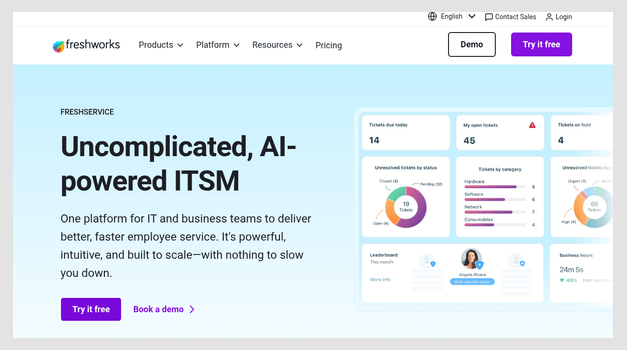
6) Freshservice
Freshservice egy felhőalapú ITSM platform, amelyet erősnek találtam TeamViewer alternatíva a távoli IT-támogatáshoz és szolgáltatásmenedzsmenthez. A távoli segítséget egy hatékony ügyfélszolgálattal ötvözi, lehetővé téve számomra, hogy egyetlen irányítópultról kezeljem a jegyeket, az eszközöket és a távoli munkameneteket. Tetszett, hogy az intuitív felülete megkönnyítette a távoli támogatás nyújtását, miközben...ping tracminden kérés és megoldás k.
Elemzésem során Freshservice Lenyűgözött az automatizált munkafolyamataival, az integrált eszközkezelésével és a mesterséges intelligencián alapuló szolgáltatási képességeivel. Leegyszerűsíti a távoli eszközkezelést és az incidensek megoldását, így ideális választás azoknak az informatikai csapatoknak, amelyeknek távoli hozzáférésre és strukturált szolgáltatáskezelésre is szükségük van. Többcsatornás támogatása és vezénylési funkciói segítenek a csapatoknak gyorsabban megoldani a problémákat az elosztott környezetekben.
Jellemzők:
- Integrált távoli támogatás: Freshservice a távoli segítségnyújtást az ügyfélszolgálattal ötvözi, lehetővé téve a technikusok számára, hogy közvetlenül a jegyekből indítsanak távoli munkameneteket a gyorsabb megoldás érdekében.
- Automatizált munkafolyamatok: Vezérlőmotorja automatizálja a rutinszerű informatikai feladatokat, mint például a szoftvertelepítést, a konfigurációs változtatásokat és az incidensirányítást, jelentősen csökkentve a manuális beavatkozás szükségességét.
- Vagyonkezelés: Az integrált CMDB automatikusan feltérképezi és leképezi az informatikai eszközöket, segítve aping a rendszergazdák megértik a változások hatását a távoli infrastruktúrára.
- Többcsatornás támogatás: Az informatikai csapatok e-mailben, portálon, telefonon, chaten és más módon kezelhetik a kéréseket. Microsoft Teams, mindezt egyetlen egységes várakozási sorba táplálva.
- AI-alapú szolgáltatáskezelés: Mesterséges intelligenciát használ a riasztások összesítésére, a zaj elnyomására és a minták azonosítására, segítveping A csapatok a kritikus távoli támogatási problémákra összpontosítanak.
Érvek
Hátrányok
???? Hogyan szerezhető be ingyen?
- Tovább Freshservice
- Kattintson az „Ingyenes próbaverzió” gombra a 14 napos ingyenes próbaverzióhoz. (Nincs szükség hitelkártyára)
14 napos ingyenes próbaverzió
7) AnyDesk
Az AnyDesk egy távoli asztali szoftver, amelyet telepíthet vagy futtathat hordozható alkalmazásként. Kutatásaim szerint kiváló választás azok számára, akik ingyenes alternatívát keresnek TeamViewer mivel biztonságos távoli asztali kapcsolatokat biztosít. Az AnyDesk erre kínál megoldást könnyű kommunikáció szöveges chat funkcióján keresztül.
Katonai szintű TLS 1.2 biztonságot használ a munkamenetek biztonsága érdekében. Különösen tetszett a rugalmassága és a testreszabási lehetőségei, mivel támogatja Android, IOS, macOS, Linux és Raspberry Pi, az alaptervben egy felhasználó támogatott.

Jellemzők:
- Alacsony késleltetésű motor: Az AnyDesk saját DeskRT kodekjét használja a lenyűgözően alacsony késleltetés eléréséhez, még lassabb hálózatokon is. Használtam videók távoli, valós idejű szerkesztésére, hangszinkronizálási problémák vagy akadozás nélkül. Ez a zökkenőmentes élmény jelentős különbségtétel. A funkció használata során egy dologra figyeltem fel, hogy milyen jól kezeli a nagy képkockasebességű animációkat anélkül, hogy romlana a minőség.
- Hordozható végrehajtási mód: Az egyik ok, amiért gyakran ajánlom az AnyDesket a TeamViewer alternatíva az a képesség, hogy telepítés nélkül fut. Hihetetlenül hasznos sürgős távoli munkamenetekhez, ahol nincs idő a beállításra. Egyszer megoldottam egy kritikus szerverproblémát egy kölcsönzött laptopból, csak úgy, hogy elindítottam a hordozható verzió. Van egy olyan lehetőség is, amely lehetővé teszi a hordozható verzió előre konfigurálását az alapértelmezett beállításokkal, hogy időt takarítson meg az ismétlődő munkameneteknél.
- Munkamenet rögzítési opció: A munkamenetek rögzítése nem csupán megfelelési előny – ez egy nagyszerű módja az új munkatársak betanításának és az összetett támogatási esetek újralátogatásának. A mentett fájlok könnyűek és könnyen archiválhatók. Ezeket a felvételeket arra használtam fel, hogy képzési könyvtárat hozzak létre az új technikai támogatást igénybe vevők számára. Azt javaslom, hogy a felvételeket dátum és kliens szerint címkézze fel a későbbi visszakeresés egyszerűsítése érdekében.
- Egyéni álnév generálása: A hosszú numerikus azonosítókkal való zsonglőrködés helyett az AnyDesk lehetővé teszi a felhasználók számára, hogy könnyen megjegyezhető egyéni álneveket hozzanak létre. Ez hihetetlenül hasznos több kliens vagy gép kezelésekor. Észre fogja venni, hogy ez a kis módosítás hogyan csökkenti a csatlakozási kísérletek során előforduló hibákat, és felgyorsítja a munkafolyamatot. Azt javaslom, hogy használjon olyan elnevezési konvenciót, mint a „részleg-hely-eszköz”, hogy tisztán tartsa a dolgokat a nagy szervezetekben.
- Többplatformos Sync: Az AnyDesk támogatja a valós idejű hozzáférést Windows, macOSLinux, Android, és iOS. Ez a zökkenőmentes, platformfüggetlen képesség lehetővé teszi a csapatok számára, hogy bármilyen eszközről dolgozzanak, kihagyás nélkül.ping egy ütem. Távoli szoftvertelepítéseket kezeltem már a telefonomról, miközben egy MacBookon figyeltem a folyamatot. Az eszköz lehetővé teszi az eszközök összekapcsolását egy központi fiókkal a gyors váltás érdekében.
Érvek
Hátrányok
???? Hogyan szerezhető be ingyen?
- Tovább AnyDesk
- Kattintson a „Letöltés most” gombra az AnyDesk ingyenes letöltéséhez.
Download link: https://anydesk.com/en/solutions/remote-access
8) Microsoft Remote Desktop
Microsoft Remote Desktop lehetővé tette, hogy csatlakozhassak egy távoli számítógéphez vagy a rendszergazdám által beállított virtuális alkalmazásokhoz. Különösen tetszett, hogy bárhonnan hatékonyan tudtam dolgozni. Azt is kínálja SSL titkosítás és két egyidejű RDP-kapcsolatot tesz lehetővé. Tapasztalataim szerint ez TeamViewer Az alternatíva több munkamenetes kezelést és támogatásokat tartalmaz Android, iOS és Windows.
Ezenkívül zökkenőmentes integrációt biztosít a Windows operációs rendszert, zökkenőmentes felhasználói élményt biztosítva. Az eszköz sok esetben előre telepítve van Windows eszközöket, így további beállítások nélkül is könnyen elérhetővé válik. Kompatibilitása a Azure A Virtual Desktop tovább javítja a vállalati felhasználók számára nyújtott hasznosságát.

Jellemzők:
- Kijelző testreszabási módok: Microsoft Remote Desktop lehetővé teszi, hogy válasszon egy kijelző, több kijelző, ill egyedi felbontási beállítások minden munkamenethez. Ez a rugalmasság segít olyan munkaterület létrehozásában, amely tükrözi a helyi környezetet, ami létfontosságú a távoli tervezéshez, fejlesztéshez vagy adatkezeléshez. Azt javaslom, hogy használja az „Összes monitorom használata” opciót a magával ragadó többképernyős beállításokhoz, különösen nagy adatkészletek kezelésekor vagy látványelemek szerkesztésekor. Jelentősen javítja a fókuszt és a termelékenységet az ablakok váltása nélkül. Ez a funkció könnyen vetekszik TeamViewera kijelző méretezését, simább vizuális átmeneteket kínálva.
- Munkaterület hitelesítő adatai Sync: Az eszköz szinkronizálja a hitelesítő adatokat a különböző távoli környezetekben, ugyanazon a területen Azure Active Directory vagy felhasználói fiók. Ez csökkenti az ismételt bejelentkezések súrlódását, különösen akkor, ha több munkaterülettel zsonglőrködik. Van egy olyan lehetőség is, amely lehetővé teszi a hitelesítő adatok gyorsítótárazását a távoli munkamenetek közötti gyorsabb váltás érdekében, anélkül, hogy minden alkalommal újra hitelesítené. Vállalati környezetben használtam, és napi bejelentkezési megszakítások tucatjait szüntette meg – kis változás, nagy hatás.
- Érintések és kézmozdulatok támogatása: Microsoft Remote Desktop teljes mértékben támogatja a natív Windows érintési kézmozdulatok mobil- és táblagépeken. Ez gördülékeny interakciót biztosít a távoli hozzáféréshez, lehetővé téve a görgetést, a nagyítást vagy a koppintást természetes kézmozdulatokkal. Amikor ezt egy Surface táblagépen teszteltem, úgy éreztem, szinte megkülönböztethetetlen a helyi vezérléstől. A tapasztalat különösen hasznos az útközbeni diagnosztikához vagy a tartalom klienseszközökön történő bemutatásához.
- Vágólap és eszköz átirányítás: A helyi eszközöket, például USB-meghajtókat, nyomtatókat és vágólapokat közvetlenül átirányíthat a távoli munkamenetbe. Ez egy hibrid környezetet hoz létre, ahol az erőforrások megosztottak, nem pedig elválasztottak. A funkció használata során egy dologra figyeltem fel, hogy a nagy szöveg- vagy fájlok másolása a rendszerek között zökkenőmentes marad, még alacsony sávszélesség mellett is. Ahhoz képest TeamViewer, szorosabb integrációt kínál a helyi perifériákkal, ami sokat számít a sok dokumentumot igénylő vagy a nyomtatásra összpontosító munkafolyamatoknál.
- Automatikus frissítés és bennfentes építmények: Csendes frissítésekkel és hozzáféréssel az Insider buildekhez, Microsoft Remote Desktop segít lépést tartani a trendekkel. A szervezetek előzetesen tesztelhetik az új funkciókat, mielőtt azok nyilvánosan megjelennének, így könnyebben elkészíthetik a támogatási vagy képzési anyagokat. Korábban regisztráltam az Insider programba. track parancsot a GPU virtualizáció teszteléséhez – stabil volt és jobb grafikus kimenetet kínált a 3D renderelési munkamenetekhez. Kevesebb fennakadást fogsz tapasztalni, mivel a frissítések gyakran csendben futnak a háttérben, felhasználói beavatkozást nem igényelve.
Érvek
Hátrányok
???? Hogyan szerezhető be ingyen?
- Tovább Microsoft Remote Desktop
- Kattintson a „Letöltés” gombra az ingyenes letöltéshez.
Download link: https://apps.microsoft.com/detail/9wzdncrfj3ps
9) UltraViewer
Az UltraViewer egy távelérési szoftver olyan magánszemélyek és vállalkozások számára, akiknek könnyű, biztonságos és könnyen használható alternatívára van szükségük. TeamViewer. Tapasztalataim szerint különösen alkalmas azoknak a felhasználóknak, akik ingyenes megoldást keresnek olyan alapvető funkciókkal, mint pl távoli asztali vezérlés, csevegés, fájlmegosztás és még a felügyelet nélküli hozzáférés is – mindez egy egyszerű felületen.
Az integrált csevegődobozt rendkívül hasznosnak találtam a hibaelhárítás során – zökkenőmentessé tette a kommunikációt anélkül, hogy ablakot kellett volna váltani. A szoftver támogatja a nagy fájlok fájlátvitelét is, és olyan intelligens hozzáférési funkciókat is tartalmaz, mint a munkamenet-kezelés és a távoli ébresztés.

Jellemzők:
- Partnerazonosító rendszer: Az UltraViewer a egyéni azonosító és jelszót minden munkamenethez. Ez a rendszer növeli a bizalmat, így a felhasználók teljes ellenőrzést biztosítanak afelől, hogy ki csatlakozik a gépükhöz. Különösen hasznos az igény szerinti támogatásnál, ahol a biztonság aggodalomra ad okot. A funkció tesztelése során észrevettem, hogy jelentősen csökkenti a véletlen vagy jogosulatlan hozzáférést nagy forgalmú környezetekben.
- Mini Chat Overlay: A beépített chat overlay zökkenőmentes kommunikációt tesz lehetővé távoli munkamenetek során. Segít mindkét felhasználónak ugyanazon az oldalon maradni anélkül, hogy alkalmazást kellene váltania. Használtam ezt, miközben végigvezettem egy klienst egy szoftverbeállításon, és az oda-vissza járás zökkenőmentesen és megszakítás nélkül zajlott. Észre fogja venni, hogyan javítja az együttműködést, különösen akkor, ha az utasításoknak világosnak és időszerűnek kell lenniük.
- Apró App Footprint: Az UltraViewer telepítése hihetetlenül könnyű, ami azt jelenti, hogy még régebbi rendszereken is jól fut. Egy évtizedes laptopra telepítettem, és a telepítés egy perc alatt elkészült. Nincs duzzanat, nincs szükségtelen engedély. Javaslom az UltraViewer használatát alacsony sávszélességű beállításoknál, ahol a nehezebb távoli eszközök késhetnek vagy összeomolhatnak.
- Egykattintásos megosztási lehetőség: Egy kattintással létrehozhat egy hozzáférési hivatkozást, amellyel gyorsan meghívhat valakit egy munkamenetbe. Ez a funkció lerövidíti a beállítási időt, és megszünteti a bejelentkezési adatok kézi megosztásával kapcsolatos súrlódásokat. Használtam távoli edzéshívások során, és sokkal gyorsabbá tette a folyamatot. Van egy olyan opció is, amely lehetővé teszi a munkamenet részleteinek elmentését az ismételt kapcsolatokhoz, ami valós időmegtakarítást jelent.
- Munkamenet szüneteltetése: Ezzel a funkcióval a felhasználók azonnal szüneteltethetik a távirányítóhoz való hozzáférést, tiszteletben tartva a magánélet védelmét. Tökéletes, ha a végfelhasználónak érzékeny adatokat kell ellenőriznie anélkül, hogy a technikus figyelne. Nagyra értékeltem ezt, amikor a HR-esekkel dolgoztam, akik bizalmas fájlokat kezelnek. Az eszközzel zökkenőmentesen folytathatja a vezérlést újrahitelesítés nélkül, ami gördülékenyebbé teszi a munkafolyamatokat.
Érvek
Hátrányok
???? Hogyan szerezhető be ingyen?
- Tovább Ultra Viewer.
- Kattintson a „Letöltés” gombra. Telepítse és kezdje el használni – nincs szükség licencre vagy aktiválásra.
Download link: https://www.ultraviewer.net/en/
10) Chrome Remote Desktop
Chrome Remote Desktop az egyik legjobb TeamViewer olyan alternatívák, amelyek segítettek beállítani egy számítógépet a távoli hozzáféréshez bármely eszközről a Google Chrome böngésző. Az eszköz leegyszerűsítette a kommunikációt az ügyféllel az azonnali csevegés funkciójával. Rájöttem, hogy az is van több ablakos vezérlés és akár 100 felhasználót is támogat.
A szoftver gyorsan fut Android és iOS eszközök; ezért a mobilfelhasználók számára is nagyszerű lehetőség. Biztonságos infrastruktúrája titkosított kapcsolatokat és PIN-alapú hitelesítést biztosít, így személyes és üzleti használatra is megbízható választás.

Jellemzők:
- Google Fiók Sync: Chrome Remote Desktop közvetlenül integrálható az Önével Google fiók, így hihetetlenül egyszerűvé válik az indulás. Egyszerűen be kell jelentkezned, és a csatlakoztatott eszközeid azonnal elérhetők. Ez a funkció különösen akkor mutatkozik meg, ha már mélyen benne vagy a Google ökoszisztéma. Azt javaslom, hogy engedélyezd a kétfaktoros hitelesítést a Google fiókot, hogy extra biztonsági réteget biztosítson a távoli eszközök elérésekor.
- Csak bővítmény beállítása: Nem kell teljes alkalmazást telepítenie – elég egy egyszerű Chrome-bővítmény. Így a beállítás könnyű és gyors marad, különösen korlátozott erőforrásokkal vagy szigorú szoftverszabályzattal rendelkező gépeken. Használtam ezt a gyors támogatási forgatókönyvekhez, és sok felkészülési időt lecsökkent. Az eszközzel akár vendégprofilból is indíthat munkameneteket, ami hasznos a kölcsönzött eszközök hibaelhárításakor.
- Platformok közötti harmónia: Ez az eszköz megbízhatóan működik Windows, macOS, Linux és Chrome OS. Hibrideszköz-környezetben használtam, és nem igényelt különleges konfigurációt a rendszerek közötti váltáshoz. Ideális műszaki támogatáshoz több operációs rendszert használó csapatokban vagy családokban. A platformokon átívelő konzisztens interfész intuitív működést is biztosít.
- Biztonságos PIN védelem: Egy eszköz távoli eléréséhez be kell állítania a személyi azonosító szám (PIN). Ez egy felhasználóbarát, de hatékony védelmi réteget ad hozzá. Ezt nem műszaki felhasználóknak ajánlottam, és könnyen érthetőnek és használhatónak találták. A funkció használata során egy dologra figyeltem fel, hogy a hosszabb PIN-kód választása javítja a védelmet a könnyű hozzáférés feláldozása nélkül.
- Fej nélküli mód támogatás: Olyan gépeket vezérelhet, amelyekhez nincs csatlakoztatva kijelző, ami tökéletes szerverek vagy távoli rendszerek kezelésére. Személyesen egy hétvégi projekt során fértem hozzá egy Raspberry Pi szerverhez, és az hibátlanul működött. Nem volt lemaradás, még akkor sem, ha több feladat futott. Van egy olyan opció is, amely lehetővé teszi az újraindítást és az újracsatlakozást, ami kulcsfontosságú a távoli rendszerkarbantartáshoz.
Érvek
Hátrányok
???? Hogyan szerezhető be ingyen?
- Tovább Chrome Remote Desktop
- Kattintson a „Képernyő megosztása” gombra egy másik számítógép ingyenes távoli eléréséhez.
Download link: https://remotedesktop.google.com/
11) TightVNC
átnéztem TightVNC és észrevette, hogy lehetővé teszi a távoli asztal megtekintését, és az egérrel és billentyűzettel történő egyszerű vezérlést, hasonlóan TeamViewer. Nekem biztosított SSH-val, és több platformot is támogat, beleértve Android, iOS és macOS, még alaptervében is. Tapasztalataim szerint az eszköz lehetővé teszi a szöveg másolását és beillesztését a helyi és távoli rendszerek könnyedén.
Észrevettem TightVNC egyszerű beállítást és működtetést kínál, miközben fenntartja a platformok közötti kompatibilitást. Könnyű kialakítása hatékony teljesítményt biztosít, így praktikus választás a megbízható távelérési megoldásokat kereső felhasználók számára.

Jellemzők:
- Nyílt forráskódú mag: TightVNC kitűnik nyílt forráskódú alapjával, így ideális az átláthatóságot és a testreszabást preferáló csapatok számára. A fejlesztők beleáshatnak a forráskódba, és beállíthatják azt, hogy megfeleljen az adott biztonsági vagy integrációs igényeknek. Különösen hasznos olyan vállalati környezetekben, ahol a teljes irányítás kulcsfontosságú. A funkció használata közben egy dologra figyeltem fel, hogy milyen könnyen tudunk integrálni TightVNC a belső eszközkészletünkbe minimális rezsivel.
- Java Néző kompatibilitás: A Java-alapú megjelenítő a gazdagép operációs rendszertől függetlenül fut, így kiválóan alkalmas többplatformos használatra. Használtam régebbi Linux-felépítéseken és homályos rendszereken, ahol a kereskedelmi eszközök meghibásodtak. Csak egy böngésző kell hozzá Java, amely még zárt környezetben is megnyitja a hozzáférést. A funkció tesztelése során azt vettem észre, hogy különösen hasznos, ha régi rendszerekkel vagy vékony kliensekkel dolgozik.
- Sávszélesség fojtószelep vezérlők: TightVNC lehetővé teszi a sávszélesség-használat manuális szabályozását, ami lassú vagy instabil hálózatokon hasznos. Csökkentheti a képminőséget vagy a frissítési gyakoriságot, hogy korlátok mellett is kapcsolatban maradjon. Ezt használtam egy távoli kliens támogatása közben egy vidéki területen, és stabilan tartotta a munkamenetet. Az eszköz lehetővé teszi a tömörítési szintek módosítása a tisztaság és a teljesítmény egyensúlyához – nagyon hasznos útközben.
- Manuális portbeállítások: A haladó felhasználók közvetlenül beállíthatják a portokat TightVNC, amely lehetővé teszi a kapcsolatok kezelésének pontos szabályozását. Ez hasznos a tűzfalak mögötti hozzáférés biztosításához vagy a NAT-környezetek beállításához. Ezt a funkciót hasznosnak találtam, amikor távoli asztalt állítottam be egy szigorú hálózati szabályokkal rendelkező kliens számára. Van egy olyan opció is, amely lehetővé teszi fix portok hozzárendelését, ami leegyszerűsíti az útválasztó konfigurálását és a porttovábbítást.
- Kettős jelszóréteg: TightVNC két jelszót támogat – az egyik a csak megtekintéshez, a másik pedig a teljes vezérléshez. Ez egy intelligens módszer annak biztosítására, hogy az ügyfelek vagy a csapattagok változtatások nélkül nézhessék a képernyőt. Ezt a beállítást olyan tréningeken használtam, ahol a résztvevőknek láthatóságra volt szükségük, nem hozzáférésre. A bizalom és a biztonság további rétegét ad hozzá.
Érvek
Hátrányok
???? Hogyan szerezhető be ingyen?
- Tovább TightVNC
- Kattintson a „Get your free copy of TightVNC” gombra a letöltéshez TightVNC mert Windows.
Download link: https://www.tightvnc.com/
Hogyan választottuk ki a legjobb ingyenes Teamviewer alternatívát?

At Guru99, a pontos és elfogulatlan termékértékeléseket részesítjük előnyben alapos kutatás és valós tesztelés révén. Célunk, hogy hiteles, átlátható és megbízható betekintést nyújtsunk, amelyek segítségével magabiztosan választhatja ki a legjobb távoli elérési eszközöket. Az elemzés után 35 felett TeamViewer alternatívák és odaadó több, mint 90 óra Az értékeléshez szakértői csapatunk azonosította a legmegbízhatóbb ingyenes és fizetős lehetőségeket. Ezeket az eszközöket a teljesítmény, a biztonság, a használhatóság és a konzisztencia alapján választották ki, különösen nagy igényű forgatókönyvek esetén. Az eszköz áttekintése során a következő tényezőkre összpontosítunk:
- Biztonság és titkosítás: Az érzékeny adatok következetes védelme érdekében a biztonságos kapcsolatokat és titkosítást kínáló eszközöket választottuk.
- Egyszerű használat: Csapatunk olyan platformokat választott a listára, amelyek felhasználóbarátak és zökkenőmentesen működnek minden felhasználó számára az eszközökön keresztül.
- Teljesítmény és sebesség: Csapatunk szakértői az ultrareszponzív teljesítmény és a gyors, késleltetés nélküli kapcsolat alapján választották ki az eszközöket.
- Platformok közötti kompatibilitás: Gondoskodtunk arról, hogy olyan opciókat adjunk meg, amelyek hibátlanul működnek Windows, macOSLinux, Android, és iOS.
- Ingyenes elérhetőség: Csak azokat az eszközöket vettük figyelembe, amelyek valóban ingyenesek személyes használatra anélkül, hogy a kulcsfontosságú funkciókért fizetni kellene.
- Funkciókészlet: A távoli feladatok támogatása érdekében olyan alapvető funkciókat kínáló eszközöket választottunk, mint a fájlátvitel és a chat.
Döntés:
Az összes TeamViewer az alternatíváknak egyedi erősségei és hátrányai vannak. Ezért alaposan átgondoltam a legfontosabb jellemzőket, hogy segítsek a helyes választásban. Az értékelési időszakom során azonban a következő eszközök tűntek ki leginkább:
- 👍 Zoho Assist: Biztonságos és testreszabható távoli támogatási megoldást kínál. Ez biztosítja, hogy zökkenőmentes kapcsolatokat kapjon kiváló minőségű adatátvitellel több platformon.
- 👍 Távoli hozzáférés plusz: A Remote Access Plus kiemelkedik átfogó vállalati szolgáltatásaival, beleértve a fejlett távoli diagnosztikai és felügyeleti eszközöket. Ezért ez egy hatékony választás az informatikai szakemberek számára.
- RemotePC: Ez az eszköz felhasználóbarát felületet kínál olyan robusztus funkciókkal, mint a mindig bekapcsolt távoli hozzáférés és a többmonitoros támogatás. Így kiváló lehetőség a különféle távoli felügyeleti igényekhez.
GYIK
Zoho Assist a legjobb választás, ha megbízható és megfizethető terméket keres TeamViewer alternatív. Segít megosztani a képernyőt a távoli munkamenetek során, hogy jobban segítse az ügyfeleket. Támogatja az újraindítást és a funkciók újracsatlakozását
