
Kako koristiti Log4j u Selenium?
 Krishna Rungta
⚡ Pametni sažetak
Prijavi se Selenium je brz, fleksibilan Java Okvir za bilježenje podataka koji bilježi detalje toka skripti za automatizaciju. Podržava više razina zapisnika, dodavanja i izgleda te se dobro uparuje s LogExpertom za analizu generiranih datoteka zapisnika.
Što je Log4j in Selenium?
Log4j je brz, fleksibilan i pouzdan okvir za bilježenje (API) napisan u Java i razvijen početkom 1996. Distribuira se pod apaš Softverska licenca. Log4j je prenesen na C, C++, C#, Perl, Python, Ruby i Eiffel programski jezici. To je alat koji se koristi za male i velike projekte. Selenium projekti automatizacije.
Zašto koristiti Log4j?
Log4j nudi nekoliko praktičnih prednosti za Selenium projekti:
- To je open source.
- Pomoću Log4j-a moguće je pohraniti detalje toka Selenium automatizacija u datoteci ili bazi podataka.
- Log4j je pogodan i za velike i za male projekte.
- U Log4j-u, log naredbe zamjenjuju System.out.println naredbe u kodu kako bi se znao status projekta dok se izvršava.
Komponente Log4j

drvosječe
Logger je odgovoran za zapisivanje informacija. Za implementaciju loggera u projektu potrebno je izvršiti sljedeće korake.
Napravite instancu za klasu Logger
Klasa Logger je Javauslužni program temeljen na -u koji ima sve generičke metode već implementirane za korištenje Log4j-a.
Definirajte Log4j razinu
Primarno postoji sedam vrsta razina zapisnika:
- SVE – Ova razina zapisivanja bilježi sve (uključuje sve zapise).
- DEBUG – ispisuje informacije o otklanjanju pogrešaka i koristan je u fazi razvoja.
- INFO – ispisuje informativne poruke koje ističu napredak aplikacije.
- UPOZORENJE – ispisuje informacije o neispravnom i neočekivanom ponašanju sustava.
- GREŠKA – ispisuje poruke o greškama koje bi mogle omogućiti sustavu nastavak rada.
- FATAL – ispisuje kritične informacije o sustavu koje uzrokuju rušenje aplikacije.
- ISKLJUČENO – Nema zapisivanja.
Dodaci
Dodavač se koristi za dostavu LogEventa na njihovo odredište. Odlučuje što će se dogoditi s informacijama iz zapisnika. Jednostavno rečeno, zapisuje zapisnike u datoteku. Slijede neke vrste dodavača:
- ConsoleAppender bilježi podatke u standardni izlaz.
- FileAppender ispisuje logove u određenu datoteku.
- RollingFileAppender zapisuje u datoteku maksimalne veličine.
Bilješka: U log4j.properties, dodavač se može pozvati s bilo kojim imenom. Postoje i drugi dodavači, ali ovdje ćemo se usredotočiti na njih nekoliko.
izgleda
Izgled je odgovoran za formatiranje podataka zapisnika u različitim stilovima.
Klasa Logger pruža različite metode za rukovanje aktivnostima zapisivanja. Pruža dvije statičke metode za dobivanje objekta Logger.
public static Logger getRootLogger()
public static Logger getLogger(String name)
Kako je Log4j konfiguriran?
Za konfiguriranje Log4j-a, odlučite koji appender implementirati. Parametri appendera su postavljeni u skladu s tim.
- Koristite DEBUG razinu i RollingFileAppender.
- Izrađuju se dvije konfiguracije ili zapisnici:
- Prvo: korijenski logger, koji zapisuje sve zapise generirane od strane sustava u datoteku pod nazivom Selenium.logovi.
- Drugo: program za zapisivanje podataka aplikacije koji zapisuje informacije generirane ručnim naredbama u kodu u datoteku pod nazivom Manual.logs.
- Korišteni raspored je PatternLayout.
#Root logger
log4j.rootLogger=DEBUG,file
log4j.appender.file=org.apache.log4j.RollingFileAppender
log4j.appender.file.File=D:\\Guru99\\src\\Selenium.logs
log4j.appender.file.maxFileSize=900KB
log4j.appender.file.maxBackupIndex=5
log4j.appender.file.layout=org.apache.log4j.PatternLayout
log4j.appender.file.layout.ConversionPattern=%d{ABSOLUTE} %5p %c{1}:%L - %m%n
log4j.appender.file.Append=false
#Dnevnici aplikacije
log4j.logger.devpinoyLogger=DEBUG, dest1
log4j.appender.dest1=org.apache.log4j.RollingFileAppender
log4j.appender.dest1.maxFileSize=900KB
log4j.appender.dest1.maxBackupIndex=6
log4j.appender.dest1.layout=org.apache.log4j.PatternLayout
log4j.appender.dest1.layout.ConversionPattern=%d{dd/MM/yyyy HH:mm:ss} %c %m%n
log4j.appender.dest1.File=D:\\Guru99\\src\\Manual.logs
log4j.appender.dest1.Append=false
U gornjem primjeru, Log4j je konfiguriran za prijavu u dvije različite datoteke pod nazivom Selenium.log i Manual.log.
- file i dest1 dva su identifikatora.
- „Datoteka“ se koristi za davanje naziva datoteke u koju se spremaju zapisnici.
- „maxFileSize“ se koristi za konfiguriranje maksimalne veličine datoteke zapisnika. Kada datoteka dosegne tu veličinu, stvara se nova datoteka s istim nazivom, a stari naziv datoteke dobiva sufiks indeksa.
- „maxBackupIndex“ se koristi za konfiguriranje maksimalnog broja datoteka za sigurnosno kopiranje.
- “layout” se koristi za postavljanje formata datoteke dnevnika.
- "Append" se koristi za postavljanje funkcije dodavanja. Kada je postavljeno na "false", svaki put se stvara nova datoteka umjesto ponovnog korištenja stare datoteke za zapisivanje.
Kako se Log4j koristi unutar skripte?
U kodu se "log" koristi kao referentna varijabla koja referencira metodu getLogger klase Logger.
Logger log = Logger.getLogger("devpinoyLogger");
Koristite referentnu varijablu "log" i metodu debug za zapisivanje potrebnih informacija.
log.debug("--information--");
Što je alat LogExpert?
LogExpert je alat sa sljedećim karakteristikama:
- LogExpert je Windows alat razvijen za rep trupaca.
- To je besplatan preglednik logova otvorenog koda.
- To je alat za analizu zapisnika s više značajki kao što su pretraživanje, filtriranje, označavanje i isticanje zapisnika.
- Datoteke zapisnika se automatski ažuriraju kada se otvore u ovom alatu.
- Više datoteka zapisnika može se otvoriti u različitim karticama.
- Komentari se mogu dodavati oznakama, a tipkovni prečac omogućuje navigaciju između različitih oznaka. Za navigaciju je dostupan potpuni popis oznaka.
- Prečaci alata navedeni su u datoteci za pomoć kako bi se mogli koristiti po potrebi.
Kako koristiti Log4j in Selenium
Korak 1) In Eclipse, stvorite novi projekt s nazivom log4j_demo.

Korak 2) Desni klik na src -> Putanja izgradnje -> Konfiguriraj putanju izgradnje.

Korak 3) Kliknite na Libraries (Knjižnice) i dodajte Log4j biblioteku. Može se preuzeti s https://logging.apache.org/log4j/1.2/download.html.

Korak 4) Napravite novu datoteku. Ova datoteka sadrži svu Log4j konfiguraciju.
- Desni klik na src -> Novo -> Ostalo -> Općenito -> Datoteka.
- Datoteci dajte naziv „log4j.properties“.
- Kliknite Finish.
Napravite još dvije datoteke i imenujte ih Selenium.logs i Manual.logs. Ove datoteke sadrže sve zapisnike koje je stvorio sustav i ručno zabilježene izjave.

Korak 5) U log4j.properties kopirajte cijelu konfiguraciju.

Korak 6) Kreirajte glavnu klasu:
- Desni klik na zadani paket -> Novo -> Klasa.
- Dajte naziv razredu i kliknite Završi.
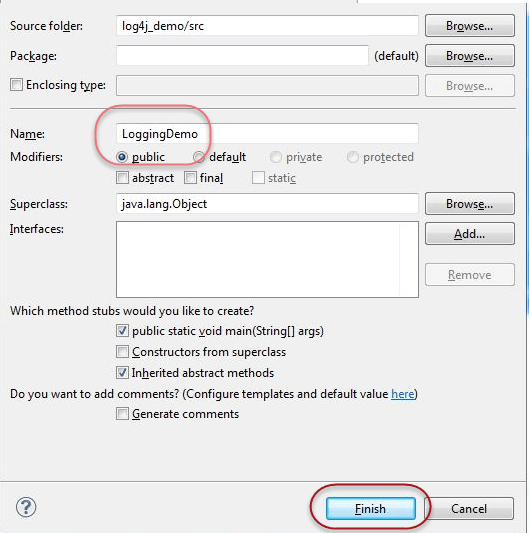
Korak 7) Kopirajte sljedeći kod u glavnu klasu.
import org.openqa.selenium.By;
import org.openqa.selenium.WebDriver;
import org.openqa.selenium.firefox.FirefoxDriver;
import org.apache.log4j.Logger;

public class LoggingDemo {
    /**
     * @param args
     */
    public static void main(String[] args) {
         // TODO Auto-generated method stub
         WebDriver driver = new FirefoxDriver();
         Logger log = Logger.getLogger("devpinoyLogger");

         driver.get("https://healthunify.com/bmicalculator/");
         log.debug("opening website");
         driver.manage().timeouts().implicitlyWait(20, TimeUnit.SECONDS);
         log.debug("entering weight");
         driver.findElement(By.name("wg")).sendKeys("87");
         log.debug("selecting kilograms");
         driver.findElement(By.name("opt1")).sendKeys("kilograms");
         log.debug("selecting height in feet");
         driver.findElement(By.name("opt2")).sendKeys("5");
         log.debug("selecting height in inches");
         driver.findElement(By.name("opt3")).sendKeys("10");
         log.debug("clicking on calculate");
         driver.findElement(By.name("cc")).click();

         log.debug("getting SIUnit value");
         String SIUnit = driver.findElement(By.name("si")).getAttribute("value");
         log.debug("getting USUnit value");
         String USUnit = driver.findElement(By.name("us")).getAttribute("value");
         log.debug("getting UKUnit value");
         String UKUnit = driver.findElement(By.name("uk")).getAttribute("value");
         log.debug("getting overall description");
         String note = driver.findElement(By.name("desc")).getAttribute("value");

         System.out.println("SIUnit = " + SIUnit);
         System.out.println("USUnit = " + USUnit);
         System.out.println("UKUnit = " + UKUnit);
         System.out.println("note = " + note);
        driver.quit();
    }
}
U gornjem kodu, skripta posjećuje https://healthunify.com/bmicalculator/ i provjerava kalkulator BMI-a. Unesena težina je 87 kg, a visina je 170 cm. Skripta provjerava izlaz u SI, američkim i britanskim jedinicama.
Pomoću Logger.getLogger(“devpinoyLogger”), skripta stvara zapisnike na razini sustava. Pomoću metode log.debug, podaci se pohranjuju u Manual.log.
Korak 8) Pokrenite skriptu. Otvorite lokaciju Manual i Selenium zapisnici za provjeru podataka zapisnika.
Kako se alat LogExpert može koristiti za analizu zapisa
- Preuzmite alat s https://github.com/zarunbal/LogExpertIdite u mapu za preuzimanje LogExperta.

- Otvorite LogExpert.exe.
- Kliknite na Datoteka -> Otvori i pronađite putanju gdje se nalaze datoteke Manual.log i Selenium.log datoteke su pohranjene. Odaberite datoteku.
- Odaberite opciju "Prati rep".

Odabirom opcije "Prati rep" omogućuje se praćenje zapisnika, što znači da LogExpert automatski ažurira datoteku zapisnika dok se skripta izvršava. S bilo kojim drugim uređivačem podataka poput Notepada, datoteka se mora više puta zatvoriti i ponovno otvoriti kako bi se zapisnici ažurirali. S LogExpertom u načinu rada "Prati rep" to nije potrebno.
Sljedeće slike prikazuju raspored trupaca.


Pomoću LogExperta, zapisnici koje je stvorio Selenium WebDriver se može debugirati. U ovom alatu se može:
- Pretražite bilo koji tekst i regularni izraz.
- Izradite oznake i komentirajte ih, a također se krećite između oznaka, što nije moguće ni u jednom drugom alatu.
- Filtrirajte zapisnike, pretražite raspone teksta i primijenite drugi filtar na prethodno filtrirane zapisnike.
- Označite različite retke na temelju određenih riječi.
Ovaj alat također pomaže podijeliti podatke u različite stupce.
