
Github Integracija s Selenium: Potpuni vodič
 Krishna Rungta
⚡ Pametni sažetak
Integracija s GitHubom Selenium smješta projekt automatizacije u jedno zajedničko udaljeno spremište, tako da svaki član tima povlači isti kod i Jenkins gradi svaku promjenu izravno iz tog repozitorija bez ikakvog ručnog kopiranja.
Što je GitHub?
GitHub je platforma za suradnju izgrađena na Gitu. Omogućuje vam da pohranite i lokalnu i udaljenu kopiju vašeg projekta, tako da se projekt može objaviti među članovima tima koji ga koriste i ažuriraju odatle.
Prednosti korištenja GitHuba za Selenium:
- Kada više ljudi radi na istom projektu, oni mogu ažurirati detalje projekta i istovremeno informirati ostale članove tima.
- Jenkins možemo redovito graditi projekt iz udaljenog repozitorija, što nam pomaže da održimo track neuspjelih verzija.
Preduvjet za Selenium i integracija s GitHubom
Prije nego krenemo Selenium i integraciju s GitHubom, potrebno je instalirati sljedeće komponente.
- Jenkins instalacija
- Instalacija Mavena
- Instalacija Tomcata
Korake instalacije možete pronaći u sljedećim vodičima:
Snimka zaslona u nastavku prikazuje Selenium Maven projekt koji ćemo podijeliti na GitHubu.

Instalacija Git binarnih datoteka
Sada krenimo s instalacijom Git binarnih datoteka.
Korak 1) Pokrenite preglednik i idite na https://git-scm.com/
Korak 2) Preuzmite najnovije stabilno izdanje.
Korak 3) Kliknite na preuzimanje za Windows, a zatim započnite instalaciju.

Korak 4) Idite na mjesto za preuzimanje ili ikonu i pokrenite instalacijski program.
Korak 5) Kliknite na početni zaslon i Opću javnu licencu.
Korak 6) Kliknite na sljedeći gumb u čarobnjaku za postavljanje Gita.

Korak 7) Pročitajte GNU-ovu Opću javnu licencu i kliknite na dalje.

Korak 8) U sljedećem prozoru
- Odaberite direktorij u koji želite instalirati Git binarne datoteke i
- Kliknite na sljedeći gumb

Korak 9) Odaberite komponente koje želite instalirati i kliknite dalje.

Korak 10) Ako želite stvoriti mapu početnog izbornika za Git, ostavite zadanu postavku i kliknite na Dalje.

Korak 11) U ovom koraku
- Odaberite Koristi Git iz Windows Naredbeni redak tako da se Git pokreće iz naredbenog retka i
- Kliknite na dalje, ostavite zadanu postavku i ponovno kliknite na dalje.

Korak 12) U ovom koraku
- Odaberite Koristi OpenSSH. To nam omogućuje pokretanje naredbe iz naredbenog retka i postavljanje putanje okruženja.
- Kliknite na sljedeći gumb.

Korak 13) U ovom koraku
- Odaberite "Blagajna" Windows-style, commit završeci redaka u Unix stilu” (ovo kontrolira kako bi Git trebao tretirati završetke redaka u tekstualnim datotekama).
- Kliknite na sljedeći gumb.

Korak 14) U ovom koraku
- Odaberite Koristi MinTTY, zadani terminal MSys2, za Git Bash
- Kliknite na sljedeći gumb

Instalacijski program zatim kopira datoteke.

Otvorite naredbeni redak, upišite "git" i pritisnite Enter. Donji zaslon potvrđuje uspješnu instalaciju.

Jenkins Instalacija Git dodatka
S instaliranim Gitom, Jenkins Treba vlastiti dodatak za čitanje GitHub repozitorija.
Korak 1) Pokrenite preglednik i idite na svoj Jenkins.
Korak 2) Kliknite na Upravljanje Jenkins.

Korak 3) Kliknite na Upravljanje dodacima. Otvorit će se novi prozor.

Korak 4) Kliknite na karticu Dostupno.

Korak 5) U ovom koraku
- Odaberite dodatak za GitHub, a zatim
- Kliknite gumb Preuzmi sada i instaliraj nakon ponovnog pokretanja.

⚠️ Trenutno Jenkins Korisničko sučelje: unos je sada upravljati Jenkins > Dodaci i kartica je Dostupni dodaciZasloni zadržavaju starije oznake; radnje ostaju nepromijenjene.
Jenkins sada instalira GitHub dodatak i njegove ovisnosti. Nakon završetka, ponovno pokrenite Tomcat poslužitelj pozivanjem datoteke shutdown.bat.

Nakon ponovnog pokretanja Tomcata i Jenkins možemo vidjeti popis dodataka na kartici Instalirano.

Postavljanje našeg Eclipse s GitHub dodatkom
Stranica za ažuriranje dodatka EGit je https://download.eclipse.org/egit/updates/
⚠️ Napomena o verziji: Eclipse IDE za Java Programeri sada uključuju EGit. Provjerite Prozor > Prikaži prikaz > Git prvo i preskočite ovaj odjeljak ako prikaz već postoji.
Korak 1) Lansirati Eclipse a zatim
- Kliknite na izbornik Pomoć, a zatim
- Kliknite na Instaliraj novi softver

Korak 2) Donji ekran se otvara nakon što kliknemo na Instaliraj novi softver. Sada kliknite na Dodaj.

Korak 3) U ovom koraku
- Upišite naziv “EGIT” i
- Unesite lokaciju https://download.eclipse.org/egit/updates/, A zatim
- Kliknite U redu.

Korak 4) Zatim kliknite na Odaberi sve i dalje.

Korak 5) Kliknite na dalje, prihvatite licencni ugovor, zatim dovršite instalaciju i ponovno pokrenite Eclipse.

Izrada repozitorija na Gitu
Korak 1) Dođite na https://github.com/ i prijavite se na GitHub.
Korak 2) Nakon što se uspješno registrirate, kliknite na stvaranje novog repozitorija.

Korak 3) U ovom koraku
- Unesite naziv repozitorija i
- Kliknite na Izradi repozitorij

Testiranje primjera korištenja Selenium s GitHubom
Korak 1) Nakon što završimo s novim repozitorijem, pokrenite ga Eclipse.
- Pritisnite Datoteka
- Zatim kliknite na Novo, a zatim
- Kliknite na Ostalo

Korak 2) U ovom koraku
- Odaberite Maven projekt i pregledajte lokaciju.
- Kliknite na sljedeće

Korak 3) U ovom koraku
- Odaberite naziv projekta i lokaciju, a zatim
- Kliknite na sljedeće

Korak 4) Kliknite na sljedeće.

Korak 5) U ovom koraku
- Unesite ID grupe i
- ID artefakta i
- Kliknite gumb Završi.

Čim kliknete na gumb Završi, projekt će biti kreiran.
Korak 6) Sada napravimo primjer skripte.

Korak 7) Sada pošaljite lokalni repozitorij na GitHub.
- Otvoren Eclipse a zatim idite do projekta
- Desnom tipkom miša kliknite projekt i odaberite Tim, a zatim
- Odaberite Podijeli projekt

Korak 8) Klikom na Dijeli projekt otvara se još jedan prozor. U ovom koraku,
- Odaberite lokalno spremište i
- Kliknite Finish.

Nakon što kliknemo na Završi, struktura projekta se mijenja i pokazuje da je kreirano lokalno spremište.

Korak 9) U ovom koraku
- Desnom tipkom miša kliknite projekt i Tim, a zatim
- Kliknite na Potvrdi

Korak 10) U ovom koraku
- Unesite poruku o uvrštavanju i
- Odaberite datoteke koje želimo poslati u GitHub repozitorij
- Kliknite na Potvrdi i pošalji

⚠️ Napomena o provjeri autentičnosti: GitHub je prestao prihvaćati lozinke računa za Git operacije u kolovozu 2021. Umjesto toga, navedite osobni token za pristup s opsegom repozitorija ili konfigurirajte SSH ključ.
Ikone projekta se zatim mijenjaju, pokazujući da je kod potvrđen i poslan na GitHub.

GitHub repozitorij potvrđuje da je projekt poslan.

Sada izvršavamo projekt s GitHuba u Jenkins.
Korak 11) Pokrenite preglednik i otvorite svoj Jenkins.
Korak 12) Kliknite na Nova stavka.

Korak 13) U ovom koraku
- Unesite naziv stavke
- Odaberite Maven projekt
- Kliknite na gumb OK
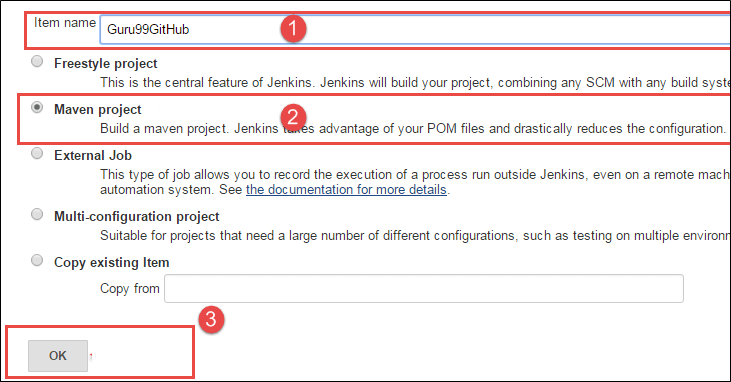
Korak 14) U ovom koraku konfigurirat ćemo GitHub u Jenkins.
- Kliknite na Git i
- Unesite URI repozitorija
- Kliknite na Dodaj repozitorij
S više repozitorija na GitHubu, dodajte naziv u polje Refspec.

URI možemo dobiti sa stranice repozitorija GitHub-a.

Korak 15) U ovom koraku
- Dodajte lokaciju datoteke pom.xml u tekstni okvir i
- Navedite ciljeve i opcije za Maven, a zatim
- Odaberite opciju za način pokretanja testa
- Kliknite na gumb Spremi.

Korak 16) Pojavit će se donji zaslon. Izgradite projekt klikom na Izgradi.

Korak 17) Prikazat će se verzija. Kliknite na broj verzije ili datum verzije.
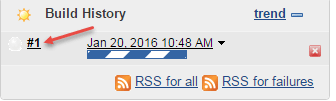
Korak 18) Pojavit će se donji zaslon. Kliknite na Izlaz konzole.

Konačno možemo provjeriti je li naša izgradnja uspješno završena. Isti posao zatim može dati CI/CD cjevovod ili projekt slobodnog stila.

