
Životni ciklus upravljanja greškama u HP ALM-u (Centar za kvalitetu)
 Thomas Hamilton
⚡ Pametni sažetak
Životni ciklus upravljanja greškama u HP ALM-u omogućuje testerima evidentiranje, track i prijaviti nedostatke u cijelom izdanju. Modul Nedostaci bilježi svaki nedostatak od Novog do Zatvorenog, povezuje nedostatke sa zahtjevima i podržava prijenos u Excel i upozorenja e-poštom.

Što je upravljanje nedostacima u HP ALM-u?
- A Mana se zapisuje tijekom izvršavanja testa kada se očekivani i stvarni rezultat ne podudaraju.
- Modul za nedostatke u HP ALM-u ne samo da pomaže korisnicima da objave nedostatke, već im omogućuje i track i daje ukupnu kvalitetu izdanja u bilo kojoj fazi procesa razvoja.

Zadani životni ciklus kvara u ALM-u:

| Status | Objašnjenje |
|---|---|
| Novo | Kada se objavi kvar, zadani status je 'Novo'. |
| Otvoren | Kada programeri prihvate grešku, ona se premješta u status 'Otvoreno'. |
| Odbijen | Kada programeri odbiju grešku, ona se premješta u status 'Odbijeno'. |
| fiksni | Kada programeri isprave grešku, ona se prebacuje u status 'Ispravljeno'. Testeri bi pokupili sve nedostatke za Ispitivanje koji su u statusu 'Fiksno'. |
| Ponovo otvoriti | Ako testiranje nije uspjelo, kvar se premješta u status 'Ponovno otvoreno'. |
| Zatvoreno | Ako je testiranje prošlo, kvar se premješta u status 'Zatvoreno'. |
Bilješka: Korisnici također mogu konfigurirati životni ciklus kvara dodavanjem novih statusa kvara. Dodavanje novog statusa kvara bit će obrađeno u poglavlju o prilagodbi projekta.
Kako stvoriti novi defekt
Korak 1) Idite na karticu Nedostaci u Centru za kvalitetu i kliknite gumb "Novi nedostatak".

Korak 2) Otvara se dijaloški okvir „Novi nedostatak“. Ispunite sljedeće obavezne podatke.
- Unesite polje Otkrio/la.
- Unesite datum otkrivanja – prema zadanim postavkama, preuzima se trenutni datum.
- Postavite razinu ozbiljnosti kvara.
- Korisnik također može unijeti i druge podatke i kratak opis kvara.

Korak 3) Ispitivač također može priložiti snimke zaslona ili druge relevantne datoteke povezane s nedostatkom pomoću kartice 'Prilozi'.
- Kliknite karticu 'Prilozi'.
- Kliknite gumb 'Prilozi'.
- Odaberite datoteku iz dijaloga Preglednik datoteka.
- Pritisnite 'Otvori'.

Korak 4) Klikom na 'Otvori', vidjet ćemo da je datoteka priložena u odjeljku za privitke.
- Odabrana datoteka je prenesena.
- Kliknite 'Pošalji' za objavu kvara, nakon čega se generira ID kvara.

Korak 5) Kvar je objavljen, a istome se može pristupiti na kartici Kvarovi kao što je prikazano u nastavku. Također možete primijetiti da se ID kvara generira prilikom objavljivanja kvara.

Kako povezati nedostatak sa zahtjevom
Korisnici mogu povezati nedostatak s drugim nedostacima ili povezati nedostatak sa zahtjevima. Povezivanjem nedostataka i zahtjeva možemo generirati graf analize pokrivenosti i tracmatrica mogućnosti.
Korak 1) Nakon stvaranja defekta, testeri mogu mapirati povezane zahtjeve na njega. Da biste učinili isto:
- Kliknite na 'ID kvara'.
- Otvara se dijaloški okvir s detaljima kvara kao što je prikazano u nastavku.

Korak 2) Za povezivanje entiteta:
- Idite na 'Povezani entiteti'.
- Kliknite 'Ostalo' za povezivanje zahtjeva protiv ovog nedostatka.
- Kliknite gumb 'Poveži' i odaberite 'po ID-u' (možemo odabrati i na temelju naziva zahtjeva).
- Unesite ID zahtjeva prema kojem se ovaj nedostatak mora mapirati.
- Kliknite gumb 'Poveži'.

Korak 3) Nakon klika na gumb poveznice, korisniku se prikazuje prozor s detaljima o kvaru s dodanom poveznicom kao što je prikazano dolje.

Korak 4) Nakon što se zahtjev poveže s nedostatkom, zahtjev se prikazuje sa simbolom veze nasuprot njemu kao što je prikazano u nastavku.

Korak 5) Nakon što se zahtjev poveže s nedostatkom, zahtjev TracMatrica mogućnosti može se generirati. Za generiranje TracMatrica mogućnosti, idite na izbornik prikaza 'Zahtjevi' i odaberite 'Tracmatrica mogućnosti'. Generirana TracMatrica mogućnosti generirala bi se kao što je prikazano u nastavku.
Napomena: Molimo pogledajte tutorijal 'Modul zahtjeva'za generiranje' tracmatrica izvedivosti gdje su koraci detaljno razrađeni.

Kako učitati nedostatak pomoću programa Excel
- Korisnici ne bi bili u mogućnosti svaki put ručno stvoriti svaki od tih nedostataka.
- Ovaj modul pomaže korisnicima da učitaju nedostatke iz Excela u ALM. Ovo stvarno pomaže kada korisnici žele migrirati s jednog sustava upravljanja greškama na ALM.
- Postupak ostaje isti kao i postupak učitavanja testova i zahtjeva.
- Potrebno je osigurati da je Excel datoteka pripremljena u takvom formatu da ALM dopušta uvoz podataka.
Korak 1) Izradite Excel datoteku s potrebnim stupcima koje korisnik želi prenijeti kao što je prikazano u nastavku.
Polje 'privitci' uzima lokalnu putanju gdje se čuva snimka zaslona ili bilo koji drugi privitak. Korisnici samo trebaju spomenuti putanju privitka kako bi se preuzeo za prijenos u ALM zajedno s ostalim detaljima o kvaru.

Korak 2) Sada:
- Idite na karticu "Dodaci".
- Odaberite 'Izvoz u HP ALM'.

Korak 3) Otvara se čarobnjak za izvoz ALM-a. Uđite u HP ALM poslužitelj. URL i kliknite 'Dalje'.

Korak 4) Unesite korisničko ime i lozinku za autentifikaciju i kliknite 'Dalje'.

Korak 5) Odaberite domenu i naziv projekta u koji želimo prenijeti testove i kliknite 'Dalje'.

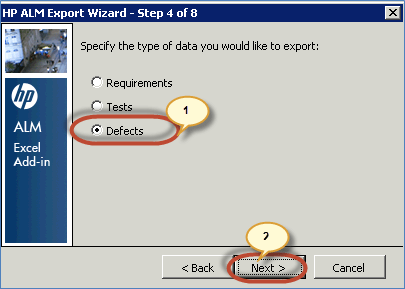
Korak 6) Odaberite vrstu podataka koje želimo učitati. U ovom slučaju, to su nedostaci.
Korak 7) Unesite novi naziv karte. Prva opcija, 'Odaberi kartu', je onemogućena jer još nismo stvorili kartu za prijenos nedostataka. Stoga bismo trebali stvoriti novi naziv karte i kliknuti 'Dalje'. Nismo odabrali 'Stvori privremenu kartu' jer bismo je željeli ponovno koristiti svaki put za prijenos nedostataka.

Korak 8) Nakon klika na 'Dalje', kartaping otvara se dijalog kao što je prikazano dolje.
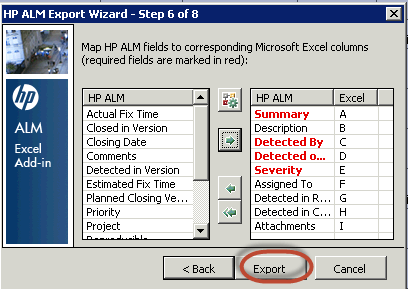
- Navedene stavke rešetke lijevog okna odgovaraju poljima koja su dostupna za prijenos u HP ALM. Imajte na umu da polja označena 'CRVENOM' treba mapirati jer su to obvezna polja.
- Stavke rešetke desnog okna odnose se na polja koja su mapirana tako da će vrijednosti u Excelu teći u ta odgovarajuća polja ALM-a.

Korak 9) Sada shvatimo kako preslikati polja u Excelu na polja u ALM-u.
- Odaberite polje koje korisnik želi mapirati i kliknite gumb sa strelicom kao što je prikazano dolje.

- Unesite naziv stupca u Excelu koji odgovara odgovarajućem nazivu stupca u HP ALM-u.

- Mapirajte sve potrebne stupce u Excelu s odgovarajućim poljima u HP ALM-u. Nakon mapiranjaping sva obavezna polja, kliknite na 'Izvoz'.
Korak 10) Nakon uspješnog prijenosa, ALM prikazuje poruku kao što je prikazano u nastavku.

Kako tražiti nedostatak
Modul za nedostatke sadrži sve zabilježene nedostatke, od prvog zabilježenog nedostatka. Stoga bi korisnik mogao pretraživati nedostatke na temelju određenih kriterija.
Korak 1) Idite na izbornik 'Uredi' i odaberite 'Pronađi'.

Korak 2) Prikazao bi se dijalog Pronađi.
- Unesite naziv polja na temelju kojeg se treba izvršiti pretraga (u ovom slučaju koristimo ID kvara za pretragu).
- Unesite vrijednost.
- Kliknite 'Pronađi sljedeće'.

Korak 3) ALM prikazuje stavku u pozadini kao što je prikazano u nastavku.

Obavijest o nedostacima putem e-pošte
- Dodijeljeni korisnici automatski će primiti e-poštu ako dođe do promjene u statusu ili poljima "dodijeljeno", pod uvjetom da je ALM administrator ispravno postavio konfiguracije e-pošte.
- E-pošta bi se aktivirala na temelju postavke pod karticom 'Upozorenja' u modulu za prilagodbu projekta (za detalje pogledajte Prilagodba projekta).
Recimo da dodijeljeni korisnik 'Glenn' mora primiti e-poštu kada status kvara prijeđe u status 'Ispravljeno'. E-pošta bi bila poslana kao što je prikazano u nastavku. Snimka zaslona snimljena je nakon primanja e-pošte (od MS Outlook).
- Pošta je poslana 'Glennu'.
- U poruci su detalji o kvaru.
- Pošta se aktivira jer se status pomaknuo iz 'Ponovno otvoreno' u 'Popravljeno' kao što je prikazano u nastavku.

Video o upravljanju greškama
Kliknite ovdje ako video nije dostupan
