
Stvaranje izdanja i ciklusa u HP ALM-u (Centar za kvalitetu)
 Thomas Hamilton
⚡ Pametni sažetak
Izradite izdanja i cikluse u HP ALM-u pomoću kartice Upravljanje, koja organizira svaki zahtjev, test i nedostatak u odnosu na datum isporuke. Ovaj članak pokriva hijerarhiju izdanja, stvaranje izdanja i ciklusa, definiranje opsega izdanja, dodavanje prekretnica i čitanje kartica statusa i kvalitete.
Što je kartica Upravljanje u HP ALM-u?
- Kartica Upravljanje pomaže korisnicima da organiziraju i track izdanja i ciklusi.
- Izdanje ima određeni datum početka i datum završetka te odgovara skupini promjena koje će biti implementirane krajnjim korisnicima u tom vremenskom intervalu.
- Ciklus, koji spada u izdanje, ima skup razvojnih i testiranje nastojanja da se postigne zajednički cilj.
- Korisnici ALM-a mogu tracpraćenje napretka projekta u stvarnom vremenu analizom stabla izdanja kako bi se provjerilo odgovara li ciljevima izdanja.
- Također omogućuje korisnicima da brzo dobiju pregled kvalitete tog izdanja, pokazujući izvanredne nedostaci i stopa otvaranja defekata.

Zašto nam je potrebno Upravljanje izdanjima i ciklusima u ALM-u?
U stvarnosti, kada se događa razvoj proizvoda, postoje različita izdanja za određeni proizvod.
- Svako izdanje je podijeljeno u nekoliko ciklusa. Recimo da imamo dva izdanja, svako s dva ciklusa razvoja i testiranja, za Guru99 bankarska aplikacija.
- Svako izdanje također ima unaprijed definirani opseg i povezanu prekretnicu.
- Za svaki ciklus postoji specifičan skup zahtjeva.
- Svaki zahtjev ima niz testnih slučajeva povezanih s njim.
- Nakon izvršavanja testova, nedostaci se bilježe i mapiraju na odgovarajuće testove, nakon čega možemo traczahtjevi i nedostaci.

Dijagram pokazuje zašto je redoslijed važan. Jer svaka radna stavka je tracprema gore do ciklusa i izdanja, stvaranje strukture izdanja prvo omogućuje kasnije izvještavanje.
Usporedba izdanja, ciklusa, opsega i prekretnica
Četiri objekta nalaze se u kartici Upravljanje, a njihova zbrka najčešći je razlog zašto stablo izdanja postaje neupotrebljivo.
| Objekt | Što predstavlja | Sjedi unutra | Obavezna polja |
|---|---|---|---|
| Pustite | Datum isporuke krajnjim korisnicima | Mapa u stablu izdanja | Ime, datum početka, datum završetka |
| Ciklus | Jedan krug razvoja i testiranja | Izdanje | Ime, datum početka, datum završetka |
| Opseg izdanja | Stavka koju izdanje namjerava isporučiti | Izdanje | Samo ime |
| Prekretnica | A trackraljev kontrolni punkt | Izdanje | Ime, početak i kraj trackraljevski datumi |
Kartica Upravljanje
Ovaj modul nam pomaže u stvaranju i upravljanju izdanjima i ciklusima, što je prvi korak prije stvaranja bilo koje radne stavke poput zahtjeva, testova ili nedostataka. Također pomaže u planiranju projekata i trackralj. Sljedeće funkcije su važne u ovoj kartici.
- Stvaranje izdanja
- Stvaranje ciklusa
- Stvaranje opsega izdanja
- Stvaranje prekretnica
Napomena: prije početka ove vježbe, pogledajte Uvod u HP ALM za prijavu u ALM i kako preuzeti i instalirati HP ALM ako još nemate pristup.
Kako stvoriti izdanje
Izrada izdanja je prvi korak u ALM-u, a sve ostale radne stavke poput zahtjeva, testnih slučajeva i nedostataka su tracprotiv izdanja i ciklusa.
Kao što je objašnjeno u tijeku rada, imat ćemo dva izdanja u godini za Guru99 bankarska aplikacija, s vremenskim okvirima u nastavku. Datumi su ilustrativni i odgovaraju snimkama zaslona koje slijede.
| Naziv izdanja | Datum početka | Završni datum |
|---|---|---|
| 2017 R1 | 01/01/2017 | 21/06/2017 |
| 2017 R2 | 01/07/2017 | 31/12/2017 |
Korak 1) Prvi korak je otići na karticu Upravljanje i kliknuti na "Javnost". Odredišna stranica izgleda kao što je prikazano u nastavku:

Korak 2) Prije stvaranja izdanja, možemo stvoriti spremnik ili mapu klikom na "Nova mapa"u modulu Izdanja, kao što je prikazano dolje. Dajte mapi naziv 2017.

Korak 3) Sljedeći korak je stvaranje novih izdanja. Za stvaranje novog izdanja kliknite "Novo izdanje" i otvorit će se dijaloški okvir Novo izdanje. Unesite sljedeće podatke.
- Naziv izdanja
- Datum početka izdanja
- Datum završetka izdanja
- Kratak opis izdanja (nije obavezno)

Korak 4) Nakon unosa gore navedenih podataka kliknite "U redu". Izdanje će biti kreirano kao što je prikazano u nastavku.
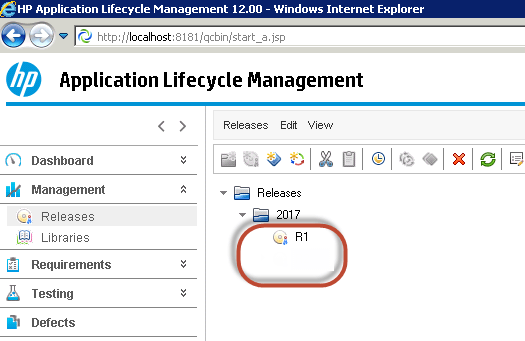
Slično tome, možete stvoriti i drugo izdanje, R2.
Korak 5) Nakon odabira određenog izdanja, možete vidjeti kartice koje su relevantne za ta izdanja.

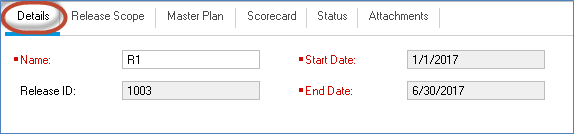
Korak 6) Sada ćemo razumjeti važne kartice dostupne u modulu "Izdanja". Odaberite karticu Detalji za preuzimanje informacija navedenih tijekom izrade izdanja.
Korak 7) Odaberite Opseg izdanja kartica koja pruža detalje o opsegu tog izdanja. Još nismo stvorili opseg za ovo izdanje, pa je popis opsega prazan. Stvaranje prekretnica i opsega obrađeno je kasnije na ovoj stranici.

Korak 8) Glavni plan pruža slikovni prikaz vremenske crte. Ako se kreiraju ciklusi, glavni plan će uključivati i vremenske crte ciklusa za to izdanje.

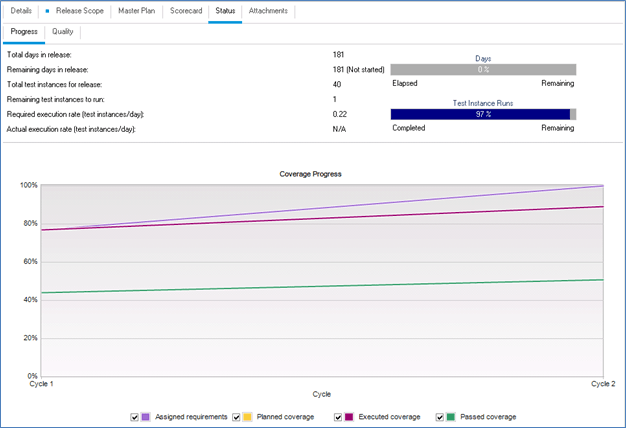
Korak 9) Kartica Status prikazuje ukupni napredak tog izdanja.
Kada se izdanje kreira svježe, bez ikakvih radnih stavki poput zahtjeva, testova ili nedostataka, status se prikazuje kao što je prikazano u nastavku.

Status se prikazuje kao što je prikazano u nastavku nakon što korisnik mapira radne stavke kao što su zahtjevi, testovi i nedostaci u odnosu na izdanje.
💡 Savjet: Prazna kartica Status ili Kvaliteta ne ukazuje na grešku. Obje ploče ostaju prazne dok se zahtjevi, testovi ili nedostaci ne mapiraju na izdanje, jer još nema ništa za sažeti.
Kako stvoriti ciklus
U stvarnosti, svako izdanje je dalje podijeljeno u cikluse. Razumijemo kako stvoriti cikluse u ALM-u. U našem slučaju postoje dva ciklusa u svakom izdanju.
| Pustite | Naziv ciklusa | Datum početka ciklusa | Datum završetka ciklusa |
|---|---|---|---|
| Otpustite R1 | ciklus 1 | 01/01/2017 | 31/03/2017 |
| ciklus 2 | 01/04/2017 | 30/06/2017 | |
| Otpustite R2 | ciklus 1 | 01/07/2017 | 30/09/2017 |
| ciklus 2 | 01/10/2017 | 31/12/2017 |
Korak 1) Odaberite izdanje pod kojim želite stvoriti cikluse i kliknite "Novi ciklus”. Otvara se dijaloški okvir Novi ciklus s unaprijed popunjenim vremenskim okvirima izdanja jer je ovaj ciklus stvoren u okviru odabranog izdanja. Unesite sljedeće podatke u prozor 'Novi ciklus':
- Naziv ciklusa
- Datum početka ciklusa
- Datum završetka ciklusa
- Description (neobavezno)

⚠️ Upozorenje: Datumi ciklusa moraju biti unutar datuma matičnog izdanja. ALM odbacuje ciklus koji počinje prije početka izdanja ili završava nakon njegovog zatvaranja, stoga prvo produžite izdanje ako se plan promijeni.
Korak 2) Nakon što su svi ciklusi kreirani, možete im pristupiti pod kreiranim izdanjem kao što je prikazano dolje.

Korak 3) Odaberite određeni ciklus za pristup detaljima tog ciklusa.

Korak 4) Sada ćemo razumjeti ostale važne kartice koje se nalaze pod "Ciklusi". Datoteke možete priložiti pod karticom "Prilozi". Kartica napretka daje status tog ciklusa pod odabranim izdanjem.
Napredak se prikazuje kao što je prikazano u nastavku kada je ciklus kreiran bez ikakvih radnih stavki, odnosno zahtjeva, testova ili nedostataka, mapiranih na njega.

Napredak se prikazuje kao što je prikazano dolje nakon što je korisnik mapirao radne stavke u ciklus.

Korak 5) Kartica Kvaliteta pruža informacije kao što su stopa otvaranja nedostataka i broj neriješenih nedostataka, što je prvi pokazatelj kvalitete trenutnog ciklusa.
Kada korisnik upravo kreira ciklus, kartica 'Kvaliteta' prikazuje se kao što je prikazano dolje, jer na nju nisu mapirane nikakve radne stavke.
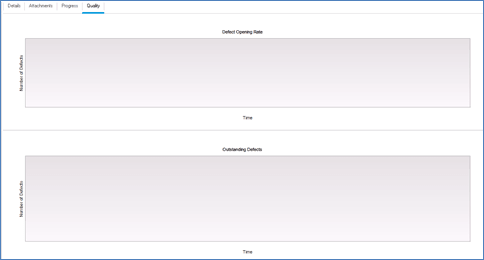
Kartica 'Kvaliteta' prikazuje se kao što je prikazano dolje nakon što korisnik mapira radne stavke s tim izdanjem.

Kako stvoriti opseg izdanja
Svako izdanje ima opseg i povezane prekretnice, koje se mogu dodati pod "Opseg izdanja" u modulu Izdanja.
Korak 1) Klikom na ikonu „+“ na kartici Opseg izdanja u modulu Izdanja, Novi opseg otvara se dijaloški okvir.

Unesite sljedeće podatke.
- Naziv opsega, koji je jedino obavezno polje
- Prioritet stavke opsega
- Vlasnik opsega
- Description opsega

Korak 2) Nakon klika na "U REDU" gumb, sve dodane stavke opsega prikazane su u "Opseg izdanja” kao što je prikazano u nastavku.

Kako stvoriti prekretnicu
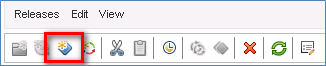
Korak 1) Nova prekretnica može se stvoriti samo u okviru izdanja, pomoću ikone „Nova prekretnica“ kao što je prikazano dolje.
Korak 2) Prilikom kreiranja prekretnice sljedeća polja su obavezna.
- Naziv prekretnice
- Start Tracking Datum
- Kraj Tracking Datum
- Description

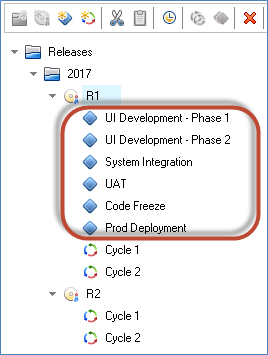
Korak 3) Izrađena prekretnica prikazana je u nastavku.
Korak 4) Sada možete mapirati opseg prekretnice u odnosu na kreirani opseg projekta. Da biste to učinili, odaberite prekretnicu, idite na Opseg prekretnice, odaberite odgovarajući opseg i mapirajte ga.

Najbolje prakse za planiranje izdanja i ciklusa
Kartica Upravljanje se brzo popunjava, a sporo ispravlja, pa nekoliko konvencija održava stablo čitljivim kako se projekti akumuliraju.
- Prvo se dogovorite o konvenciji imenovanja. Uzorak kao što je YYYY R1 i YYYY R1 C1 ispravno se sortira i ostaje čitljiv godinama kasnije.
- Koristite mape godišnje. Bez mapa, stablo izdanja postaje ravni popis koji je teško pregledati.
- Neka ciklusi budu kratki. Ciklusi od dva do četiri tjedna daju značajna očitanja napretka, dok ciklus od šest mjeseci skriva probleme do kraja.
- Kreirajte stavke opsega prije dizajna testa. Opseg je ono što pretvara objavu iz određenog datumskog raspona u izjavu o namjeri.
- Ne brišite zatvoreno izdanje. Povijesna izdanja nose tracodgovornost za nedostatke koji su protiv njih izneseni.
- Mapirajte svaki zahtjev u ciklus. Nemapirane radne stavke nikada se ne prikazuju na karticama Status ili Kvaliteta.
Nakon što struktura izdanja postoji, nastavite s specifikacije zahtjeva, onda modul plana testiranja i ispitni laboratorijAdministratori bi također trebali pregledati kako prilagoditi projekt i životni ciklus upravljanja nedostacimaCijela serija dostupna je u HP ALM vodiči pripremu za intervju u Pitanja za intervju za Centar za kvalitetu.
