Kuidas alla laadida ja installida Eclipse eest Java
 James Hartman
⚡ Nutikas kokkuvõte
paigaldama Eclipse eest Java allalaadimisega Eclipse IDE ametlikult veebisaidilt, käivitades installija ja valides Java Arendajapakett. See ressurss juhendab iga sammu alates allalaadimisest kuni loomiseni Java projekt, pakett ja klass ning oma esimese programmi käivitamine.
Kuidas alla laadida ja installida Eclipse on Windows
Järgnev on samm-sammult juhend rakenduse allalaadimiseks ja installimiseks Eclipse SDI:
Step 1) paigaldamine EclipseAva brauser ja kirjuta https://www.eclipse.org/.

Step 2) Klõpsake nupul „Laadi alla”.

Step 3) Klõpsake nuppu „Laadi alla 64-bitine versioon”.

Step 4) Klõpsake nupul „Laadi alla”.

Step 5) paigaldama Eclipse.
- Klõpsake jaotises "Allalaadimised". Windows File Explorer.
- Klõpsake failil „eclipse-inst-win64.exe”.

Step 6) Klõpsake nuppu Käivita.

Step 7) Kliki "Eclipse IDE jaoks Java Arendajad”.

Step 8) Klõpsake nupul „INSTALLI“.

Step 9) Klõpsake nupul „KÄIVITA“.

Step 10) Klõpsake nuppu „Käivita”.

Step 11) Klõpsake nupul „Loo uus” Java projekt” link.

Step 12) Loo uus Java projekti.
- Kirjutage projekti nimi.
- Klõpsake nuppu „Lõpeta“.

Step 13) Loo Java pakend.
- Mine kausta „allikas”.
- Klõpsake nuppu "Uus".
- Klõpsake nuppu "Pakett".

Step 14) Paketi nime kirjutamine.
- Kirjutage pakendi nimi.
- Klõpsake nuppu Valmis.

Step 15) Creating a Java klass.
- Klõpsake loodud paketil.
- Klõpsake nuppu "Uus".
- Klõpsake nuppu "Klass".

Step 16) Määratleme Java klass.
- Kirjuta klassi nimi.
- Klõpsake märkeruutu „public static void main (String[] args)”.
- Klõpsake nuppu „Lõpeta“.

HelloWorld.java fail luuakse järgmiselt:

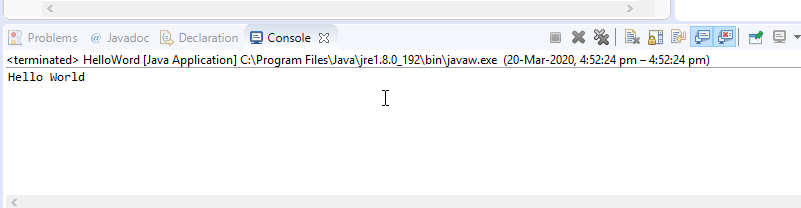
Step 17) Klõpsake nuppu „Käivita”.

Väljund kuvatakse allpool näidatud viisil.