
Kuidas parandada "Instagram Tegevuse laadimine ebaõnnestus” viga 2026. aastal
 Noa Robinson
Instagram on pärast Facebooki poolt ülevõtmist saanud populaarseimaks fotode ja videote jagamise platvormiks. Seda sotsiaalmeedia platvormi kasutab aktiivselt iga kuu üle miljardi inimese. Nagu iga teine sait või rakendus, Instagram Kasutajatel võib mõnikord probleeme tekkida. Üks neist probleemidest on „Instagram Tegevust ei õnnestunud laadida” viga. See ilmneb siis, kui proovite pääseda oma profiili tegevuse vahekaardile. Tegevusvead võivad ilmneda mis tahes põhjusel.
Selle vea levinumad põhjused on rikutud mobiilseadme vahemälu, aegunud tarkvara, piiratud andmeside kasutamine, aeglane internet ja Instagram Serveriprobleemid. Selle probleemi lahendamiseks on mitu võimalust. Kui teil on raskusi lahenduse leidmisega, leiate sellest artiklist parimad viisid parandamiseks. Instagram Tegevuse vea laadimine ebaõnnestus.
Kuidas parandada tegevust, mille laadimine ebaõnnestus Instagram viga
Järgnevalt on toodud samm-sammult juhised parandamiseks Instagram Tegevuse vea laadimine ebaõnnestus.
1. meetod: värskendamine või uuesti installimine Instagram Rakendus aktiivsuse probleemi lahendamiseks
. Instagram Teie nutitelefoni rakendusel võib olla värskendus, mis tuleb installida. Vananenud versioon võib hakata põhjustama tõrkeid ja vigu; seetõttu on vaja hankida uusim versioon. Vana tarkvara võib muuta teie seadme haavatavaks ka pahavara ja andmetega seotud rikkumiste suhtes.
Rakenduste poe avamisel võite aga mõista, et kasutate juba uusimat väljaannet. Sel juhul kustutage esmalt rakendus ja installige see uuesti.
Siin on sammud selle värskendamiseks Instagram rakendus tegevusvea lahendamiseks:
Step 1) avatud App Store oma nutikas telefon.

Step 2) sisene Instagram aasta otsinguriba tipus.

Step 3) Leidke app ja koputage nuppu ajakohastama nuppu.

Märge: Kui Uuenda asemel on nupp Ava, on teil juba värskendatud versioon. Seejärel proovige rakendus uuesti installida.
Siin on sammud uuesti installimiseks Instagram rakendus aktiivsuse probleemi lahendamiseks:
Step 1) avatud Instagram rakenduste poes. Lööge Uninstall nuppu, et kustutama the,en app sinu oma telefon.

Step 2) Puudutage valikut paigaldama nupp uuesti installimiseks Instagram.
2. meetod: logige välja ja uuesti sisse oma Instagram konto
Tõrked sees Instagram Probleemi saab lahendada kontolt välja ja uuesti sisse logides. See aitab teil rakendust värskendada ja probleemidest lahti saada.
Siin on sammud väljalogimiseks ja sisselogimiseks Instagram konto:
Step 1) avatud Instagram oma Android or iOS Seade.

Step 2) Puudutage ikooni profiili pilti kell põhi parem nurk.

Step 3) Klõpsake Kolm rida aasta üleval paremal nurk.

Step 4) Puudutage valikut Seaded valik alates nimekiri.

Step 5) Seejärel kerige alla põhi ja vajuta logout valik.

Märge: Kui olete samas rakenduses sisse logitud mitmele kontole, järgige kõiki alltoodud samme. Vastasel juhul minge viimase sammu juurde.
Step 6) Minna Seaded pärast juhised eespool visandatud.
Step 7) Kerige alla ja tabanud „Kontode lisamine või vahetamine” valik.

Step 8) valima Lisada konto ja puudutage Logige sisse olemasolevale kontole nuppu.

Step 9) Klõpsake Vaheta kontosid nupp allosas.

Step 10) Märkida e-mail ja parool uuesti sisse logida.

3. meetod: kuidas tühjendada rikutud vahemälu ja sundpeatada Instagram Rakendus (Android)
Mobiilirakenduse vahemälu võib rikkuda Android telefonid ja põhjustada probleeme rakendusega. Sundseiskamine on samuti selle paranduse osa ja võib probleemi lahendada.
Siin on sammud selle puhastamiseks Instagram rakenduse vahemälu ja sundpeatamine:
Step 1) Laienda Seaded oma Android seade.

Step 2) Leidke Apps valik ja koputage ta.
Ja pärast seda avage rakenduste loend.

Step 3) Otsi Instagram aasta otsinguriba ja koputage ta.

Step 4) Mine Säilitamine valik (sõnastus võib olenevalt teie seadmest erineda).

Step 5) Leia TÜHJENDA VÄHYLU ja tabas seda.

Step 6) pärast eemaldades the,en vahemälu. Tulge tagasi eelmine leht. Vajutage nuppu Force Stop.

Samm 7) Kinnitage teie tegevus, kui a käsk tuleb üles.

4. meetod: desinstallige kõik ühendatud rakendused Instagram
Saadaval on mitu rakendust, millega saate oma seadmega ühenduse luua. InstagramNeed rakendused võivad põhjustada probleeme, näiteks tegevuste laadimine seadmesse ei õnnestunud. InstagramTeil võib olla kuvatavate piltide allalaadija või kolmanda osapoole rakendused, mis võimaldavad teil postitusi ajastada ja hallata oma Instagram konto. Nende rakenduste desinstallimine võib kõrvaldada kõik põhifunktsioonide tõrked või krahhid. Instagram app.
Siin on sammud mis tahes ühendatud rakenduse desinstallimiseks Instagram:
Step 1) Leidke app see võiks olla seotud oma Instagram app.

Step 2) Vajutage app ja valima the,en Desinstallimisvalik alates sahtlit.

Step 3) Click OK et kinnitage teie tegevus.

5. meetod: lülitage üle professionaalile Instagram Konto tüüp
Professionaaliks üleminek Instagram Konto mitte ainult ei lahenda viga, vaid pakub ka mitmesuguseid eeliseid. Kui professionaalse konto sisselülitamine probleemi ei lahenda, saate alati naasta tavaprofiili juurde.
Professionaali sisselülitamiseks on siin sammud Instagram profiil tegevuste voo laadimiseks:
Step 1) Klõpsake Instagram rakenduse ikooni algatama seda oma nutikas telefon.

Step 2) Minna Seaded by koputageping the,en Kolm rida aasta üleval paremal nurk.
Step 3) Leidke Konto valik ja avatud ta.

Step 4) rullraamat alla ja tabas Lülituge professionaalsele kontole.

Märge: See näitab teile kõiki professionaalse profiili eeliseid. Kui vajutate nuppu Jätka, saate konto seadistada.
6. meetod: looge uus Instagram konto
Lipu saamine Instagram võib kaasa tuua püsiva keelu ja konto kasutamise keelu. Uue loomine Instagram konto on siin ainus järelejäänud võimalus. Isegi kui teil on ajutiselt keelatud InstagramTeise konto omamine aitab teil vältida oluliste asjade maha magamist.
Siin on sammud uue loomiseks Instagram profiil tegevuste voo laadimiseks:
Step 1) Liigu Seaded oma Instagram app.

Step 2) Kerige alla ja vajutage nuppu Kontode lisamine või vahetamine valik.

Step 3) Puuduta Lisada konto koos + ikoon.

Step 4) Valige Loo uus konto valik.

Märge: Looge oma nime, ID ja parooli abil uus profiil saidil Instagram.
7. meetod: lülitage teavitusseaded välja ja sisse
. Instagram Rakendus saadab sulle mobiilis küll teavitusi, aga kui sa neile klõpsad, võib see sind suunata lehele „Tegevust ei õnnestunud laadida”. Sellisel juhul võib probleemi lahendada telefoni ja rakenduse teavitusseadete taaskäivitamine.
Siin on sammud teavitusseadete taaskäivitamiseks Instagram app:
Step 1) avatud Instagram teie rakenduse seaded. Ja klõpsake nuppu Teated valik.

Step 2) Vajutage lülitama sisse kõrval Peatage kõik selle aktiveerimiseks.

Märge: Jätke teavitus mõneks ajaks peatatuks. Kuni ootate, taaskäivitame teatise süsteemiseadetest.
Siin on sammud seadme sisse- ja väljalülitamiseks Instagram märguanded mobiilseadmete seadetest:
Step 1) Mine Rakenduste jaotis aasta süsteem Seaded.
Step 2) juurdepääs rakenduste loendist ja otsida Instagram.

Step 3) Leidke Teated valik ja klõps ta.

Step 4) Puudutage valikut lülitama sisse kõrval Luba märguanded seda keelata.

Märge: Hoidke mõlemad teavitusseaded 10–15 minutiks välja lülitatud. Kui olete need uuesti sisse lülitanud, kontrollige, kas tegevus ei saanud laadida, probleem on lahendatud.
8. meetod: kontrollige Operasüsteemi värskendus
Aegunud operatsioonisüsteemi võib tekitada probleeme ka teie mobiiltelefoniga. Mõistlik on pidevalt värskendusi kontrollida või lubada automaatne installimine.
Siin on juhised OS-i värskenduse kontrollimiseks oma iOS-is või Android seade:
Step 1) On teie iPhone, laiendama the,en Seaded app.
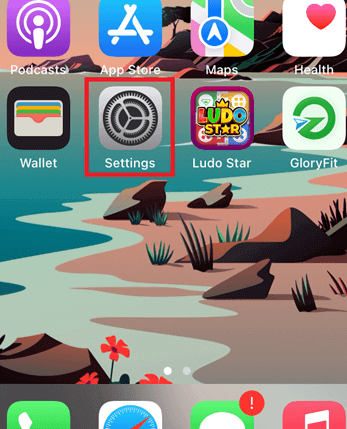
Step 2) Otsige üles ja klõpsake nuppu Üldine vahelehel seaded.

Step 3) Klõpsake tarkvara uuendus valik.

Step 4) Kui ajakohastama is olemas, kliki lae alla ja paigaldama. Samuti veenduge, et automaatsed uuendused on lubatud.

9. meetod: kontrollige ja lülitage rakenduste piirang välja
iPhone ja Android funktsioonid, mis võimaldavad teil piirata mis tahes rakenduse kasutamist telefonis. Võimalik, et olete rakenduste piirangu sisse lülitanud Instagram, mis põhjustab vigu.
Siin on juhised rakenduse piirangute kontrollimiseks ja väljalülitamiseks.
Step 1) Juurdepääs Ekraani kellaaeg aasta seaded.

Step 2) Otsige üles ja avage Sisu ja privaatsuse piirangud.

Step 3) Vajuta lülitama sisse kell ülemine ja muuta see halliks selle väljalülitamiseks.

10. meetod: lähtestage oma Instagram Parool ja sisselogimine
Teie lähtestamine Instagram Parool võib lahendada palju probleeme. Instagram Tegevusvoo laadimise puudumise viga võib ilmneda ka siis, kui teie parool on muudetud ja olete sisse logitud vana parooliga.
Siin on sammud oma lähtestamiseks Instagram parool ja sisselogimine:
Step 1) avage TURVALISUS jaotises Instagram seaded.

Step 2) Puudutage valikut parool kell ülemine Euroopa nimekiri.

Step 3) Märkida Praegune salasõna ja uus parool kaks korda

Märge: Kui te praegust parooli ei mäleta. Selle e-posti teel lähtestamiseks klõpsake "Unustasin oma parooli".
Meetod 11: piiramatu andmekasutus Instagram (ANDROID)
Andmete salvestamise funktsioon Android operatsioonisüsteemi peatab rakenduste taustal töötamise, kui neid ei kasutata. Mõnes rakenduses võib see funktsioon põhjustada vigu. Seetõttu peaksite tagama Instagram on piiramatu juurdepääs andmetele.
Siin on sammud piiramatu andmekasutuse lubamiseks Instagram app:
Step 1) avatud Süsteemisätted oma Android Seade.
Step 2) Otsi Andmete piiramatu juurdepääs aasta seaded.

Step 3) Paigutama Instagram ja puudutage seda lülitama sisse et võimaldama ta.

Meetod 12: Aktiveerimisoleku sisse- ja väljalülitamine Instagram
Instagram Tegevuse laadimise tõrke tõttu võib olla vaja rakenduses aktiivsuse oleku seaded taaskäivitada. See lahendab kõik seda probleemi põhjustavad tõrked.
Siin on sammud keelamiseks ja lubamiseks Instagram aktiivsuse staatus:
Step 1) Minna Instagram Seaded kraani abilping the,en Kolm paralleelset joont.
Step 2) Liikuge Privaatsus sektsiooni.

Step 3) Kerige alla ja koputage on Tegevuse olek.

Step 4) Vajuta Näita tegevuse olekut lülita Restart the,en app ja lülitage see uuesti sisse.

13. meetod: võtke ühendust Instagram Abi saamiseks tugi
Isegi pärast kõigi nende meetodite proovimist, kui probleem püsib, peaksite abi otsima Instagram. Instagram võimaldab teil teatada mis tahes probleemist oma mobiilirakendusega. Selle funktsiooni abil saate teatada Instagram Tegevuse laadimine ebaõnnestus. Viga.
Siin on sammud aktiivsuse probleemist teatamiseks Instagram:
1. samm) Otsige üles the,en aitama võimalus sisse Instagram app seaded ja koputage ta.

Step 2) Siin, sa saad mitu võimalust. Abi saate, minnes aadressile Teata probleemist or Abikeskus.

Step 3) Kui koputate Teavita probleemist, palub see teil seda teha esitage oma taotlus.

Step 4) Mine vealeht ja raputada. Koputage nuppu Teavita probleemist hüpikakna peal.

Step 5) Luba juurdepääs täielikud logid ja diagnostika.

Step 6) Kirjutage kõik detailid Euroopa viga ja tabas saatma.

Täiendavad lahendused parandamiseks Instagram Laadimistegevuse viga
Lahendus 1: kontrollige oma telefoni Interneti-ühendust
Hea kasutuskogemuse tagamiseks on vajalik stabiilne internetiühendus. Aeglane või katkendlik ühendus võib pidevalt võrgutegevust häirida. Tegevus on sisse lülitatud. InstagramSamal põhjusel võib ilmneda ka laadimisvea puudumine. Peaksite kontrollima WiFi-ühendust või mobiilsidevõrku. Saate lennurežiimi sisse ja välja lülitada, ruuteri taaskäivitada ja selle telefoniga uuesti ühendada.
Lahendus 2: Oodake, kuni Instagram Server taastamiseks.
Kuigi tehnoloogiahiiglane Meta toetab Instagram, võib märkimisväärne koormus nende serverid rivist välja viia. Kui kogete Instagram tegevuse viga ei saa laadida Instagram rakenduse puhul laske taastumiseks aega võtta. Kui see aga kauem kestab, võite vaadata Twitterit või Google et sa poleks üksi.
Lahendus 3: Taaskäivitage telefon või Instagram App.
Seadme taaskäivitamine võib lahendada olulisi probleeme. Instagram võib hakata laadima aeglaselt või kuvada vigu. Need probleemid tekivad rikutud ajutiste andmete tõttu muutumatul mälul. Nutitelefoni taaskäivitamine kustutab need andmed ja laseb rakendusel sujuvalt töötada. Andmete kustutamine RAM pärast rakenduse sulgemist võib tekkida viga „Tegevust ei saanud laadida”. Instagram kaovad.
Lahendus 4: tehke kindlaks, kas teie toimingud on blokeeritud
Instagram on range poliitika oma tingimuste rikkumise vastu. Võimalik, et olete rikkunud mõnda neist eeskirjadest, mille tulemuseks on Instagram's ei saanud tegevuse viga laadida. Instagram võib saata teate, mis ütleb „Toiming blokeeritud”. Kui te aga sellist teadet ei näe, võite oodata, kuna need piirangud on tavaliselt ajutised, või võite võtta ühendust ka Instagram.
Lahendus 5: Logige sisse oma Instagram Profiil teise seadme abil
Veel üks kiire lahendus probleemile Instagram Tegevuse laadimise vea korral vahetatakse lihtsalt seadet. Kui logite oma profiili sisse teises seadmes, aitab see teil kindlaks teha, kas probleem on teie seadmes või teie kontos. See protsess nõuab praegusest seadmest väljalogimist ja selle avamist teises mobiilseadmes või arvutis.
Mida tegelikult tähendab viga „Tegevust ei saanud laadida”
Kui Instagram Kui südame või teadete vahekaardil kuvatakse teade „Tegevust ei õnnestunud laadida”, annab klient teada, et ei saanud Meta serveritest teie hiljutisi teadete voogu kätte. Minu mitmes võrgus tehtud testides on see viga peaaegu alati lühiajaline ühenduvuse või vahemälu probleem, mitte keelatud konto või kadunud jälgijate loend.
See teade ilmub tavaliselt pärast nõrka signaali, rakenduse värskendamist, taustaandmete piirangut või Meta-poolset intsidenti. Kuna see näeb välja murettekitav, eeldavad paljud kasutajad, et nende konto märgistati, kuid voog taastub tavaliselt pärast rakenduse puhast taaskäivitamist, värsket sisselogimist või WiFi ja mobiilse andmeside vahel vahetamist.
Kuidas iPhone'is viga samm-sammult parandada
iPhone'is järgin sama järjekorda alati, kui vahekaart „Tegevus” ei laadi. Need sammud on järjestatud kõige vähem häirivast kõige häirivamani, et saaksite probleemi lahendada minimaalse seadistuskaotusega.
- TogglLennurežiimi sisse- ja väljalülitamine juhtimiskeskusest. See värskendab võrgupinu ja lahendab sageli mobiilsidevõrkude mööduvaid tõrkeid.
- Lülitu WiFi ja mobiilse andmeside vahel. Kui probleem on seotud WiFi-ruuteriga, laadib mobiilne andmeside kohe tegevuste voo.
- Sund suletud Instagram: libistage alt üles ja nipsake Instagram kaart ekraanilt välja ja avage rakendus uuesti.
- Kontrollige ootel olevate iOS-i värskenduste osas seadeid, üldist ja tarkvarauuendusi. Vananenud iOS-i versioonide puhul ei pruugi ühendus tekkida. Instagramuusim TLS-i konfiguratsioon.
- Värskendused Instagram App Store'ist. Aegunud klient on tegevuse vahekaardi hangumise väga levinud põhjus.
- Puhasta valikud Instagram andmeid rakenduse kustutamise ja uuesti installimise teel. Teie konto, salvestatud postitused ja jälgijad on serveripoolsed, seega kaob ainult vahemälu.
- Logi välja Instagram, taaskäivitage iPhone ja logige uuesti sisse. See väljastab teie seansi tunnuskoodi uuesti.
- Viimase sammuna lähtestage võrguseaded menüüs Seaded, Üldine, Edasta või Lähtesta iPhone. Arvestage, et WiFi-paroolid tuleb uuesti sisestada.
Enamik kasutajaid taastab tegevuse vahekaardi 2. või 3. sammu abil. Kui sammud 1 kuni 8 probleemi ei lahenda, on tõenäoliselt tegemist Meta-poolse intsidendiga, seega kontrollige enne edasist tõrkeotsingut DownDetectorit.
Kuidas parandada viga saidil Android Samm sammu haaval
On Android, vahemälu ja õiguste mudel on paindlikum kui iOS-is, seega on seal mõned lisavõimalused. Seda järjestust ma testseadmetes kasutan.
- Mobiilse andmeside värskendamiseks tõmmake teavitusala alla ja lülitage lennurežiim sisse või välja.
- Vaheta WiFi ja mobiilse andmeside vahel või proovi mõnda teist WiFi-pääsupunkti.
- Sundida lõpetama InstagramSeaded, Rakendused, Instagram, Sundpeatamine. Ava rakendus uuesti.
- Tühjenda vahemälu InstagramSeaded, Rakendused, Instagram, Salvestusruum, Tühjenda vahemälu. See säilitab teie sisselogimise, kuid tühjendab kohaliku voo puhvri.
- Kui vahemälu tühjendamine ei aidanud, valige samal ekraanil „Tühjenda salvestusruum”. Teid logitakse välja, kuid teie konto jääb Meta serverites puutumata.
- Värskendused Instagram Rohkem kui Google Mängi. Vanemad versioonid näevad mõnikord uusi serveri API-sid, mida Meta juurutab, halvasti.
- Kontrollige, kas taustaandmed on lubatud Instagram rakenduse teabe ekraanil ja et aku optimeerimine ei tapa rakendust agressiivselt.
- Installige Instagram Kui probleem püsib, taaskäivitage seade enne uuesti sisselogimist.
Kui miski muu ebaõnnestub, proovige teist korda Instagram konto samas telefonis. Kui vahekaart „Tegevus” seal töötab, on teie kontol tõenäoliselt ajutine kiirusepiirang, mitte kliendi viga.
Järeldus
Kui näete teadet „Tegevust ei saanud laadida” Instagram, on parim esimene samm tavaliselt kõige lihtsam: värskenda võrku, uuenda rakendust ning logi välja ja uuesti sisse. Soovitaksin ka keeping Instagram ajakohane App Store'is või Google Mängi, sest Meta avaldab regulaarselt just selle vahekaardi parandusi. Väldi kindlasti kolmandate osapoolte konto taastamise tööriistu, mis küsivad sisselogimist, kuna need on peaaegu alati andmepüügilehed, mis püüavad kasutajaid selle vea otsimisel ära kasutada. Kui probleem püsib korraga paljudel kasutajatel, anna Metale enne uuesti proovimist veidi aega.
