
Modul testovacího plánu ve výukovém programu HP ALM (Centrum kvality).
 Thomas Hamilton
⚡ Chytré shrnutí
Modul plánování testů v HP ALM je místem, kde testeři navrhují, organizují a ukládají testovací případy před spuštěním. Tato stránka popisuje strukturu složek, vytváření ručního testu, kroky návrhu, parametry, konfigurace testů, pokrytí požadavků, hromadné nahrávání z Excelu a testovací zdroje.
Co je modul testovacího plánu v HP ALM?
Jedno Modul Plán testování je oblast HP ALM, známá také jako Quality Center, kde testeři navrhují a ukládají testovací případy před jejich spuštěním. Požadavky jsou zaznamenány v modulu Požadavky, zde se navrhují testy a tyto testy jsou později plánovány a prováděny v modulu Testovací laboratoř. Modul Testovací plán je tedy mostem mezi tím, co musí produkt dělat, a důkazy o tom, že to splňuje.
- Po definování požadavků zahájí vývojový tým proces návrhu a vývoje Testování tým začne navrhovat testy, které lze provést po nasazení sestavení.
- Úspěch jakéhokoli produktu závisí na testovacích procesech a kvalitě testování, které se provádí. Dobrý Testovací plán výsledkem je produkt bez chyb.
- ALM podporuje údržbu a provádění manuálních, automatizovaných a výkonnostních testů, protože je bezproblémově integrován se všemi produkty HP, jako například HP UFT a HP Load Runner.
💡 Poznámka: Produkt popsaný zde byl uveden na trh společností HP a od té doby dvakrát změnil majitele, nejprve se dostal k Micro Focus a poté k OpenTextRozvržení modulů a níže uvedené kroky stále platí, ačkoli nedávné verze jsou označeny značkou OpenText ALM / Centrum kvality.

Jakmile je role modulu jasná, prvním praktickým úkolem je vytvořit strukturu složek pro uchovávání testů.
Jak vytvořit testovací plán
Krok 1 ) Podobně jako u požadavků vytvořte zástupný symbol/složku pro každý z typů testů, jako je Funkční a Nefunkční.
- Klikněte na odkaz Test Plan na domovské stránce ALM
- Klikněte na ikonu 'Nová složka'
- Zadejte název složky jako „Functional“ a klikněte na „OK“

Krok 2) Vytvořená složka se zobrazí, jak je uvedeno níže.

Krok 3) Podobně vytvořme podsložky pro „Manuální“ a „Automatizované“ testy ve složce „Funkční“. Konečná struktura složek bude tedy vypadat takto:
Poznámka: Nebudeme moci vytvářet automatizované testovací skripty/skripty výkonnostních testů z ALM; místo toho je musí být vytvořeny z příslušných nástrojů HP, jako například UFT pro funkční a Load runner pro výkon. Poté se uloží do ALM, aby je bylo možné plánovat, provádět, monitorovat a reportovat.

Krok 4) Bylo by lepší vytvořit složku New pro každý z modulů aplikace, abychom všechny ruční testy neukládali do jedné složky. Pro komplexní aplikace by byly tisíce testů, které by bylo obtížné zvládnout, pokud by nebyly správně zarovnány.

Krok 5) Nyní vytvoříme ruční test pro modul 'Přihlášení' kliknutím na ikonu 'Nový test' v záložce 'Testovací plán'.

Krok 6) Pro úspěšné vytvoření nového testu zadejte následující podrobnosti.
- Zadejte název nového testu
- Zadejte typ testu. V tomto případě se jedná o „ruční“ test.
- Uživatel může také zadat další nepovinná pole, jako je datum, Descriptiont, jak je uvedeno níže.
- Po zadání všech podrobností klikněte na 'Odeslat'.

Krok 7) Jakmile je test vytvořen, vytvořený test se objeví ve složce „Manual“ testy s dalšími kartami vygenerovanými, jak je uvedeno níže. Pojďme si každou z těchto karet podrobně probrat v následujících krocích.

Krok 8) klikněte 'Design Steps' a klikněte na ikonu 'Nový krok', jak je znázorněno níže. Otevře se dialogové okno Podrobnosti kroku návrhu
- Zadejte název kroku
- Zadejte Krok Description
- Zadejte očekávaný výsledek
- Klikněte na „OK“

Krok 9) Opakujte krok 8 a zadejte všechny relevantní kroky pro otestování funkčnosti. Po vytvoření všech požadovaných kroků se na kartě „Kroky návrhu“ zobrazí všechny vytvořené kroky, jak je znázorněno níže.

Krok 10) Parametry pomáhají uživateli přiřadit hodnotu proměnné, která mu umožňuje provést stejný test s různými sadami dat. V tomto případě mohou být uživatelské jméno a heslo dva parametry, kterým by byla přiřazena hodnota. Pochopíme důležitost parametrů při provádění testu, což bude popsáno v Modul testovací laboratoře.
Nyní se podívejme, jak vytvořit parametry.
- Vyberte testovací krok, ke kterému bychom chtěli parametr přidat.
- Ikona „Parametr“ bude aktivována. Klikněte na totéž, co je uvedeno níže.

Krok 11) Otevře se dialogové okno Parametr, jak je znázorněno níže. Klikněte na tlačítko 'Nový parametr'.

Krok 12) Otevře se dialogové okno podrobností parametrů testu.
- Zadejte název parametru
- Přiřaďte hodnotu parametru
- Klikněte na tlačítko OK.

Krok 13) Uživateli se zobrazí dialog „parametry“.
- S vytvořenou proměnnou
- Hodnota
- Klikněte na tlačítko OK.

Krok 14) Nyní si můžeme všimnout, že parametr je přidán do samotného 'Test Step', jak je znázorněno níže.
Opakujte totéž pro pole pro heslo.

Podobně vytvořte parametr pro pole Heslo
Krok 15) Vytvořené parametry lze prohlížet/upravovat v záložce parametry. Tento dialog nám také pomáhá vytvářet, mazat parametry spojené s testy.

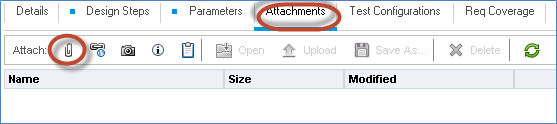
Krok 16) Záložka přílohy umožňuje uživateli nahrát jakýkoli typ souboru, jako je „xls“, „jpg“ atd.
Krok 17) Konfigurace testu nám pomáhá znovu použít test pro různé scénáře použití. Pojďme si na příkladu porozumět, jak pracovat s testovacími konfiguracemi. Ve výchozím nastavení existuje konfigurace testu, která je určena jako název testu.
Poznámka: Výchozí konfiguraci testu NEMŮŽEME smazat, ale můžeme ji upravit.

Krok 18) Řekněme, že funkci přihlášení mohou provádět tři typy podnikových uživatelů, jako je „helpdesk“, „manažer“ a „hlava clusteru“.
Přejmenujme výchozí konfiguraci testu na „helpdesk“ úpravou pole názvu „Konfigurace testu“.

Krok 19) Nyní přidáme další dvě další testovací konfigurace viz – manažer a hlava clusteru. Klikněte na ikonu '+' pod konfigurací testu.

Krok 20) Jedno "Otevře se dialogové okno Konfigurace nového testu.
- Zadejte název konfigurace testu
- Zadejte další nepovinné parametry, jako je „vytvořil“ , „datum vytvoření“, „popis“
- Klikněte na tlačítko OK.

Krok 21) Opakujte stejný krok jako výše pro vytvoření další testovací konfigurace pro „cluster head“ a uživateli se zobrazí celá konfigurace testu, jak je znázorněno níže. To umožní testerům provést stejný test jednotlivě proti všem vytvořeným konfiguracím během provádění testu, což nebude mít za následek žádné přepisování testů.

Testovací parametry vs. testovací konfigurace
Konfigurace testu by se NEMĚLA zaměňovat s parametry testu. Oba umožňují jednomu testu pokrýt více oblastí, ale fungují na různých úrovních a jejich záměna je nejčastější chybou při navrhování testů v tomto modulu.
Parametry se používají k vytvoření proměnné a přiřazení hodnot pro konkrétní krok, který parametrizuje test. Konfigurace testu je použitelná pro všechny kroky a obecně se používá k testování různých obchodních případů užití nebo pracovních postupů. Během provádění mohou uživatelé měnit hodnoty vytvořených parametrů, zatímco... Testovací případ se provede pro vybranou konfiguraci.
| Rozdíl | Testovací parametr | Otestujte konfiguraci |
|---|---|---|
| Rozsah | Jeden krok návrhu | Celý test |
| Účel | Nahraďte hodnotou, například uživatelským jménem | Spusťte test znovu pro jiný obchodní scénář |
| Vytvořeno z | Ikona Parametry na kroku | Karta Konfigurace testů |
| Nastaveno při spuštění | Tester poskytuje hodnotu | Tester si vybere, kterou konfiguraci spustí |
Například v online aplikaci pro platbu faktur si uživatel může vybrat způsob platby. V případě plateb kreditní kartou si uživatel může vybrat MasterCard, Visa nebo American Express. Každá z těchto karet má své vlastní zákaznické věrnostní body. Pro otestování můžeme navrhnout test tak, aby každá z nich byla přidána do testovacích konfigurací pro ověření věrnostních bodů.
Krok 22) Záložka „Pokrytí požadavků“ pomáhá testerům namapovat test na konkrétní požadavek (požadavky), což uživatelům pomáhá generovat pokrytí a tracsnadnost.
- Klikněte na záložku 'Pokrytí požadavků'.
- Vyberte „Požadavek“, který by měl být namapován na tento konkrétní testovací případ
- Kliknutím na tlačítko '<=' přiřadíte vybrané požadavky k testu. Můžeme také mapovat více požadavků na stejný test.

Krok 23) Karta 'Linked Defects' je prázdná, protože jsme neprovedli žádný test/žádný nevyvolali Přeběhnout proti testovacímu případu. Tato karta bude vyplněna podrobnostmi o defektu, pokud jsou defekty zaúčtovány proti testovacímu případu v době vytváření defektů.

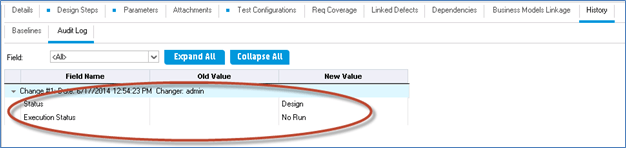
Krok 24) Karta Historie zobrazuje seznam změn provedených v průběhu času proti tomuto konkrétnímu testovacímu případu hned od okamžiku vytvoření testu.
Nahrávání testů
Někdy uživatelé nevytvářejí testovací případy ručně, protože je to poměrně časově náročný proces. Většina organizací vyvíjí manuální testy v Excelu a nahrává je do ALM hromadně, místo aby vytvářela každý manuální test jeden po druhém. Pro usnadnění nahrávání do ALM společnost HP přišla s doplňkem, pomocí kterého může uživatel nahrávat přímo z MS Excel/MS Word. Pojďme si vysvětlit podrobný postup nahrávání požadavků do QC z Excelu.
Jak nahrát testy pomocí Microsoft vynikat
Krok 1) Před nahráním testů z excelu musíme připravit Excel tak, aby jej bylo možné nahrát.
- Vyberte pole, která chcete nahrát do ALM, a vytvořte záhlaví v Excelu pro tato pole.
- Do každého z těchto polí zadejte platná data, jak je uvedeno níže.

Krok 2) Po výběru dat k odeslání klikněte na 'Export to HP ALM' z 'Add-Ins'.

Krok 3) Otevře se Průvodce exportem ALM. Zadejte server HP ALM. URL a klikněte na tlačítko „Další“.

Krok 4) Zadejte uživatelské jméno a heslo pro ověření a klikněte na 'Další'.

Krok 5) Vyberte doménu, název projektu, do kterého bychom chtěli testy nahrát, a klikněte na 'Další'.

Krok 6) Vyberte typ dat, která chceme nahrát. V tomto případě jde o testy. V nadcházejících kapitolách také nahrajeme Defekty.

Krok 7) Zadejte název nové mapy. První možnost „Vybrat mapu“ je zakázána, protože jsme mapu dosud nevytvořili. Proto bychom měli vytvořit nový název mapy a kliknout na 'Další'. Nevybrali jsme možnost „Vytvořit dočasnou mapu“, protože bychom ji chtěli pokaždé znovu použít pro nahrávání „testů“.

Krok 8) Po kliknutí na tlačítko „Další“ se mapaping Otevře se dialogové okno, jak je znázorněno níže.
- Položky mřížky v levém podokně, které jsou uvedeny, odpovídají polím, která jsou k dispozici pro odeslání v HP ALM. Vezměte prosím na vědomí, že pole označená 'ČERVENOU' by měla být namapována, protože jsou povinná.
- Položky mřížky pravého podokna odkazují na pole, která jsou namapována tak, aby hodnoty v Excelu proudily do odpovídajících polí ALM.

Krok 9) Nyní pochopíme, jak mapovat pole v Excelu proti polím v ALM.
- Vyberte pole, které by chtěl uživatel namapovat, a klikněte na tlačítko se šipkou, jak je znázorněno níže.

- Zadejte název sloupce v aplikaci Excel, který odpovídá názvu příslušného sloupce v HP ALM.

- Propojte všechny požadované sloupce v Excelu s příslušnými poli v HP ALM. Po propojeníping všechna povinná pole, klikněte na tlačítko „Exportovat“.

Krok 10) Po úspěšném nahrání ALM zobrazí zprávu, jak je uvedeno níže. Pokud se objeví chyby, opravte problém a zkuste to znovu nahrát.
Některé z běžných chyb jsou uvedeny níže:
- Předmět/cesta je neplatný/nedostupný nebo NENÍ namapován uživatelem.
- Pole 'Typ testu' má jinou hodnotu než Manual. Automatizované testy CAN nahrát pomocí Excelu.
- Pole Název testu je prázdné nebo NENÍ namapováno.
- Stav by neměl mít jiné hodnoty než Design, ready, Imported, Repair.

Krok 11) Nyní totéž ověřte na kartě Testy. Všechny podrobnosti testu jsou nahrány, jak je uvedeno níže.
Hodnocení : Uživatelé mohou také provádět opětovné nahrání testů. V případě opětovného nahrání testovacích případů, pokud již název testu existuje a pokud došlo pouze ke změně v popisu kroku, bude test přepsán stávajícím. Pokud se název testu liší od nahraného, nahraje se jako nový test.

Testy jsou nyní v ALM. Soubory, na kterých tyto testy závisí, jsou uloženy samostatně v modulu Test Resources.
Jak vytvořit testovací zdroje
Testovací zdroje umožňují uživatelům spravovat zdroje, které jsou obvykle získávány automatickými/testy výkonu. Uživatelé mohou nahrát skript, který může být použit jedním nebo více testy. Lze je také stáhnout/upravit a znovu nahrát zpět do testovacích zdrojů.
Podívejme se, jak můžeme efektivně využít modul Test Resources. Tento modul je demonstrován nahráním stejného excelového souboru do testovacích zdrojů, které jsme použili pro import testů z excelu do ALM.
Doporučujeme nahrát testovací případ Excel, abychom mohli testy kdykoli upravit a znovu nahrát pouze upravené testovací případy. Je také snadné přidávat nové testy a nahrávat právě nově přidané testy.
Můžeme však nahrát i jiné typy souborů, jako jsou .xls, .vbs, .qfl atd.
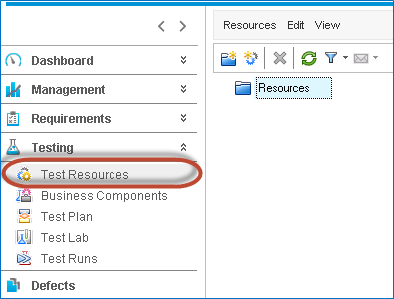
Krok 1) Přejděte do modulu Test Resources, jak je znázorněno níže. Otevře se stránka modulu testovacích zdrojů.
Krok 2) Vytvořte „Novou složku“ kliknutím na ikonu Nová složka, jak je znázorněno níže. Otevře se dialogové okno Nová složka. Vytvořme testovací zdroj pro všechny tři testy – Manuální, Automatizace a Výkon.

Krok 3) Složka se vytvoří, jak je uvedeno níže.
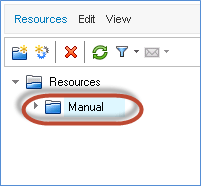
Krok 4) Podobně vytvoříme další dvě složky – Automation a Performance. Po vytvoření složky pro každý z testovacích zdrojů bude konečná struktura složek vypadat následovně:

Krok 5) Vytvořme nový testovací zdroj nahráním excelového souboru, který jsme vytvořili pro psaní manuálních testů, které byly nahrány do ALM. Vyberte složku, do které chce uživatel nahrát testovací prostředek.

Krok 6) Zadejte název testovacího zdroje a také vyberte typ zdroje a klikněte na 'OK'.
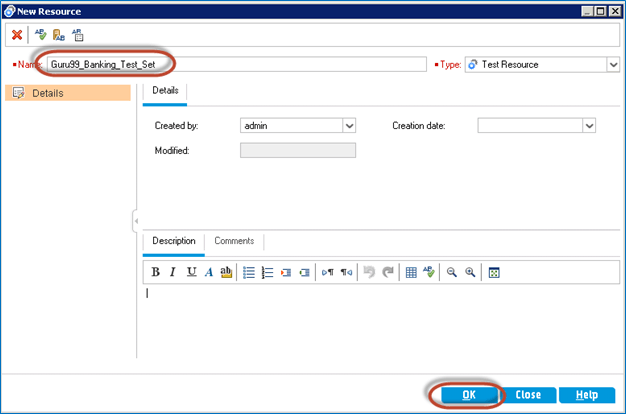
Krok 7) Po vytvoření testovacího prostředku nyní musíme zdroj nahrát, aby byl dostupný na kartě 'Prohlížeč zdrojů', která bude použita napříč testy.
- Klikněte na kartu Prohlížeč zdrojů
- Klikněte na „Nahrát soubor“ a vyberte soubor k nahrání

Krok 8) Po nahrání souboru se uživateli zobrazí Stav a bude k dispozici ke stažení.

Poznámka: Nahrány jsou následující typy testovacích zdrojů, které lze použít k provádění automatických testů.
- Datová tabulka
- Proměnné prostředí
- Knihovny funkcí
- Scénáře obnovy
- Sdílené úložiště objektů
Video o zkušebním plánu
klikněte zde pokud video není přístupné
