
Jak stáhnout Tableau Public (zdarma)
 David Carter
⚡ Chytré shrnutí
Stáhněte si a nainstalujte Tableau, který provede začátečníky oběma edicemi: bezplatnou Tableau Public pro osobní projekty a Tableau Desktop pro profesionální analýzu. Návod zahrnuje nastavení systému, registraci, orientaci v pracovním prostoru a navigaci v pracovních listech, dashboardech a příběhech.

Rozdíl mezi Tableau Public a Tableau Desktop
Tableau se dodává ve dvou edicích pro různé cílové skupiny:
- Tableau Public (zdarma)
- Tableau Desktop (komerční)
Níže uvedená tabulka je porovnává z hlediska cen, přístupu k datům a zamýšleného použití.
| Tableau Desktop | Tableau Public | |
|---|---|---|
| Ceník | Výjev Creator předplatné (placené; aktuální ceny naleznete na oficiální stránce s cenami Tableau) | Zdarma a otevřeně dostupné |
| Připojení zdroje dat | Připojte se k jakémukoli zdroji dat, včetně databází, cloudových aplikací a webových dat | Připojte se vynikat, text a omezená sada formátů souborů |
| Publikovat/Uložit | Uložit lokálně a publikovat na Server Tableau nebo Tableau Cloud | Publikovat pouze pro veřejnost Veřejný profil Tableau |
| OS | Windows a Mac | Windows a Mac |
| Bezpečnost | Data a vizualizace jsou soukromé a zabezpečené | Sešity jsou veřejné, nejsou vhodné pro důvěrná data |
| Používání | Profesionální a podniková analytika | Osobní projekty, vzdělávání a sdílení portfolia |
| Údaje Přtract | Extracdata z mnoha zdrojů a ukládat je jako Výjev extracsoubor t (.hyper) | Omezeno pouze na Excel a textové zdroje |
Poznámka: Abyste mohli sledovat příklady v těchto tutoriálech, budete potřebovat přístup k Tableau Desktop. Níže uvedené kroky popisují instalaci Tableau Desktop na Windows stroj, který zahrnuje 14denní zkušební verzi.
Jak stáhnout a nainstalovat Tableau Public
Pokud potřebujete pouze prozkoumat Tableau nebo vytvořit ukázkové dashboardy, je bezplatná veřejná verze Tableau nejrychlejší cestou. Pro instalaci postupujte podle těchto čtyř kroků. Windows.
Krok 1) Návštěva https://public.tableau.com/en-us/s/download ve vašem prohlížeči. Zadejte svůj e-mail a klikněte na „STÁHNĚTE SI APLIKACI".

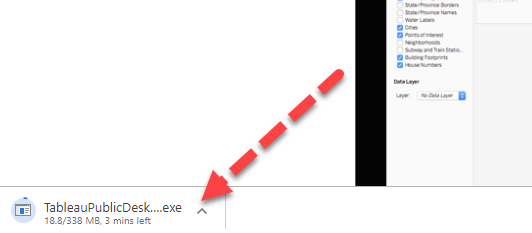
Krok 2) Začne stahování souboru Tableau Public .exe pro Windows ve výchozím nastavení. Průběh můžete sledovat v levém dolním rohu prohlížeče.
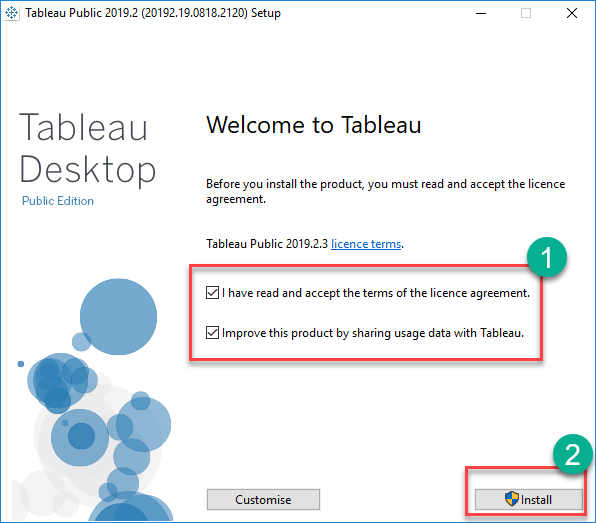
Krok 3) Otevřete stažený soubor. Přijměte podmínky a klikněte na „instalovat".
Krok 4) Po dokončení instalace se zobrazí úvodní obrazovka Tableau Public.

Jak stáhnout a nainstalovat Tableau Desktop
Pro plnou konektivitu ke zdrojům dat, řízené publikování a podnikovou analytiku si nainstalujte Tableau Desktop s 14denní bezplatnou zkušební verzí.
Krok 1) Otevřená https://www.tableau.com/products/desktop ve vašem prohlížeči.

Krok 2) Klikněte na tlačítko "VYZKOUŠET„tlačítko“ v pravém horním rohu.

Krok 3) Na další stránce se zobrazí výzva k zadání e-mailu. Zadejte jej a klikněte na „STÁHNĚTE SI ZDARMA ZKUŠEBNÍ LIST".

Krok 4) Instalační program Tableau Desktop (.exe) se stahuje na pozadí. Sledujte průběh v levém dolním rohu prohlížeče.

Krok 5) Otevřete stažený soubor, přijměte podmínky a klikněte na tlačítko „…“instalovat".

Krok 6) Zobrazí se výzva Řízení uživatelských účtů, která může vyžadovat schválení správce. Klikněte na „Ano„pro povolení instalace.“
Krok 7) Po dokončení stahování a instalace spusťte Tableau Desktop.
Krok 8) V okně Registrace:
- Klikněte na tlačítko "Aktivovat Tableau„a zadejte údaje o své licenci.“
- Pokud ještě nemáte licenci, vyplňte své pracovní údaje.
- Klikněte na tlačítko "Začít zkušební verzi".

Krok 9) Počkejte na dokončení procesu registrace.

Krok 10) Zobrazí se úvodní obrazovka Tableau Desktop.
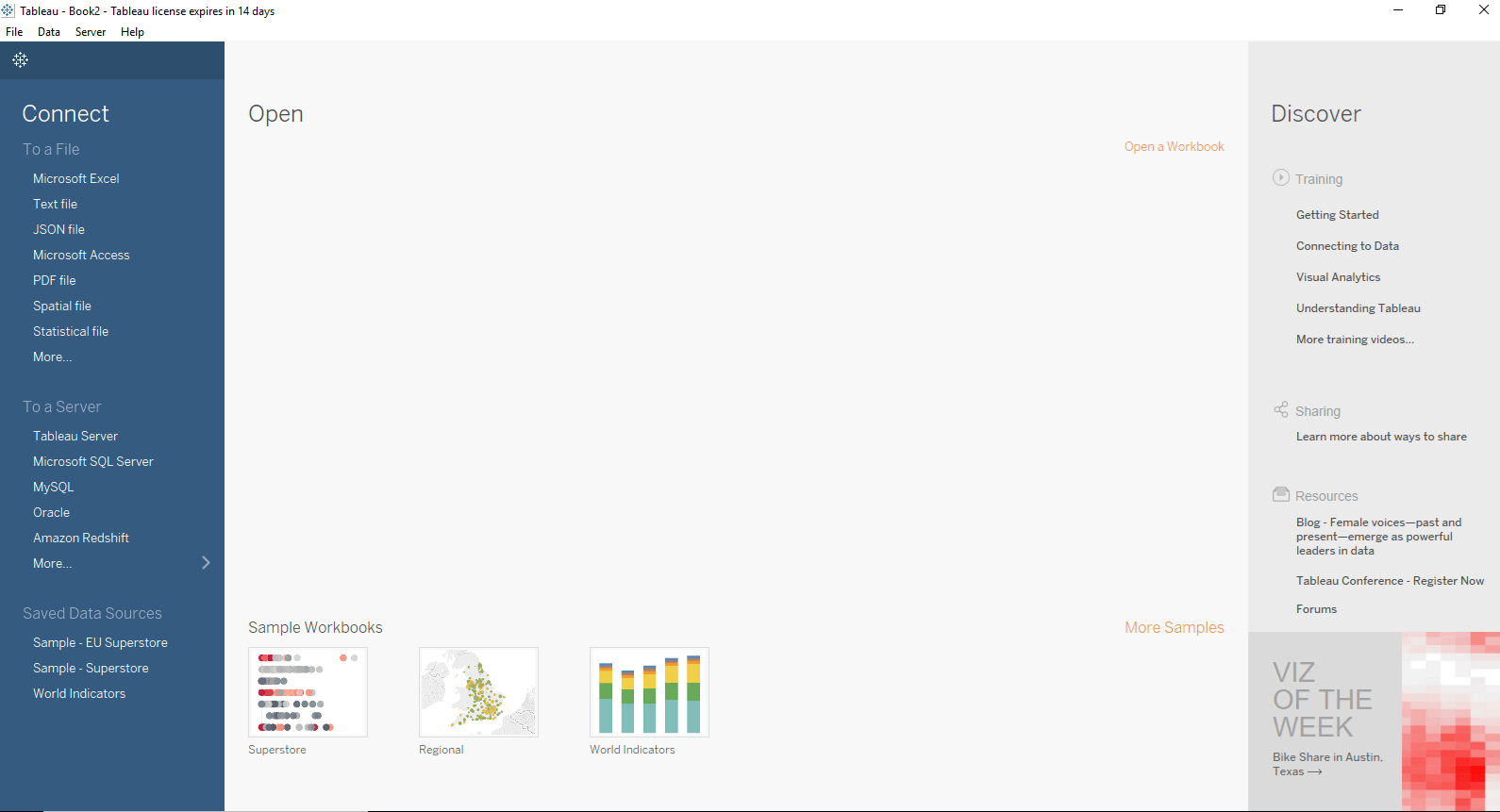
Nyní jste připraveni používat Tableau Desktop na svém Windows systém.
Přehled pracovního prostoru a navigace v Tableau Desktop
Po spuštění vyberte Soubor> Nový otevřete pracovní prostor Tableau. Rozhraní je rozděleno na police, panely a plátno pracovního listu. Každý níže uvedený prvek má při vytváření vizualizace specifickou roli.

Lišta menu: Obsahuje možnosti Soubor, Data, Pracovní list, Dashboard, Story, Analýza, Mapa, Formát, Server a Okno. Ty zahrnují ukládání, datová připojení, export, výpočty tabulek a ovládací prvky návrhu pro pracovní listy, dashboardy a Story.
Ikony panelu nástrojů: Nachází se pod lištou nabídek; poskytuje rychlý přístup k akcím vrácení zpět, opakování, uložení, nového zdroje dat a prezentace.
Rozměr police: Zobrazuje kategorická pole (například region nebo produkt) z připojeného zdroje dat.
Změřit polici: Zobrazí seznam číselných polí dostupných pro agregaci a analýzu.
Polička sad a parametrů: Zobrazuje uživatelem definované sady a parametry; podporuje úpravy existujících položek.
Polička stránky: Animuje vizualizaci napříč diskrétními hodnotami, když je zde umístěn relevantní filtr.
Police filtru: Omezuje data zobrazená ve vizualizaci na základě dimenzí nebo měr, které jsou na ní umístěny.
Karta značek: Řídí vizuální kódování (barva, velikost, tvar, cesta, popisek a popisek) použité k návrhu grafu.
Pracovní list: Plátno, na kterém se vytváří a zobrazuje skutečná vizualizace.
Úložiště Tableau: Ukládá soubory související s Tableau Desktop, včetně záložek, konektorů, zdrojů dat, rozšíření, protokolů, zdrojů map, služeb, tvarů a TabOnline.SyncKlient a sešity. Výchozí cesta na Windows is C:\Users\<User>\Documents\My Tableau Repository.

Navigace v sešitu Tableau
Spodní část pracovní plochy obsahuje navigační karty, které umožňují uspořádat sešit do několika analytických ploch.

Zdroj dat: Přidejte nový zdroj dat nebo upravte stávající pomocí karty Zdroj dat v dolní části okna.
Aktuální list: Zobrazuje název aktivního listu. V tomto řádku jsou uvedeny všechny listy, řídicí panely a scénáře v sešitu.
Nový list: Vytvoří nový list uvnitř sešitu.
Nový řídicí panel: Vytvoří nový řídicí panel, který slouží ke sloučení několika pracovních listů do jednoho interaktivního rozvržení.
Nový scénář: Vytvoří nový scénář, ideální pro řízené vyprávění, které publikum provede sekvencí poznatků.
Časté problémy během instalace Tableau
Čisté Windows Počítač může stále hlásit chyby. Níže uvedené opravy pokrývají ty nejběžnější:
- Instalační program blokován antivirem: Přidejte soubor .exe do seznamu povolených a spusťte jej znovu jako správce.
- Nedostatek místa na disku: Před instalací uvolněte alespoň 1.5 GB na systémovém disku.
- Zkušební aktivace selže: Ověřte systémové hodiny a časové pásmo a zkontrolujte síťové proxy.
- 32bitová kompatibilita: Tableau vyžaduje 64bitovou architekturu Windows 10 nebo 11; 32bitové systémy nejsou podporovány.
- Mac Apple Silikon: Stáhněte si nativní verzi M1/M2, abyste se vyhnuli problémům s překladem Rosetty.
