
Монитор на работния процес в Informatica: Диаграма на Гант и задачи
 Редакционен екип
⚡ Умно обобщение
Монитор на работния процес в Informatica tracks всеки работен процес и задача, изпълнявана от услугата за интеграция, отчитайки състоянието, времената за начало и завършване, броя на редовете и регистрационните файлове чрез две допълващи се оформления - изглед на задачи и изглед на диаграма на Гант.
В предишния ни урок обсъдихме работния процес – което не е нищо друго освен група от команди или инструкции към услугата за интеграция. То определя как да се изпълняват задачи като задача за команда, задача за сесия и задача за имейл. За да потвърдим, че всичко е рационализирано и изпълнено в желания ред, ни е необходим Монитор на работния процес.
Какво е монитор на работния процес?
Мониторът на работния поток е инструмент, с помощта на който можете да наблюдавате изпълнението на работните потоци и задачите, възложени на работния поток. Той получава непрекъснато информация за изпълнението от Интеграционна услуга и услугата за хранилища, и тя извлича исторически данни за изпълнението от хранилището.
В Workflow Monitor можете,
- Вижте подробности за изпълнението
- Вижте историята на изпълнението на работния процес
- Спрете, прекъснете или рестартирайте работни потоци и задачи
- Показване на работните процеси, които са изпълнени поне веднъж
Мониторът на работния процес се състои от следните прозорци –
- Прозорец на навигатора – показва наблюдаваните хранилища, папки и услугата за интеграция
- Изходен прозорец – показва съобщенията от Integration Services и хранилището
- Прозорец за свойства – показва подробности/свойства за задачи и работни потоци
- Времеви прозорец – показва напредъка на изпълняваните задачи и работни процеси с подробности за времето.
Екранната снимка по-долу показва четирите прозореца, подредени в една сесия на Workflow Monitor.

Сега нека видим какво можем да направим в Workflow Monitor.
Как да отворите Монитор на работния процес
Стъпка 1) В лентата с инструменти на Informatica Designer или Workflow Manager щракнете върху иконата Workflow Monitor.

Стъпка 2) Това ще отвори прозореца на Workflow Monitor.
В инструмента Workflow Monitor ще видите хранилищата и свързаните с тях Integration Services от лявата страна. Под колоната за състояние ще видите дали сте свързани или изключени от Integration Service. Ако сте в режим на изключена връзка, няма да виждате никакви изпълняващи се работни потоци. Има времева лента, която ни помага да определим колко време е отнело изпълнението на дадена задача.

Стъпка 3) Мониторът на работния поток е в режим на прекъсване по подразбиране. За да се свържете с услугата за интеграция.
- Щракнете с десния бутон върху услугата за интеграция
- Изберете опцията за свързване

След свързване мониторът ще покаже състоянието като свързан.

Изгледи в монитора на работния процес
В Informatica Workflow Monitor са налични два вида изгледи.
- Изглед на задачите
- Изглед на диаграма на Гант
И двата изгледа отчитат едни и същи данни за изпълнение, така че изборът зависи от зададения въпрос.
| Гледка | Разпределение | Най-добре се използва за |
|---|---|---|
| Изглед на задачите | Формат на отчета, организиран по изпълнение на работен процес | Сравняване и филтриране на много изпълнения |
| Изглед на диаграма на Гант | Хронологични ленти по времевата ос | Виждане на продължителността и припокриването на задачите |
Task View
Изгледът на задачи показва изпълненията на работния поток във формат на отчет и е организиран по изпълнения на работни потоци. Той предоставя удобен подход за сравняване на изпълнения на работни потоци и филтриране на подробности за изпълненията на работни потоци.
Изгледът на задачите показва следните подробности
- Списък с изпълнения на работни потоци – Показва списъка с изпълнения на работни потоци. Съдържа имена на папки, работни потоци, работни полета и задачи. Показва изпълненията на работни потоци в хронологичен ред, като най-новото изпълнение е най-отгоре. Показва папки и Integration Services по азбучен ред.
- Съобщение за състоянието – Съобщение от услугата за интеграция относно състоянието на задачата или работния процес.
- Възел – Възелът на услугата за интеграция е изпълнил задачата.
- Началният час – Времето, в което е започнала задачата или работният процес.
- Време за завършване – Времето, в което задачата или работният процес е завършил изпълнението си.
- Статус – Показва състоянието на задачата или работния процес, независимо дали работният процес е стартиран, успешен, неуспешен или прекратен.
Всяка от тези колони е видима в показаната по-долу таблица на отчета.

Изглед на диаграма на Гант
В изглед на диаграма на Гант можете да видите хронологичен изглед на изпълненията на работния процес. Диаграмата на Гант показва следната информация.
- Име на задачата – Име на задачата в работния процес
- Продължителност – Времето, необходимо за изпълнение на задачата
- Статус – Най-скорошното състояние на задачата или работния процес
Как да превключвате между диаграма на Гант и изгледи на задачи
За да превключите от диаграма на Гант към изглед на задача или обратно, щракнете върху съответния бутон, както е показано на екранната снимка, за да промените режима.

Пример: Как да наблюдавате и преглеждате подробности
В предишните примери създадохме a
- Картаping „m_emp_emp_target“: A картаping е набор от инструкции за това как да се променят данните и обработката на трансформации, които засягат набора от записи.
- Сесия „s_m_emp_emp_target“: A сесия е обект от по-високо ниво спрямо картатаping който определя свойствата на изпълнението. Например, опции за настройка на производителността, подробности за свързването на източници/цели и др.
- Работен поток „wkf_s_m_emp_emp_target“: Работният поток е контейнер за сесията и други обекти и определя времето за изпълнение на задачите и зависимостта или потока на изпълнение.
Сега ще анализираме подробностите за изпълнението в тази тема.
Стъпка 1) Рестартирайте работния процес от дизайнера на работни процеси, както е описано в предишната тема.

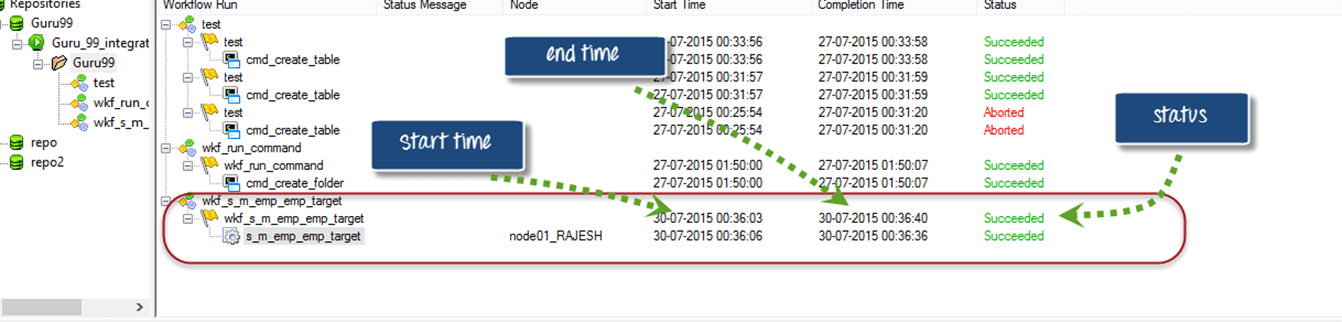
Стъпка 2) Отидете на Workflow Monitor и в прозореца на монитора ще видите подробности, както е показано на екранната снимка, като хранилище, подробности за изпълнението на работния процес, подробности за възела, време за начало на изпълнението на работния процес, време за завършване на изпълнението на работния процес и състояние.

Стъпка 3) Тук можете да видите текущия работен процес, който е в състояние на „работещ“.

Стъпка 4) След като изпълнението на работния процес завърши, неговият статус ще се промени на успешен/неуспешен, заедно с подробности за началния и крайния час.
Стъпка 5) За да видите детайлите на задачата
- Щракнете с десния бутон върху името на задачата
- В изскачащия прозорец изберете „Получаване на свойства на изпълнението“
- Ще се появи прозорец със свойства с подробности за задачата

Стъпка 6) Щракнете върху всяко меню от прозореца със свойства, за да видите конкретни подробности.
Подробности за задачата
Тук избрахме „Подробности за задачата“ за преглед. Той ще покаже всички подробности като име на екземпляр, тип задача, начален час, име на интеграционна услуга и т.н.

Източник и Target Статистика
Статистиката за източника и целта предоставя подробности за източника и целта. Например, колко реда са извлечени от източника, колко реда са попълнени в целта, текущата пропускателна способност и т.н.
В следващия екран 14 записа се извличат от източника и всичките 14 се попълват в целевата таблица.
- Приложени редове показва колко записа Informatica се е опитала да актуализира или вмъкне в целта
- Засегнати редове означава колко от приложените редове действително са заредени успешно. Тук всичките 14 реда са успешно заредени в целта, така че броят е един и същ и за двата.
- Отхвърлени редове означава колко реда са пропуснати поради целево ограничение или други проблеми.

В този урок научихте как да отваряте и наблюдавате работните потоци и задачите, използвайки Workflow Monitor. Когато статистиката не обяснява дадена грешка, tracданните с Дебъгер за Informatica.
