
Свойства на сесията в Informatica: Пълен урок
 Редакционен екип
⚡ Умно обобщение
Свойствата на сесията в Informatica контролират как и кога Integration Service премества редове от източника към целта, обхващайки точките на запис, лог файловете, разпределението на паметта, обработката на грешки и връзките в картата.ping използва по време на изпълнение.

Сесията е набор от инструкции, които казват на Informatica как и кога да премести данните от източници към цели.
Сесията е задача, точно както другите задачи, които създаваме в Workflow Manager. Всяка сесия, която създавате, трябва да има картаping свързани с него.
Сесията може да има една картаping едновременно и веднъж зададена, тя не може да бъде променена. За да се изпълни задача от сесия, тя трябва да бъде добавена към работния процес.
Сесията може да бъде обект за многократна употреба или обект за еднократна употреба. Когато създавате сесия в Task Developer, тя може да бъде използвана повторно, но когато създавате сесия в Workflow Designer, тя не е обект за многократна употреба.
Сесия за многократна употреба може да се добави към множество работни процеси.
Свойства на сесията
С помощта на свойствата на сесията можете да конфигурирате различни характеристики на сесията като преди и след SQL скриптове, име на лог файл и път, свойства на паметта и др.
Можете също да презапишете картатаping свойства в свойствата на сесията. В този раздел ще обсъдим следните важни свойства на сесията.
- Третирайте изходните редове като
- Интервал на ангажиране
- Свойство на регистрационния файл на сесията
- Свойство за тестово натоварване
- Опции за дневник
- грешка при обработка на
- Източник/Target Имоти
- Връзки
Стъпка 1) Отворете сесията „s_m_emp_emp_target“ в Task Developer, която създадохме в предишния урок.

Стъпка 2) Double-щракнете върху иконата на сесията в Task Developer, за да отворите прозореца за редактиране на задача.
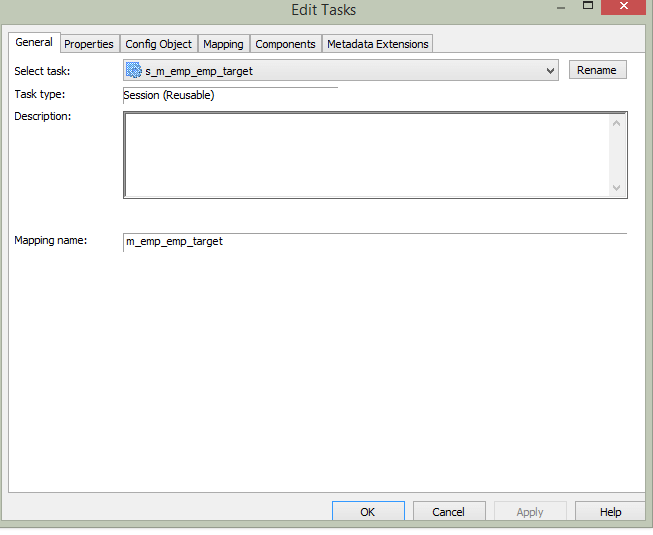
Стъпка 3) В прозореца „Редактиране на задача“ щракнете върху раздела „Свойства“.

Стъпка 4) В раздела „Свойства“ Informatica показва свойствата на сесията.

Третирайте изходните редове като собственост
Това свойство ви позволява да дефинирате как изходните данни влияят на целевата таблица. Например можете да дефинирате, че изходният запис трябва да бъде вмъкнат или изтрит от целта.
Този имот има четири опции –
- Поставете
- Актуализация
- Изтрий
- Данни, управлявани
И четирите опции се намират в едно падащо меню до името на свойството.

- Когато това свойство е зададено на вмъкване, изходните данни ще бъдат маркирани за вмъкване. Това означава, че данните ще бъдат само вмъкнати.
- Когато свойството е зададено да се актуализира, целевите данни ще бъдат актуализирани от изходните данни. За актуализиране на данни е необходимо да се дефинира първичен ключ в целевата таблица.
- Когато свойството е зададено на „изтриване“, изходните данни, които вече присъстват в целевата таблица, ще бъдат изтрити от целевата таблица. За да се изпълни това свойство и да се приложат промените, първичният ключ трябва да бъде дефиниран в целевата таблица.
- Когато свойството е зададено на „Управлявано от данни“, Informatica проверява кои изходни записи са маркирани. Ако изходните записи са маркирани като вмъкнати в картаping, тогава записите ще бъдат вмъкнати в целта. Ако записите са маркирани като актуализация в картатаping, тогава записите ще бъдат актуализирани в целта. Така че операцията, извършена в целта, зависи от това как се обработват записите в картатаping.
„Данно управлявано“ е опцията за избор кога картатаping съдържа трансформация на стратегия за актуализиране, защото тази трансформация маркира всеки ред поотделно.
Как да направите редовете с източници на третиране – Изтриване
Стъпка 1) В раздела „Свойства“ на задачата за сесия:
- Изберете опцията „Изтриване“ в „Третиране на изходните редове като“
- Изберете бутона OK

Стъпка 2) За да дефинирате първичен ключ в целевата таблица, отворете Informatica Designer.
- отворено Target дизайнер
- Double-щракнете върху таблицата „emp_target“

Това ще отвори прозорец „Редактиране на таблица“ за нашата целева таблица.
Стъпка 3) В прозореца за редактиране на целевата таблица:
- За колоната EmpNo изберете типа на ключа като „първичен ключ“ от падащото меню и
- Изберете бутона OK.

Стъпка 4) Запазете промените в Informatica и изпълнете работния процес за тази картаping.
Когато изпълните тази картаping, изходните записи, които вече присъстват в целта, ще бъдат изтрити.
Интервал на ангажиране – Свойство
Това свойство определя интервала, след който Informatica извършва операция по записване (commit) в целевата таблица.
Например, ако вмъквате 20,000 5,000 записа в целева таблица и дефинирате интервала на ангажиране като 5,000 XNUMX, тогава след всеки XNUMX XNUMX вмъквания на записа в целта ще се изпълнява операция за ангажиране.
Интервалът по подразбиране е 10 000 реда, а типът на commit може да бъде зададен на базиран на целта или базиран на източника.

Име на файла с лог файловете на сесиите и директория на файловете с лог файловете на сесиите
Конфигурирайте това свойство за промяна
- Име на регистрационния файл на сесията по подразбиране и
- Път на лог файла
$PMSessionLogDir\ е променлива на Informatica и на Windows то сочи към следното местоположение по подразбиране „C:\Informatica\9.6.1\server\infa_shared\SessLogs“.

Активиране на тестовото зареждане
Използвайки това свойство, можете да тествате сесията си и да картографиратеpings. Когато използвате тази функция и изпълнявате сесиите, записите се извличат от източниците, но не се зареждат в целта. Така че тази функция помага при тестване коректността на картатаpings, файлове с параметри и функционирането на различни трансформации в картатаping.
Ако активирате тази функция, тогава има друго свойство – Брой редове за тестване – което трябва да бъде конфигурирано за броя записи, които искате да бъдат извлечени от източника за тестовото зареждане.

Свойства на паметта
Свойствата на паметта ни дават гъвкавост за фина настройка на паметта, разпределена за Informatica, за оптимизация на производителността. Когато има сериозни проблеми и производителността е ниска, можете да опитате да я подобрите, като използвате свойствата на паметта.
За да конфигурирате свойствата на паметта, щракнете върху раздела „Конфигуриране на обект“ в прозореца „Редактиране на задача“. Ще се отвори друг прозорец, където можете да конфигурирате промените.

В този раздел можете да конфигурирате свойствата на паметта. Например, размер на буферния блок по подразбиране, дължина на последователния буфер и др. Промените в тези свойства определят колко памет трябва да бъде разпределена за услугите на Informatica за тяхната работа.

Опции за логване
В този раздел със свойства можете да конфигурирате свойствата на лога на сесията. Можете да зададете колко лога искате да запазите за сесия и максималния размер на лог файла на сесията.

грешка при обработка на
В този раздел можете да конфигурирате свойствата на грешката за сесията.
Използвайки „Спиране при грешки“, можете да конфигурирате след колко грешки сесията да бъде спряна.
Използване на Override tracинг, можете да презапишете картатаping tracнива на инг.
Можете също така да конфигурирате поведението на сесията за различни възникнали грешки, например грешка в съхранена процедура, грешка в SQL преди и след това и др.

Картаping и Източник/Target Имоти
На картатаping в прозореца „Редактиране на задача“ можете да конфигурирате свойствата на картатаping и на неговите източници, цели и трансформации. Имената на таблиците могат да бъдат презаписани и да се прилагат префикси на имена на таблици, а свойствата на трансформацията да се задават вътре в картатаping могат да бъдат прегледани и отменени. Това е едно място за преглед на всички тях.

Свойства на връзката в картатаping
С помощта на това свойство можете да дефинирате връзки към базата данни за източниците и целите.

Изходни свойства
В този раздел можете да конфигурирате свойствата, свързани с източника на картатаpingМожете да конфигурирате SQL скриптове преди и след изпълнението им за източника.
С помощта на свойството SQL заявка можете да презапишете SQL кода за източника. В този раздел можете също да презапишете името на таблицата източник.

Target Имоти
В този раздел можете да конфигурирате детайлите на целта. Можете да определите дали целевото натоварване трябва да бъде насипно или нормално натоварване.
| Target тип натоварване | Какво означава това за бягането |
|---|---|
| Нормален - Normal | Редовете се записват през лога на базата данни, така че зареждането е по-бавно, но възстановяването на базата данни след повреда е възможно. |
| Маса | Буферите за повторно записване на данните се заобикалят, така че зареждането е по-бързо, но възстановяването на неуспешното зареждане не е възможно. |
Можете също така да дефинирате свойството, за да отрежете целевата таблица преди попълването ѝ, така че таблицата първо да се изпразни, а зареждането да се извърши след това. Това свойство е полезно, когато създаваме картаpings за сценично натоварване.
Можем също да дефинираме целевата таблица преди SQL и след SQL. Преди SQL е частта от SQL кода, която ще се изпълни преди извършване на вмъкване в целевата таблица, а след SQL кода ще се изпълни след завършване на зареждането на целевата таблица.

Успех или неуспех на задачата за сесия
Когато един работен процес съдържа множество сесии, една или повече от тях могат да се провалят, докато останалите да са успешни, което повдига въпроса какво трябва да бъде състоянието на работния процес. За да се справи с такива условия, Informatica предоставя свойство, специфично за неуспех, в рамките на работния процес. За да конфигурирате такова поведение –
Стъпка 1) Отворете работния процес „wkf_run_command“, който създадохме по-рано.

Стъпка 2) Double-щракнете върху задачата с командата. Това ще отвори прозореца „Редактиране на задача“.
- Изберете раздела Общи
- Поставете отметка в квадратчето срещу свойството „fail parent if this task is error“ (неуспешен родител, ако тази задача е неуспешна).
- Изберете бутона OK

Стъпка 3) Double-щракнете върху задачата за сесията. Това ще отвори прозореца „Редактиране на задача“.
- Изберете раздела Общи
- Поставете отметка в квадратчето срещу свойството „fail parent if this task is error“ (неуспешен родител, ако тази задача е неуспешна).
- Изберете бутона OK

Стъпка 4) Запазете промените, като използвате клавишната комбинация Ctrl+S.
Когато изпълните този работен процес, след като направите горните промени, ако някоя от задачите е неуспешна, състоянието на работния процес ще бъде зададено на „неуспешно“, така че можете да идентифицирате, че по време на изпълнението на работния процес някои от задачите му са се провалили.
