
SQL Server Management Studio: MS SSMS Изтегляне и инсталиране
 Редакционен екип
⚡ Умно обобщение
Студиото за управление на SQL Server (SSMS) е MicrosoftБезплатната графична среда за свързване, конфигуриране, заявки и администриране на SQL Server. Изтеглянето, инсталирането и стартирането на SSMS дава достъп до Object Explorer, Query Editor и други основни прозорци за управление.
Какво е Server Management Studio?
SQL Server Management Studio (SSMS) е интегрирана среда за разработка (IDE), която предоставя графичен интерфейс за свързване и работа с Microsoft SQL ServerСтартира с Microsoft SQL Server 2005 и се използва за конфигуриране, управление и администриране на всички компоненти в SQL Server, от Database Engine до сигурността и заданията.
Как да изтеглите и инсталирате SQL Server Management Studio
Следват стъпките за изтегляне и инсталиране Microsoft SQL Server Студио за управление (SSMS):
Забележка: Последните издания (SSMS 21 и SSMS 22) се инсталират чрез инсталатора на Visual Studio и изтеглят файл с име vs_SSMS.exe, така че няма самостоятелен MSI. Класическият поток SSMS-Setup-ENU.exe, показан по-долу, все още илюстрира основните стъпки и избор на полета.
Стъпка 1) Отворете служителя Microsoft изтегляне на страницата.
Отидете в официална страница за изтегляне на SSMS на Microsoft Уча и изберете най-новия инсталатор на SQL Server Management Studio (SSMS). Страницата за изтегляне е показана по-долу.

Стъпка 2) Double- щракнете върху изтегления файл.
След като изтеглянето завърши, ще получите изпълним файл (наречен SSMS-Setup-ENU.exe в по-стари версии или vs_SSMS.exe в текущите). Double-щракнете върху него, за да стартирате инсталатора, както е показано по-долу.
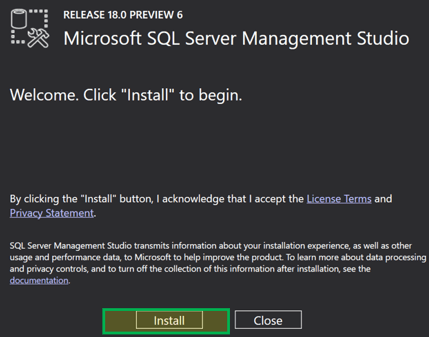
Стъпка 3) Щракнете върху бутона Инсталиране.
Появява се прозорецът за настройка. Щракнете върху Инсталирайте бутон, за да започнете инсталирането на SQL Server Management Studio (SSMS) на вашата система, както е показано по-долу.

Стъпка 4) Изчакайте, докато процесът на инсталиране приключи.
Инсталацията започва. Екранът по-долу показва лентите за напредък на пакетите и общия напредък.

Стъпка 5) Настройката е готова.
След като инсталацията завърши, SSMS Setup показва екран със съобщение „Инсталацията е завършена“. Може да бъдете подканени да рестартирате компютъра.
Как да получите достъп до „Мениджмънт Студио“
Сега сте готови да отворите Management Studio. Отидете в меню „Старт“ > „Програми“ > Microsoft SQL Server Инструменти > Microsoft SQL Server Management Studio. Номерът на версията в името на папката съответства на инсталираната от вас версия на SSMS.
Появява се екранът „Свързване със сървъра“, както е показано по-долу.

Името на сървъра по подразбиране е избрано при инсталирането на MS SQL Server. Нека разберем всяко от полетата:
- Тип сървър: Това избира една от четирите налични MS SQL услуги. Ще работим с База данни Механизъм за създаване и работа с бази данни. Други видове сървъри включват услуги за анализ, отчетност и интеграция.
- Име на сървъра: Това е името на сървъра, на който е инсталиран MS SQL Server и към който трябва да се свържете. Обикновено използваме името на сървъра като „Име на машина\Инстанция“, където Инстанция е името, дадено на инстанцията на SQL Server по време на инсталиране на MS SQL Server.
- Authentication: Това по подразбиране е „Windows „Удостоверяване“, ако сте използвали Windows Удостоверяване по време на инсталирането на SQL Server. Ако сте избрали Смесен режим (Windows намлява Удостоверяване на SQL Server) вместо това можете да влезете и с данни за вход в SQL Server.
- Потребителско име / Парола: Ако методът за удостоверяване е различен от Windows Ако е избрано удостоверяване (като например удостоверяване на SQL Server), тези две полета са задължителни.
Кликнете СвържетеВече сте свързани към средата на SQL Server Management Studio.
Достъп до „Management Studio“ чрез командния ред
Като алтернатива можете да отворите MS SQL Server Management Studio, като използвате Windows команден ред. Нуждаете се от пълния път на ssms.exe. По-долу е местоположението по подразбиране и името на файла (номерът на папката съответства на инсталираната версия на SSMS):
Path:
C:\Program Files (x86)\Microsoft SQL Server Management Studio 18\Common7\IDE
Exe name: ssms.exe
Командният ред с въведен пълен път е показан по-долу.

Екранната снимка по-долу показва командата ssms.exe, готова за изпълнение.

Ето стъпките за достъп до SSMS чрез командния ред:
- Отваряне на командния ред от typing CMD в прозореца за търсене.
- Въведете целия път, последван от ssms.exe, както е показано по-горе, и натиснете Enter.
След това се появява екранът „Свързване със сървъра“, както е описано в предишния раздел.
Въведение в IDE на Management Studio
По-долу е показан началният екран на SQL Server Management Studio.

Нека обсъдим всеки раздел подробно.
1) Object Explorer
Object Explorer предоставя дървовиден изглед на обектите на базата данни, съдържащи се в сървъра. Този раздел показва всички обекти „Бази данни“, „Защита“ и „Сървър“ за бърза справка. За да видите компонентите на всеки обект, щракнете върху иконата +, разположена отляво на обекта, за да го разгънете.

2) Падащо меню за избор на бази данни
Това падащо меню позволява на потребителя да избере базата данни, в която ще се изпълняват заявките.
3) Редактор на заявки
Тук можете да напишете всички ваши заявки. MS SQL Server предоставя интерактивни предложения на IntelliSense за таблици, колони и други за лесно създаване на заявки.
4) Бутон за изпълнение
Този бутон най-накрая изпълнява заявката и връща резултатите.
SSMS съвети и проблеми
- Management Studio е самостоятелен продукт. Той не съответства на конкретна версия на SQL Server. Тъй като SSMS е независим от версията, една инсталация (например SSMS 21 или SSMS 22) може да управлява SQL Server 2016 до 2025, както и Azure sql.
- Големите скриптове намаляват четливостта, затова използвайте коментари, за да я подобрите. Поставете „–“ пред всеки ред, за да го коментирате.
- Групов коментар: Можете да коментирате група редове, като ги изберете всички и щракнете върху иконата, показана на изображението по-долу.

Неочаквано изключване или системна повреда може да причини загуба на данни. Дръжте опцията „Автоматично възстановяване“ отметната, за да я сведете до минимум. Можете дори да персонализирате интервала от време за автоматично възстановяване и броя дни, през които информацията се съхранява, преди да бъде изтрита, в Инструменти > Опции > Среда > Автоматично възстановяване.

В случай на неуспех се появява изскачащ прозорец с името на възстановения файл. Често е необходимо резултатът от заявка да бъде запазен в текстов формат за бъдещи справки.

Щракнете и изберете маркираната икона по-горе, след което изпълнете произволна заявка. Ще бъдете подканени да посочите местоположението, където е запазен файлът, за бъдещи справки.
SSMS версии и актуализации
SSMS първоначално се доставяше със SQL Server 2005 и остана в пакет със SQL Server 2008, 2012 и 2016. През 2016 г. Microsoft направи SSMS безплатно, самостоятелно изтегляне и започна числово версиране от версия 16.x, последвано от сериите 17.x и 18.x.
От тогава, Microsoft пусна SSMS 19, SSMS 20, SSMS 21 (2025) и SSMS 22 (2025). SSMS 21 и по-нови версии са преизградени на Visual Studio 2022 с пълна 64-битова поддръжка, опционална тъмна тема и интеграция с Copilot (предварителен преглед). Microsoft поддържа само най-новата версия, така че се препоръчва надграждане до най-новата SSMS.
Пълната история на версиите е посочена в официални бележки за изданието на SSMS.
SSMS поддържани операционни системи
Таблицата по-долу съпоставя изданията на SQL Server с поддържаните от тях операционни системи, където „Y“ означава поддържано, а „N“ означава не поддържано. Самият SSMS работи на Windows само — Windows 11, Windows 10 (версия 1607 или по-нова) и Windows Server 2016 до 2025. За да управлявате SQL Server от macOS или Linux, използвайте Azure Студио за данни вместо това.

