
База данни на SQL Server: Създаване, промяна, премахване и възстановяване
 Редакционен екип
⚡ Умно обобщение
Базите данни на SQL Server са контейнери, които съдържат таблици, изгледи, съхранени процедури и други обекти. Създаване, промяна, премахванеping, а възстановяването на база данни може да се извърши чрез SQL Server Management Studio или с Transact-SQL изрази.

Какво е база данни?
Базата данни е колекция от обекти, като например таблици, изгледи, съхранени процедури, тригери и функции. В SQL Server, базата данни е организираният дом, където всички тези свързани обекти се съхраняват и са взаимосвързани.
Разгледайте няколко примера от реалния живот:
- Библиотеката е мястото, където се съхраняват книги.
- Домът е мястото, където живеем.
- Паркингът е мястото, където са паркирани превозни средства, и такива примери са безброй.
По подобен начин, базата данни е един вид дом за всички наши таблици, изгледи и съхранени процедури. Технически, базата данни съхранява данни по добре организиран начин за лесен достъп и извличане. В SQL Server има два вида бази данни:
- Системни бази данни: Те се създават автоматично, когато инсталирате SQL Server. Те играят ключова роля в сървъра, особено за осигуряване на правилното функциониране на обектите на базата данни. Примери за системни бази данни на SQL Server включват master, msdb, model, tempdb и resource.
- Потребителски бази данни: Те се създават от потребители на бази данни като вас, на които е предоставен достъп за създаване на бази данни.
Правила за създаване на база данни
Първо, трябва да знаете основните правила за създаване на нова база данни:
- Имената на базите данни трябва да са уникални в рамките на екземпляр на SQL Server.
- Имената на базите данни могат да бъдат максимум 128 знака.
- Изразът CREATE DATABASE трябва да се изпълнява в режим на автоматично записване (auto-commit).
Изображението по-долу очертава двата налични подхода за създаване на база данни в SQL Server.

Има 2 начина за създаване на база данни в SQL Server:
- Студио за управление на SQL Server
- Transact SQL
Как да създадете база данни в SQL Server Management Studio
Ето стъпка по стъпка процес за създаване на база данни в SQL Server Management Studio:
Стъпка 1) Щракнете с десния бутон върху „База данни“ в прозореца „Object Explorer“ и след това изберете „Нова база данни“.
Менюто с десен бутон на мишката с опцията „Нова база данни“ е показано по-долу.

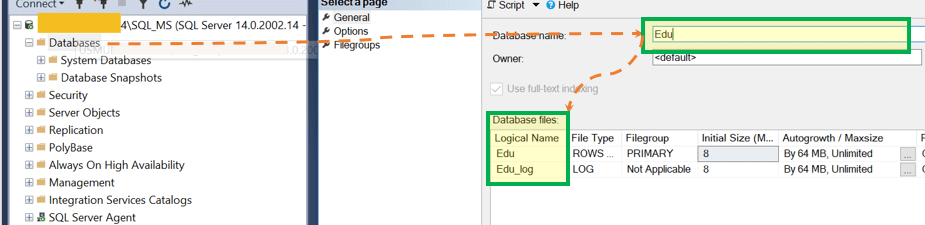
Стъпка 2) Появява се екранът „Нова база данни“. Въведете „Име на базата данни“. Колоната „Логическо име“ се попълва автоматично със:
- Edu – Тип на файла: Редове с данни и файлова група: PRIMARY
- Edu_log – Тип файл: LOG и файлова група: „Не е приложимо“
Диалоговият прозорец „Нова база данни“ с името на базата данни и нейните логически файлове е показан по-долу.
Тук:
- A) Edu (тип на файл: Редове с данни, файлова група: PRIMARY) е .mdf файл с данни.
- Б) Edu_log (Тип файл: LOG, Файлова група: „Не е приложимо“) е .ldf лог файлът.
Стъпка 3) (По избор) За по-сложни настройки можете да отидете на страниците „Опции“ и „Файлови групи“. На начинаещо ниво създаването на базата данни от раздела „Общи“ ще бъде достатъчно.
Страниците с опции и файлови групи са показани по-долу.

Стъпка 4) Кликнете върху „Добавяне“ (бутон OK), за да създадете базата данни.
Бутонът, който потвърждава създаването, е маркиран по-долу.

Резултат: Базата данни „Edu“ е създадена. Можете да разширите базата данни „Edu“, която ще съдържа таблици, изгледи и т.н. Първоначално те са празни, докато не създадете нови таблици, изгледи и т.н.

Вижте изходната заявка: Можете да видите заявката за източник на новосъздадената база данни „Edu“. Придвижете се, както следва: Щракнете с десния бутон върху името на базата данни > Script Database as > CREATE To > New Query Editor Window.
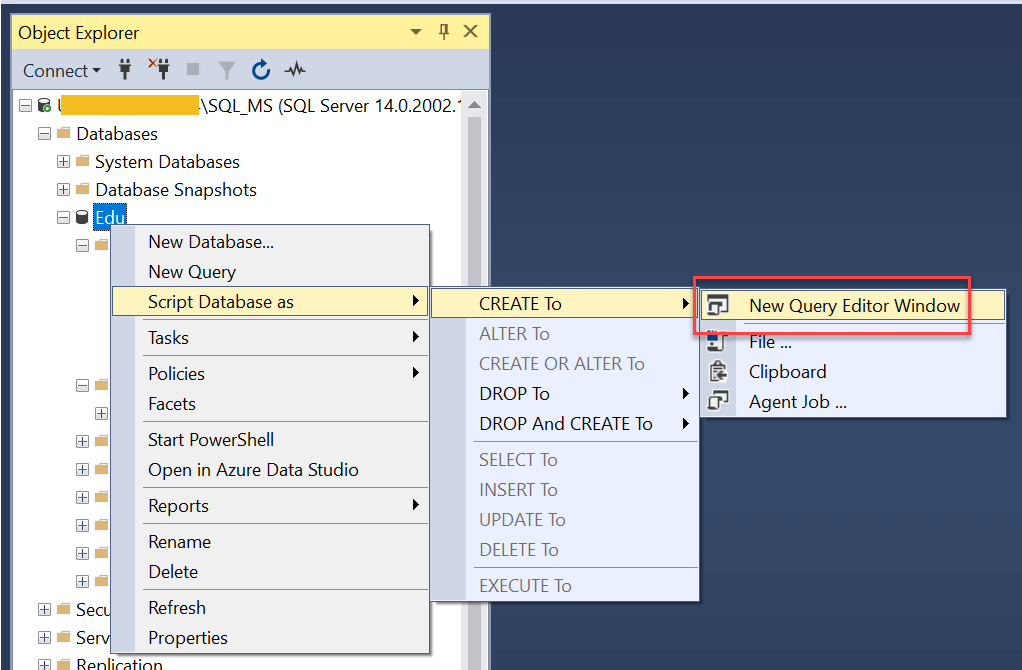
Прозорец на заявката: Генерираният скрипт CREATE се отваря в нов прозорец на заявката, както е показано по-долу.

Създаване на скрипт:
USE [master]
GO

CREATE DATABASE [Edu]
 CONTAINMENT = NONE
 ON  PRIMARY
( NAME = N'Edu', FILENAME = N'C:\Program Files\Microsoft SQL Server\MSSQL14.SQL_MS\MSSQL\DATA\Edu.mdf' , SIZE = 8192KB , MAXSIZE = UNLIMITED, FILEGROWTH = 65536KB )
 LOG ON
( NAME = N'Edu_log', FILENAME = N'C:\Program Files\Microsoft SQL Server\MSSQL14.SQL_MS\MSSQL\DATA\Edu_log.ldf' , SIZE = 8192KB , MAXSIZE = 2048GB , FILEGROWTH = 65536KB )
Създайте база данни с T-SQL
Друг метод е да се напише T-SQL заявка за създаване на база данни и след това да се изпълни. Нека разгледаме най-простата T-SQL заявка за създаване на база данни.
Синтаксис:
CREATE DATABASE <Database_name>
Запитване:
CREATE DATABASE [Edu_TSQL_file]
Кликнете върху „Изпълнение“, за да изпълните заявката, както е показано по-долу.

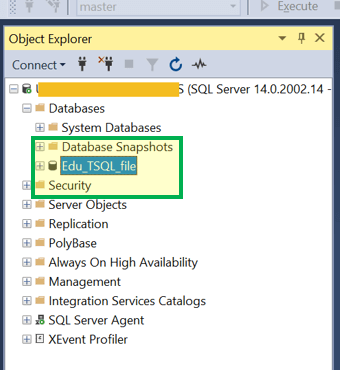
Резултат: Можете да видите Edu_TSQL_file, създаден в SQL Object Explorer.

Сега нека разгледаме как да създадем база данни с явни .mdf и .ldf файлове. Тук можете да посочите местоположението на файла като явна част от заявката.
Синтаксис:
CREATE DATABASE database_name
[ CONTAINMENT = { NONE | PARTIAL } ]
[ ON
      [ PRIMARY ] <filespec> [ ,...n ]
      [ , <filegroup> [ ,...n ] ]
      [ LOG ON <filespec> [ ,...n ] ]
];
Запитване:
CREATE DATABASE [Edu_TSQL_file]
 CONTAINMENT = NONE
 ON  PRIMARY
( NAME = N'Edu_TSQL_file', FILENAME = N'C:\Program Files\Microsoft SQL Server\MSSQL14.SQL_MS\MSSQL\DATA\Edu_TSQL_file.mdf' , SIZE = 8192KB , MAXSIZE = UNLIMITED, FILEGROWTH = 65536KB )
 LOG ON
( NAME = N'Edu_TSQL_file_log', FILENAME = N'C:\Program Files\Microsoft SQL Server\MSSQL14.SQL_MS\MSSQL\DATA\Edu_TSQL_file_log.ldf' , SIZE = 8192KB , MAXSIZE = 2048GB , FILEGROWTH = 65536KB )
Създадената база данни с нейните изрични данни и лог файлове се появява в Object Explorer, както е показано по-долу.

Как да промените база данни
Подобно на заявката CREATE DATABASE, можете също да променяте база данни. Можете да преименувате базата данни, да промените местоположението на файла или настройката и други.
Основни правила за промяна на база данни:
- Изразът ALTER DATABASE трябва да се изпълнява в режим на автоматично записване (auto-commit).
- ALTER DATABASE не е разрешено в явна или скрита транзакция.
Има 2 начина за промяна на база данни в SQL Server:
- Студио за управление на SQL Server
- Transact SQL
Как да промените база данни в SQL Server Management Studio
По-долу са стъпките за промяна на база данни в SQL Server Management Studio. Нека опитаме да променим името на предварително създадената ни база данни „Edu“. Предварително създадената база данни Edu е показана по-долу в Object Explorer.

Стъпка 1) Преименувайте базата данни. Щракнете с десния бутон върху името на базата данни и изберете „Преименуване“.

Стъпка 2) Името на базата данни става редактируемо. Въведете новото име и натиснете Enter.

Резултат: Базата данни вече е преименувана от „Edu“ на „Edu_Alter“.

Промяна на база данни с Transact-SQL
Сега нека променим база данни, използвайки T-SQL.
Синтаксис:
ALTER DATABASE <Databse_name>
MODIFY NAME = <New Name>
Запитване:
ALTER DATABASE Edu_TSQL
MODIFY NAME = Edu_TSQL_Alter;
Изпълнете горната заявка, като щракнете върху „Изпълнение“.
Резултат: Базата данни вече е преименувана от „Edu_TSQL“ на „Edu_TSQL_Alter“, както е показано по-долу.

Общ синтаксис: Пълният синтаксис на ALTER DATABASE поддържа много опции, включително преименуване, сортиране, опции за файлове и ниво на съвместимост.
ALTER DATABASE { database_name  | CURRENT }
{   MODIFY NAME = new_database_name
  | COLLATE collation_name
  | <file_and_filegroup_options>
  | SET <option_spec> [ ,...n ] [ WITH <termination> ]
  | SET COMPATIBILITY_LEVEL = { 140 | 130 | 120 | 110 | 100 | 90 }
} ;
Забележка: Показаните по-горе нива на съвместимост отразяват по-стари издания. Текущите версии добавят 150 (SQL Server 2019), 160 (SQL Server 2022) и 170 (SQL Server 2025), като същевременно все още поддържат няколко по-ранни нива.
Промяна на името на .mdf/.ldf файла
Запитване:
Alter DATABASE Edu_TSQL_Alter;
MODIFY FILE ( NAME = Edu_TSQL, NEWNAME = Edu_TSQL_newName );
Преименуваният логически файл се отразява в свойствата на базата данни, както е показано по-долу.

Промяна на местоположението на .mdf/.ldf файла
Запитване:
Alter DATABASE Edu_TSQL_Alter;
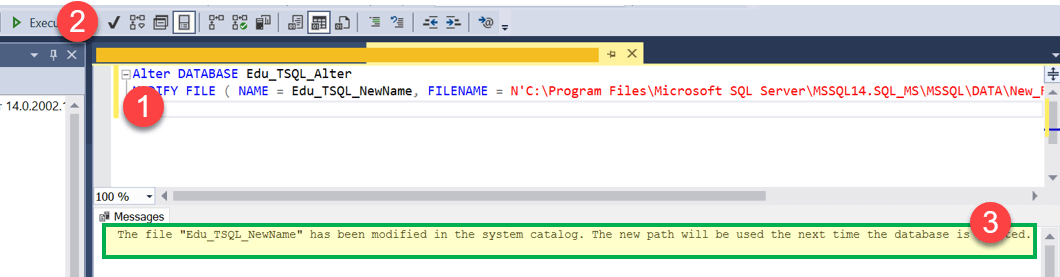
MODIFY FILE ( NAME = Edu_TSQL_NewName, FILENAME = N'C:\Program Files\Microsoft SQL Server\MSSQL14.SQL_MS\MSSQL\DATA\New_File\Edu_TSQL_log.ldf' );
Актуализираният път до файла за базата данни е показан по-долу.
Изтриване на база данни
Има 2 начина за изтриване (премахване) на база данни в SQL Server:
- Студио за управление на SQL Server
- Transact SQL
Как да премахнете база данни в SQL Server Management Studio
Следва процесът за премахване на база данни в SQL Server Management Studio. Нека опитаме да изтрием предварително създадената ни база данни „Edu_Alter“.
Стъпка 1) Щракнете с десния бутон върху базата данни, щракнете върху „Изтриване“ и след това върху „OK“.

Резултат: „Edu_Alter“ е изтрит от списъка с база данни „Object Explorer“.
Изтриване на база данни с помощта на Transact-SQL
Нека опитаме да изтрием предварително създадената от нас база данни „Edu_TSQL_Alter“.
Синтаксис:
DROP DATABASE <Databse_name>
Запитване:
USE master;
GO
DROP DATABASE Edu_TSQL_Alter;
GO
Изпълнете горната заявка, като щракнете върху „Изпълнение“.
Резултат: „Edu_TSQL_Alter“ се изтрива от списъка с бази данни „Object Explorer“, както е показано по-долу.

Възстановяване на база данни в SQL Server
Можете да създадете база данни, като възстановите база данни, която сте архивирали по-рано. Това може да стане чрез изпълнение на командата RESTORE DATABASE, която има следния синтаксис:
restore Database <database name> from disk = '<Backup file location + filename>
Заявката трябва да се изпълни в прозореца на заявката, точно както предишните команди. Например:
restore database Edu from disk = 'C:\Backup\Edu_full_backup.bak'
Можете също да използвате навигацията в графичния потребителски интерфейс: Щракнете с десния бутон върху База данни > Възстановяване на база данни > Устройство > импортирайте файла с резервно копие > щракнете върху OK.
