
Създаване на версии и цикли в HP ALM (Център за качество)
 Редакционен екип
⚡ Умно обобщение
Създавайте издания и цикли в HP ALM, като използвате раздела „Управление“, който организира всяко изискване, тест и дефект спрямо дата на доставка. Тази статия разглежда йерархията на изданията, създаването на издания и цикли, дефинирането на обхвата на изданията, добавянето на етапи и четенето на разделите за състояние и качество.
Какво представлява разделът „Управление“ в HP ALM?
- Разделът „Управление“ помага на потребителите да организират и track освобождава и циклира.
- Едно издание има определена начална и крайна дата и съответства на група промени, които ще бъдат внедрени сред крайните потребители в този интервал от време.
- Цикъл, който попада в рамките на издание, има набор от етапи на развитие и тестване усилия за постигане на обща цел.
- Потребителите на ALM могат tracда следи напредъка на проекта в реално време, като анализира дървото на изданията, за да провери дали то съответства на целите за изданията.
- Това също така позволява на потребителите да получат бърза представа за качеството на изданието, показвайки изключителните... дефекти и скоростта на отваряне на дефекти.

Защо се нуждаем от Управление на издания и цикли в ALM?
В действителност, когато се случва разработването на продукт, има различни версии за даден продукт.
- Всяка версия е разделена на няколко цикъла. Да кажем, че имаме две версии, всяка от които има два цикъла на разработка и тестване, за Guru99 банково приложение.
- Всяко издание има и предварително определен обхват и свързан с него етап.
- За всеки цикъл има специфичен набор от изисквания.
- Всяко изискване има редица тестови случаи, свързани с него.
- След изпълнение на тестове, дефектите се регистрират и се съпоставят със съответните тестове, след което можем tracизисквания и дефекти.

Диаграмата показва защо е важно последователността. Защото всеки работен елемент е tracнагоре към цикъл и издание, създаването на структурата на изданието първо е това, което прави възможно отчитането по-късно.
Сравнение на изданието, цикъла, обхвата и етапа
Четири обекта се намират в раздела „Управление“ и объркването им е най-честата причина дървото на изданията да стане неизползваемо.
| Обект | Какво представлява | Седи вътре | Задължителни полета |
|---|---|---|---|
| Освободете | Датирана доставка до крайните потребители | Папка в дървото на изданията | Име, начална дата, крайна дата |
| Цикъл | Един кръг от разработка и тестване | Освобождаване | Име, начална дата, крайна дата |
| Обхват на изданието | Елемент, който изданието възнамерява да достави | Освобождаване | Само име |
| Важно събитие | A tracконтролно-пропускателен пункт на краля | Освобождаване | Име, начало и край tracкралски дати |
Разделът Управление
Този модул ни помага да създаваме и управляваме версии и цикли, което е първата стъпка преди създаването на какъвто и да е работен елемент, като например изисквания, тестове или дефекти. Той също така помага при планирането на проекти и tracкрал. Следните функции са важните в този раздел.
- Създаване на издания
- Създаване на цикли
- Създаване на обхват на изданието
- Създаване на етапи
Забележка: преди да започнете това упражнение, вижте Въведение в HP ALM за това как да влезете в ALM и как да изтеглите и инсталирате HP ALM ако все още нямате достъп.
Как да създадете издание
Създаването на издания е първата стъпка в ALM, а всички останали работни елементи, като изисквания, тестови случаи и дефекти, са tracзащитено от издания и цикли.
Както е обяснено в работния процес, ще имаме две издания през годината за Guru99 банково приложение, с посочените по-долу срокове. Датите са илюстративни и съответстват на екранните снимки, които следват.
| Име на изданието | Начална дата | Крайна дата |
|---|---|---|
| 2017 R1 | 01/01/2017 | 21/06/2017 |
| 2017 R2 | 01/07/2017 | 31/12/2017 |
Стъпка 1) Първата стъпка е да отидете в раздела „Управление“ и да кликнете върху „Пресата„Разделът „“. Целевата страница изглежда както е показано по-долу:

Стъпка 2) Преди да създадем издание, можем да създадем контейнер или папка, като щракнем върху „New Folder„“ в модула „Издания“, както е показано по-долу. Дайте на папката име „2017“.

Стъпка 3) Следващата стъпка е да създадете нови издания. За да създадете ново издание, щракнете върху „New Release„“ и се отваря диалоговият прозорец „Нова версия“. Въведете следните данни.
- Име на изданието
- Начална дата на изданието
- Крайна дата на изданието
- Кратко описание на изданието (по избор)

Стъпка 4) След като въведете горните данни, щракнете върху „OK“. Публикацията ще бъде създадена, както е показано по-долу.
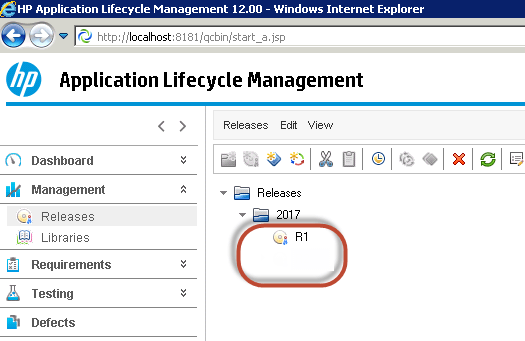
По същия начин можете да създадете другата версия, R2.
Стъпка 5) След като изберете конкретна версия, можете да видите разделите, които са свързани с версиите.

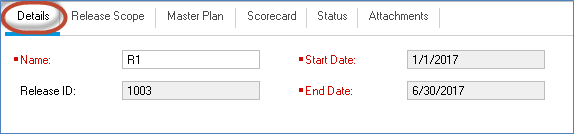
Стъпка 6) Сега нека разберем важните раздели, налични в модула „Издания“. Изберете раздела „Детайли“, за да извлечете информацията, предоставена по време на създаването на изданието.
Стъпка 7) Изберете Обхват на изданието раздел, който предоставя подробности за обхвата на това издание. Все още не сме създали обхват за това издание, така че списъкът с обхвати е празен. Създаването на етапи и обхват е разгледано по-късно на тази страница.

Стъпка 8) Генералният план предоставя графично представяне на времевата линия. Ако бъдат създадени цикли, генералният план ще включва и времеви линии за циклите за това издание.

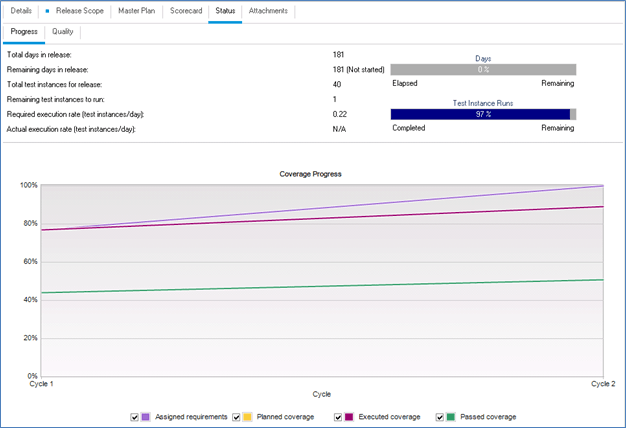
Стъпка 9) Разделът „Състояние“ показва общия напредък на това издание.
Когато изданието е създадено на чисто, без да са добавени работни елементи, като например изисквания, тестове или дефекти, състоянието се показва, както е показано по-долу.

Състоянието се показва, както е показано по-долу, след като потребителят съпостави работни елементи, като например изисквания, тестове и дефекти, спрямо изданието.
💡 Съвет: Празен раздел „Състояние“ или „Качество“ не показва грешка. И двата панела остават празни, докато изискванията, тестовете или дефектите не бъдат съпоставени с изданието, тъй като все още няма какво да се обобщи.
Как да създадете цикъл
В действителност, всяко издание е допълнително разделено на цикли. Нека разберем как да създаваме цикли в ALM. В нашия случай има два цикъла във всяко издание.
| Освободете | Име на цикъл | Начална дата на цикъла | Крайна дата на цикъла |
|---|---|---|---|
| Освободете R1 | цикъл 1 | 01/01/2017 | 31/03/2017 |
| цикъл 2 | 01/04/2017 | 30/06/2017 | |
| Освободете R2 | цикъл 1 | 01/07/2017 | 30/09/2017 |
| цикъл 2 | 01/10/2017 | 31/12/2017 |
Стъпка 1) Изберете изданието, под което искате да създадете цикли, и щракнете върху „Нов цикъл„бутон “. Отваря се диалоговият прозорец „Нов цикъл“ с предварително попълнени времеви рамки за изданието, тъй като този цикъл е създаден в рамките на избраното издание. Въведете следните данни в прозореца „Нов цикъл“:
- Име на цикъла
- Начална дата на цикъла
- Крайна дата на цикъла
- Descriptйон (по избор)

⚠️ Предупреждение: Датите на цикъла трябва да попадат в рамките на датите на родителското издание. ALM отхвърля цикъл, който започва преди началото на изданието или завършва след неговото затваряне, така че първо удължете изданието, ако планът се промени.
Стъпка 2) След като всички цикли са създадени, можете да получите достъп до тях под създаденото издание, както е показано по-долу.

Стъпка 3) Изберете конкретен цикъл, за да получите достъп до подробностите за него.

Стъпка 4) Сега нека разберем другите важни раздели, налични в „Цикли“. Можете да прикачите файлове в раздела „Прикачени файлове“. Раздел „Напредък“ дава статуса на този цикъл под избраното издание.
Напредъкът се показва, както е показано по-долу, когато цикълът е създаден без никакви работни елементи, т.е. изисквания, тестове или дефекти, съпоставени с него.

Напредъкът се показва, както е показано по-долу, след като потребителят е съпоставил работните елементи с цикъла.

Стъпка 5) Разделът „Качество“ предоставя информация като процента на отваряне на дефекти и броя на нерешените дефекти, което е първият индикатор за качеството на текущия цикъл.
Когато потребителят току-що е създал цикъла, разделът „Качество“ се показва, както е показано по-долу, защото към него не са съпоставени работни елементи.
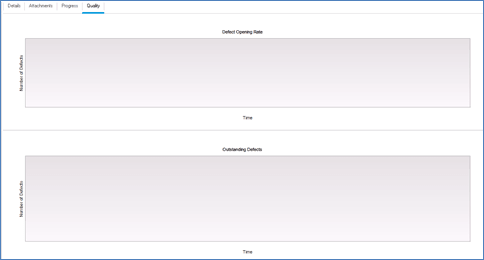
Разделът „Качество“ се показва, както е показано по-долу, след като потребителят е съпоставил работните елементи с тази версия.

Как да създадете обхват на изданието
Всяко издание има обхват и свързани с него етапи, които могат да бъдат добавени в секцията „Обхват на изданието„в модула „Издания“.
Стъпка 1) След като щракнете върху иконата „+“ в раздела „Обхват на изданието“ на модула „Издания“, Нов обхват отваря се диалогов прозорец.

Въведете следните данни.
- Името на обхвата, което е единственото задължително поле
- Приоритет на елемента от обхвата
- Собственик на обхвата
- Descriptйон на обхвата

Стъпка 2) При щракване върху "OK" бутон, всички добавени елементи от обхвата се показват в „Обхват на изданието”, както е показано по-долу.

Как да създадете важен етап
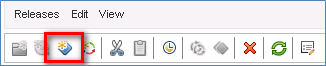
Стъпка 1) Нов етап може да бъде създаден само под издание, като се използва иконата „Нов етап“, както е показано по-долу.
Стъпка 2) При създаването на етап, следните полета са задължителни.
- Име на крайъгълния камък
- Начало Tracking Дата
- Край Tracking Дата
- Descriptйон

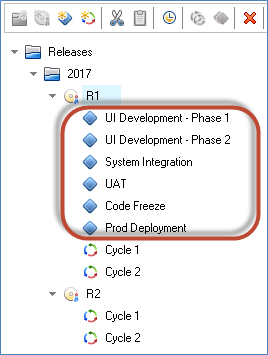
Стъпка 3) Създаденият етап е показан по-долу.
Стъпка 4) Сега можете да съпоставите обхвата на етапа с обхвата на създадения проект. За да направите това, изберете етапа, отидете до „Обхват на етапа“, изберете съответния обхват и го съпоставете.

Най-добри практики за планиране на издания и цикли
Разделът „Управление“ се попълва бързо и се коригира бавно, така че няколко правила поддържат дървото на структурата четливо с натрупването на проекти.
- Първо се споразумейте за конвенция за именуване. Модел като YYYY R1 и YYYY R1 C1 се сортира правилно и остава четлив години по-късно.
- Използвайте папки годишно. Без папки дървото на изданията се превръща в плосък списък, който е труден за сканиране.
- Поддържайте циклите кратки. Цикли от две до четири седмици дават значими показания за напредъка, докато шестмесечен цикъл крие проблеми до края.
- Създайте елементи от обхвата преди проектиране на теста. Обхватът е това, което превръща съобщението от определен диапазон от дати в декларация за намерение.
- Не изтривайте затворено съобщение за издаване. Историческите издания носят tracотговорност за предявени срещу тях недостатъци.
- Съпоставете всяко изискване с цикъл. Несъпоставените работни елементи никога не се показват в разделите „Състояние“ или „Качество“.
След като структурата за издаване съществува, продължете с спецификации на изискванията, тогава модул за тестов план намлява тестова лабораторияАдминистраторите също трябва да прегледат как да персонализирате проект и жизнен цикъл на управление на дефектиПълната серия е налична в Урок за HP ALMи подготовка за интервюта в Въпроси за интервю за Център за качество.
