
Как да замразите информацията за местоположението в Snapchat (6 метода)
 Редакционен екип
Чувствали ли сте се претоварени от споделянето на местоположението си в Snapchat, но просто не можете да спрете да използвате приложението? Разбираемо е, ако искате повече потребителски контрол и поверителност и не обичате да бъдете принуждавани да се срещате с хора, които са на едно и също място, когато просто искате да вземете самостоятелно кафе. Може също така да искате да защитите поверителността си, тъй като имате онлайн преследвач, който просто няма да се откаже, или може би сте млад възрастен, който все още е под хеликоптерно родителство. От друга страна, ако сте технологичен ентусиаст, може да сте любопитни за потенциала на Snapchat и искате да проучите приложения, които биха могли да замразят местоположението на Snapchat.
Ще ви запозная с някои от най-добрите трикове, които събрах, след като прекарах над 100 часа. Моите методи включват използване на функциите на Snapchat, инструменти на трети страни и др. Следователно, можете да продължите да използвате своя Snapchat колкото искате, без да се притеснявате, че движенията ви са скрити. tracкед. Чети повече…

iToolab AnyGo е един от най-добрите споуфери за местоположение, които можете да използвате и на двете Android и iPhone. Поддържа почти всички приложения, които използват достъп до местоположението, включително Snapchat. Това приложение има функции като пауза и персонализирано движение, пренасочване с таймер и др.
Можете да използвате функции на Snapchat, като например деактивиране на местоположението в реално време, принудително спиранеpingили Ghost Mode, за да замразите местоположението си. Приложения на трети страни, като например iToolab AnyGo, Dr. Fone Виртуална промяна на местоположението, и Промяна на местоположението ClevGuard също са страхотни опции. Освен това можете да деактивирате разрешението за приложението, да изключите точното местоположение, да използвате самолетен режим и VPN. Не пренебрегвайте обаче правилата и условията и насоките на Snapchat, когато използвате тези методи.
Методи за замразяване на моментно местоположение
Ето някои от най-добрите методи за замразяване на местоположението на Snapchat, които опитах от първа ръка.
Метод 1: Как да замразите местоположението на Snap с помощта на приложения на трети страни
Избрах трите най-добри споуфера за местоположение, като тествах над 15+ инструмента от първа ръка и прекарах над 90 часа върху тях. Въпреки това, преди да отидем там, трябва да знаете, че Snapchat може да ги открие GPS спуфери; следователно е необходимо използването на реномирани приложения.
Освен това те могат да изтощават батерията на телефона ви, следователно да активират режима ви за пестене на батерията или да използват други методи, ако зарядът ви е тревожно нисък.
1) iToolab AnyGo
iToolab AnyGo е един от най-добрите споуфери за местоположение, които можете да използвате и на двете Android и iPhone. Мога да го използвам, за да се подигравам с GPS на до 15 устройства, което е доста впечатляващо. Поддържа почти всички приложения, които използват достъп до местоположение, включително Snapchat, разбира се.
Jailbreak в приложението: Да
Поставете вашето местоположение на пауза: Да
Спуфинг, съвместим със Snapchat: Да
Правила за възстановяване на суми: 30-дневна гаранция за връщане на парите
Това приложение има функции като пауза и персонализирано движение, пренасочване с таймер и др. По този начин ми позволи да се преструвам, че все още съм вкъщи, докато вече грабвах пуканки с избрани приятели в Dolby.
Ето как използвах iToolab AnyGo за да освободите местоположението си в Snapchat:
Стъпка 1) Изтегли iToolab AnyGo и го инсталирайте на вашето устройство. След това въведете местоположението, където искате да замразите своя Bitmoji и хит Въведете.

Стъпка 2) След това ще видите, че местоположението ви в Snapchat показва тази конкретна област. Също така ви позволява да местите курсора според вашите изисквания за отиване на конкретно място.
30-дневна гаранция за връщане на парите
2) Dr. Fone Виртуална промяна на местоположението
Dr.Fone Виртуална промяна на местоположението е приложение за промяна на местоположението с едно кликване. Тествах го и забелязах, че мога да се телепортирам навсякъде само с едно кликване. То дори ви помага да симулирате GPS и да фалшифицирате маршрут, за да фалшифицирате движение. Този фалшив локатор работи перфектно със Snapchat, Pokemon Go, InstagramИ др

Използвах го и на последните ми снимки от ваканция в Хавай, тъй като не можах да публикувам всички снимки в реално време. Dr.Fone ми позволи да използвам специфичните за местоположение филтри на Snapchat, което направи изображенията ми да изглеждат така, сякаш все още съм на почивка.
Ето как можете да замразите местоположението на снимката с помощта на Dr.Fone:
Забележка: Разполага с безплатен Windows версия, която можете да изтеглите, като отидете на https://drfone.wondershare.com/virtual-location-changer.html и щракнете върху Опитайте безплатно.
Стъпка 1) След като инсталирате приложението и го настроите на вашия смартфон. Отидете на Dr.Fone приложение и активирайте режима на телепортиране.
Стъпка 2) След като активирате режима на телепортиране, отидете в лентата за търсене и потърсете местоположението в нея.

Стъпка 3) Сега потвърдете местоположението, за да се придвижите до избраната област на картата. Можете също така щракнете върху която и да е област на картата да се премести на определено място.

7-дневна гаранция за връщане на парите
3) Промяна на местоположението ClevGuard
Промяна на местоположението ClevGuard предлага джойстик, който се преструва, че се движи в дадено местоположение, симулирайки GPS движение. Помогна ми да подправя местоположението на до 5 устройства.

Най-добрата част е, че поддържа всички приложения, които са базирани на местоположение. Мога да телепортирам своя GPS моментално и сложи ми Bitmoji в Ню Джърси когато бях всъщност прибран в леглото ми в Ел Ей, избягване на втора среща с този конкретен човек.
30-дневна гаранция за връщане на парите
Метод 2: Използване на функциите на Snapchat
Ето някои от най-лесните методи, които открих за замразяване на местоположението в Snapchat без помощта на приложения на трети страни. Ще видите, че използвах само официалното приложение, за да изпълня тези трикове.

Spynger е един от най-мощните налични инструменти за наблюдение и за двете Android и iPhone, особено ако сте загрижени за функциите на Snapchat за споделяне на местоположение. Дава ви пълен достъп до дейността на Snapchat, включително чатове, снимки и GPS движения.
Чрез деактивиране на местоположението на живо
Ако сте чест потребител, трябва да знаете, че услугата за местоположение на живо в Snapchat актуализира текущото ви местоположение в Snap Maps, дори когато не се използва. Следователно, аз изключете това активно споделяне на местоположение тъй като всеки път, когато се прибера вкъщи за Деня на благодарността, някои от старите ми съученици, които са абсолютно болезнени да бъдат наоколо, винаги се опитват да наваксат за напитки.
Проблемът с този метод е, че понякога различните устройства могат да показват различни настройки. Доколкото съм го използвал, най-новата актуализация на Snapchat ви отвежда директно до разрешенията за местоположение на приложението на вашето устройство. Ако сте объркан начинаещ, просто включете Призрачен режим*, който ще скрие вашето местоположение от всички (ще научите повече за този режим, докато четете по-нататък).

Ето как деактивирам споделянето на местоположението си в Snapchat:
Стъпка 1) Отворете своя Snapchat и отидете на Икона на карти даден в долната лента с инструменти.

Стъпка 2) Сега отидете на иконата за настройки в горния десен ъгъл и щракнете върху Актуализиране на настройките за местоположение.

Стъпка 3) Това ще ви отведе до разрешенията за местоположение на вашето приложение, където можете да откажете достъп до местоположението, като щракнете върху Не позволявайте.

От Кийping Snapchat на заден план
Изключването на местоположението в реално време може да не актуализира текущото ви местонахождение, но какво ще кажете, след като отново сте онлайн? Според вашите настройки, може да поиска разрешение от вас за достъп до местоположението или просто да започне... tracцар отново, ако не сте задали „Питай всеки път”. Това понякога беше доста разочароващо, тъй като Snapchat обикновено издаваше тайните ми планове за вечеря. Следователно най-доброто нещо, което трябва да направите, е да останете извън приложението за известно време.
Оставането офлайн гарантира, че се вижда само последното ми активно местоположение. Това накара както приложението, така и списъка с приятели да приемат, че съм лежанка у дома.

Въпреки това предлагам принудително спиранеping Snapchat от стартиране, за да осигурите пълна безопасност, като натиснете продължително върху приложението и щракнете върху ⓘ символ. Още едно решение, което имам е Излизане на приложението, тъй като то също ми е помагало много пъти. Ако не искате да излезете, защото сте притеснен, че може да забравите да поддържате определена серия които сте удържали, опитайте други трикове по-долу.
Чрез използване на призрачен режим*
Друг прост метод, който може да постави на пауза споделянето на вашето местоположение, е Ghost Mode, който споменах по-рано*. Този режим напълно изчезва вашия Bitmoji от картата и скрива вашето местоположение. Бих могъл да използвам този метод, като просто отворя Snapchat– Местоположение> Настройки> Режим призрак.
Понякога обаче може да не можете да включите Ghost Mode. Не се притеснявайте; обикновено се дължи на остаряла версия; следователно винаги актуализирайте приложението си.
Ако все пак искате да споделите местоположението с някои от вашите приятели, можете да изберете опцията „Моите приятели, освен" или Само тези приятели в настройките на приложението и ръчно добавете хората.
Едно обаче е сигурно: хората, които общуват с вас често, може да забележат липсата ви Bitmoji и разберете, че използвате тази функция.
Метод 3: Деактивиране на разрешение за приложение
Проблемът с използването на Snap Map и Ghost Mode за скриване на вашето местоположение е, че те информират списъка ви с приятели, че тези функции са включени. Следователно, ако искате да замразите местоположението си, просто деактивирайте Разрешения за приложения или вашия смартфон от настройките на устройството.
Предизвикателството, което възниква при този метод обаче е, че няма да можете да използвате услуги, базирани на местоположение като специфични за Snapchat филтри, базирани на града или държавата. Също така няма да можете да дадете достъп до точни адреси, за да маркирате конкретни места. Временното включване на разрешението за използване на тези услуги и незабавното деактивиране на разрешението може да помогне в такива ситуации.
Ето как замразих местоположението си на телефона си:
Стъпка 1) Първо отворете Настройки на телефона си и след това отидете на Apps опция и натиснете върху нея.
Стъпка 2) Сега изберете Управление на приложения и потърсете Snapchat.
Стъпка 3) Кликнете върху Разрешения, Отидете на Адрес, и докоснете Не позволявайте.


Метод 4: Изключване на опцията за използване на точно местоположение
Другият метод, който ще ви помогне да замразите местоположението си в Snapchat, е да изключите Точно местоположение достъп. Това приложение за социални медии използва точни местоположения, за да tracвие и да покажете на приятелите си къде се намирате в момента. Следователно, отмяната на този достъп може да ви помогне да манипулирате локацията tracкрал. След като бъде деактивирано, приложението ще показва само последното ви актуализирано място на картата.
Въпреки това, на моменти, дори след като го включих, текущото ми местоположение се показваше. За да коригирам този проблем, аз рестартира Snapchat и отмени точното му местоположение отново.
Ето как изключих споделянето на точно местоположение в Snapchat:
Стъпка 1) Отворете Snapchat, отидете на Настройки, и кликнете върху Актуализиране на настройките за местоположение.
Стъпка 2) Натисни Продължете, което ще ви отведе до разрешенията за приложения на Snapchat.
Стъпка 3) Сега кликнете върху Адрес и превъртете надолу, където ще видите Използвайте точно местоположение. Можете да превключите и изключите, за да отмените това разрешение.

Забележка: Ако не актуализирате местоположението си в Snap Map в рамките на следващите 24 часа, вашето Bitmoji ще изчезне от картата, точно както в Ghost Mode.
Метод 5: Използване на самолетен режим
След много методи проба и грешка разбрах, че включването на самолетен режим също може да бъде доста ефективно. Може временно да замрази местоположението ви в Snapchat. Въпреки това, той ще деактивира всичките ви клетъчни услуги през този период и ще прекъсне цялата комуникация, включително Wi-Fi. Следователно това е само временна опция и не бих я препоръчал като решение за цял ден.
Ето как тествах самолетния режим:
Стъпка 1) Превъртях надолу настройките за бърз достъп и включих Airplane Mode.
Стъпка 2) След това отидох набързо до близкия ресторант и отворих своя Snapchat. Показа, че все още съм се сгушил в леглото си, докато вече бях седнал с моето студено кафе.
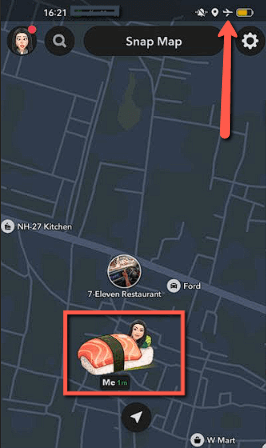
Това е бърз метод, но след като го изключите и телефонните данни или WiFi се свържат отново, действителното ви местоположение ще бъде достъпно незабавно от Snapchat.
Метод 6: Използване на VPN за измамно местоположение
VPN е друго бързо и интелигентно решение, ако искате да замразите местоположението на вашите снимки. Препоръчвам ви да използвате ExpressVPN тъй като това е една от най-надеждните услуги със силни сървъри.
Нека ви преведа набързо стъпка по стъпка, която ще ви покаже как да използвате VPN за тази цел:
Стъпка 1) Изтеглете VPN (използвам ExpressVPN). Абонирайте се за него и свържете VPN към местоположение или държава, където искате да замразите местоположението си.
Стъпка 2) Сега, когато отидете на вашата Snap Map, ще видите това вашият Bitmoji се е преместил на това конкретно място. Например, направо от моя апартамент в Лос Анджелис, мой Bitmoji е показано, че живее живота на Emily In Paris с помощта на VPN.

Предимства от замразяването на вашето местоположение в Snapchat
Замразяването на местоположението ви в Snapchat има различни предимства. Освен очевидното, което е да защитите поверителността си, другите причини, поради които това може да ви е от полза, са следните:
- Избягва рисковете от преследване: Помага, ако се притеснявате да не бъдете преследвани от някой от вашия списък. Като родител, може да искате да защитите децата си от ненадеждни приятели, които те са намерили по пътя си в Snapchat.
- Без социален натиск: Тъй като съм интроверт, напълно се страхувам да бъда принуден да общувам. Следователно ми помага да фалшифицирам местоположението си, когато ме помолят да се присъединя към обществени събития или да наваксам, когато съм в квартала на мой роднина.
- Избягвайте нежеланите Tracking: Всички обичаме поверителността си, особено ако сте млад възрастен и родителите ви все още ви наблюдават внимателно. Това е само здравословна и бяла лъжа през повечето време, така че е по-добре да замразите местоположението си.
- Създаване на впечатление: Естествено е да искате да бъдете оценени и да изглеждате заети или извън работното си място. Местоположението на замразяване е отлично за създаване на желаното възприятие.
- Изображение на инфлуенсъра: Ако сте интернет личност, това ви позволява да създадете по-добро впечатление. Например, ако рекламирате слънцезащитен крем с ретроспективна снимка в Бали, не бихте искали вашия Bitmoji да стоя в Кентъки.
Проблеми с Freezing Snap Location и техните корекции
Определено има някои предизвикателства, с които може да се сблъскате, когато замразите местоположението на Snap. Въпреки това дадох и техните резолюции, за да ви помогна.
| Въпроси | Резолюции |
|---|---|
| Snap Map все още се вижда от всички приятели | Регулирайте настройките за поверителност и ръчно въведете приятелите, с които искате да споделите местоположението. |
| Не могат да се използват филтри, базирани на местоположение | Можете временно да активирате услугите за местоположение и да използвате филтрите. След това го деактивирайте незабавно. |
| Няма персонализирани препоръки за щракване | Можете да разрешите разрешения за местоположение, докато разглеждате истории и да го изключите веднага след това. |
| Ограничено използване на функцията „Моите места“. | Можете да използвате функцията само когато е необходимо, като временно активирате местоположението и след това го деактивирате след това. |
| Не може да се използва контекстно споделяне на местоположение за приятели | Можете да използвате функцията „Споделяне на моето местоположение на живо“ за момент с вашите близки контакти и след това да я изключите. |
Потенциални последици от замразяването на вашето местоположение
Въпреки че споменах предимствата по-горе, справедливо е да изложим потенциалните последици от замразяването на местоположението на Snap:
- Спешни проблеми: При спешни случаи, ако приятелите и семейството ви се опитат да ви открият, замразяването на местоположението ще ги обърка.
- Загуба на доверие: След като вашите приятели и близки забележат, че вашият Bitmoji често е в призрачен режим и се появявате на произволни места, може да не ви се доверят. Особено ако това са ваши близки приятели или някой, с когото се виждате.
- Намаляване на ангажираността: Това е главно за създателите на съдържание в социалните медии. Деактивирането на местоположението или честото му замразяване може да доведе до намалена ангажираност.
- Непоследователна производителност на приложението: Може да има проблеми и вашите Bitmoji може да не се покаже поради чести промени в настройките. Snapchat също може да не достигне пълния си потенциал, след като продължите да превключвате тези настройки. Може да се наложи да рестартирате приложението/устройството си или да го инсталирате отново, за да се насладите на функциите, след като решите да размразите местоположението.
Условия и разпоредби на Snapchat за измамници на местоположение
Snapchat е условията на услугата забраняват използване на всякакви неоторизирани инструменти на трети страни, включително спуфери за GPS местоположение. Това действие се счита за нарушение на неговите правила, тъй като те могат да бъдат подвеждащи, да възпрепятстват функционалностите на Snapchat или да съдържат потребителски данни. Компанията твърди, че следи отблизо подозрителните действия; следователно, ако потребителите бъдат хванати да се противопоставят на неговите указания, техните акаунтите могат да бъдат спрени или забранени за постоянно.
Snapchat също приема сериозно своите насоки на общността, за да създаде a безопасна среда за всеки потребител и подчертава честността, Следователно, избягвайте използването на спуфери със злонамерени намерения и ги използвайте в рамките на ограничението, дори ако искате да замразите местоположението си без вредни намерения. Тъй като в критични случаи a потребителят може да попадне под правна критика.
Въпроси и Отговори
Заключение
Замразяването на местоположения в Snapchat не е трудно за постигане, доколкото забелязах. Самото приложение включва много вградени функции за замразяване на местоположението, въпреки че може да не са толкова дискретни. Въпреки това, за да излъжете или замразите своя Bitmoji на Snap Map, без да уведомявате никого, бих препоръчал да използвате споуфери за местоположение, като напр iToolab AnyGo, Dr. Fone Виртуална промяна на местоположението, и Промяна на местоположението ClevGuard. В близко бъдеще може да срещнем още начини да направим това, но отсега можете да използвате горните методи, за да разрешите проблема си.
