
Изберете радио бутон и отметнетеBox in Selenium
 Krishna Рунгта
⚡ Умно обобщение
Изберете радио бутон и отметнетеBox in Selenium Разглежда техниките на WebDriver за автоматизиране на два от най-често срещаните контроли за формуляри. Този урок обяснява как методите click() и isSelected() превключват между радио и квадратчета за отметка, както и как работят с тях. Java код и споделя съвети за отстраняване на неизправности за крехки локатори.

Радио бутон в Selenium
Радио бутоните се включват с помощта на click() метод, точно както всеки друг WebElement в SeleniumТъй като само една опция в групата радиостанции може да бъде активна едновременно, щракването върху втора опция автоматично премахва избора на първата.
Използването на https://demo.guru99.com/test/radio.html като страница за практика, обърнете внимание, че radio1.click() избира радио бутона „Опция1“. Извикване radio2.click() след това избира „Опция 2“, като оставя „Опция 1“ неизбрана.

Как да изберете квадратче за отметка в Selenium
TogglВключването или изключването на квадратчето за отметка също се извършва с помощта на click() метод. Кодът по-долу кликва два пъти върху квадратчето за отметка „Не ме логвай“ на Facebook и отпечатва TRUE, когато квадратчето е поставено, и FALSE, когато е изключено.
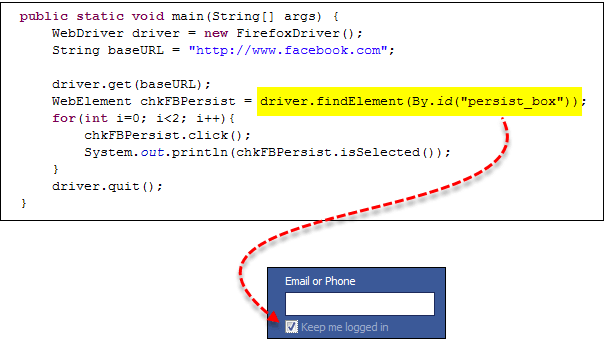

- isSelected() Методът се използва за потвърждаване дали квадратчето за отметка е включено или изключено - ключово твърдение при валидиране на състоянието на формуляра в тестови случаи.
Ето още една примерна страница: https://demo.guru99.com/test/radio.html.

Пълен Code Пример
Ето пълния работещ код, който превключва както радио бутоните, така и квадратчето за отметка за запазване на вход във Facebook.
import org.openqa.selenium.By;
import org.openqa.selenium.WebDriver;
import org.openqa.selenium.chrome.ChromeDriver;
import org.openqa.selenium.*;

public class Form {
    public static void main(String[] args) {

        // Declaration and instantiation of objects and variables
        System.setProperty("webdriver.chrome.driver", "G:\\chromedriver.exe");
        WebDriver driver = new ChromeDriver();

        driver.get("https://demo.guru99.com/test/radio.html");
        WebElement radio1 = driver.findElement(By.id("vfb-7-1"));
        WebElement radio2 = driver.findElement(By.id("vfb-7-2"));

        // Radio Button 1 is selected
        radio1.click();
        System.out.println("Radio Button Option 1 Selected");

        // Radio Button 1 is de-selected and Radio Button 2 is selected
        radio2.click();
        System.out.println("Radio Button Option 2 Selected");

        // Selecting Checkbox
        WebElement option1 = driver.findElement(By.id("vfb-6-0"));

        // This will toggle the checkbox
        option1.click();

        // Check whether the checkbox is toggled on
        if (option1.isSelected()) {
            System.out.println("Checkbox is Toggled On");
        } else {
            System.out.println("Checkbox is Toggled Off");
        }

        // Selecting a Checkbox and using the isSelected method
        driver.get("https://demo.guru99.com/test/facebook.html");
        WebElement chkFBPersist = driver.findElement(By.id("persist_box"));
        for (int i = 0; i < 2; i++) {
            chkFBPersist.click();
            System.out.println("Facebook Persists Checkbox Status is - " + chkFBPersist.isSelected());
        }
        // driver.close();
    }
}Отстраняване на проблеми
Ако срещнете NoSuchElementException докато намира елементи, това означава, че елементът не е бил наличен в момента, в който WebDriver е достъпил страницата. Използвайте контролния списък по-долу, за да възстановите бързо:
- Проверете отново локатора си, използвайки FirePath или Inspect Element в Chrome.
- Уверете се, че стойността, която сте използвали в кода, съответства на текущата стойност на елемента на страницата.
- Някои елементи имат динамични атрибути, подобни на тези, които може да видите, когато изберете падащо меню в Selenium уебдрайверВ тези случаи, предпочитайте
By.xpath()orBy.cssSelector(), които са по-надеждни, но малко по-сложни. - Понякога проблемът е във времето — WebDriver е изпълнил кода ви, преди страницата да се е заредила напълно.
- Добавете чакане преди
findElement()използване на имплицитни или експлицитни чакания, за да се даде време на елемента да се рендира.
