
Действие Клас в Selenium
 Krishna Рунгта
⚡ Умно обобщение
Действие Клас в Selenium обработва разширени събития от клавиатурата и мишката, като например задържане на курсора, плъзгане и пускане, щракване с десен бутон и клавишни комбинации чрез API за разширени потребителски взаимодействия. Този урок обяснява класовете Actions и Action, методите на клавишите и как да се свържат множество взаимодействия в една последователност.

Действие Клас в Selenium
Действие Клас в Selenium е вградена функция за обработка на събития от клавиатура и мишка. Тя поддържа операции като множество кликвания с клавиша Control, плъзгане и пускане и много други. Тези операции се извършват с помощта на Advanced User Interactions API в Selenium WebDriver.
Обработка на събития на клавиатурата и мишката
Обработката на специални събития от клавиатурата и мишката се извършва с помощта на API за разширени потребителски взаимодействия, Той съдържа Действия намлява действие класове, които са необходими за изпълнението на тези събития. Най-често използваните събития на клавиатура и мишка, предоставяни от класа Actions, са изброени по-долу.
| Начин на доставка | Descriptйон |
|---|---|
| clickAndHold() | Щраква (без да пуска) в текущото местоположение на мишката. |
| contextClick() | Извършва контекстно щракване (щракване с десен бутон) в текущото местоположение на мишката. |
| двойно щракване () | Извършва двукратно щракване върху текущото местоположение на мишката. |
| dragAndDrop(източник, цел) | Щраква и задържа мишката върху изходния елемент, премества до целевия елемент и след това освобождава мишката. Параметри: източник (елемент, върху който да се натисне), цел (елемент, върху който да се освободи). |
| dragAndDropBy(източник, x-отместване, y-отместване) | Щраква и задържа върху изходния елемент, премества се с дадено отместване, след което се освобождава. Параметри: източник, xOffset (хоризонтално), yOffset (вертикално). |
| keyDown(клавиш_модификатор) | Натиска модификаторен клавиш, без да го отпуска, така че по-късните взаимодействия приемат, че той остава натиснат. Параметър: модификаторен клавиш (Keys.ALT, Keys.SHIFT или Keys.CONTROL). |
| keyUp(модифициращ_клавиш) | Освобождава модификаторен клавиш. Параметър: модификаторен клавиш (Keys.ALT, Keys.SHIFT или Keys.CONTROL). |
| moveByOffset(x-отместване, y-отместване) | Премества мишката от текущата ѝ позиция (или 0,0) с даденото отместване. Отрицателна x точка премества наляво; отрицателна y точка премества нагоре. |
| moveToElement(toElement) | Премества мишката до средата на елемента. Параметър: елементът, към който да се премести. |
| освобождаване() | Освобождава натиснатия ляв бутон на мишката на текущото местоположение. |
| sendKeys(onElement, charsequence) | Изпраща поредица от натискания на клавиши към елемент. Параметри: onElement (обикновено текстово поле), charsequence (клавишните комбинации за изпращане). |
В следващия пример използваме moveToElement() метод за задържане на курсора върху един от Mercury Редове от таблици за обиколки.
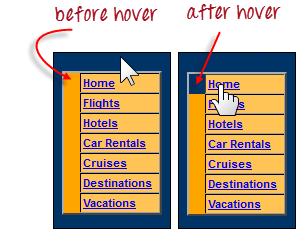
Показаната по-горе клетка е част от елемент. Когато не се задържи курсорът върху него, цветът му е #FFC455 (оранжев). След задържане на курсора, цветът на клетката става прозрачен и съответства на фона на околната таблица.
Стъпка 1) Импортирайте Действия намлява действие класове.

Стъпка 2) Създайте нов обект за действия.

Стъпка 3) Създайте инстанция на Action (Действие), използвайки обекта Actions от стъпка 2.

Тук използваме moveToElement() метод за задържане на курсора на мишката върху връзката „Начало“. build() Методът винаги се извиква последен, така че всички изброени действия да се компилират в една стъпка.
Стъпка 4) Използвайте perform() метод за изпълнение на обекта Action, проектиран в стъпка 3.

По-долу е показан пълният код на WebDriver, който проверява цвета на фона на елемент преди и след задържане на мишката.
package newproject;

import org.openqa.selenium.*;
import org.openqa.selenium.firefox.FirefoxDriver;
import org.openqa.selenium.interactions.Action;
import org.openqa.selenium.interactions.Actions;

public class PG7 {

    public static void main(String[] args) {
        String baseUrl = "https://demo.guru99.com/test/newtours/";
        System.setProperty("webdriver.gecko.driver", "C:\\geckodriver.exe");
        WebDriver driver = new FirefoxDriver();

        driver.get(baseUrl);
        WebElement link_Home = driver.findElement(By.linkText("Home"));
        WebElement td_Home = driver.findElement(By.xpath(
            "//html/body/div/table/tbody/tr/td"
            + "/table/tbody/tr/td"
            + "/table/tbody/tr/td"
            + "/table/tbody/tr"));

        Actions builder = new Actions(driver);
        Action mouseOverHome = builder.moveToElement(link_Home).build();

        String bgColor = td_Home.getCssValue("background-color");
        System.out.println("Before hover: " + bgColor);
        mouseOverHome.perform();
        bgColor = td_Home.getCssValue("background-color");
        System.out.println("After hover: " + bgColor);
        driver.close();
    }
}
Резултатът по-долу показва, че цветът на фона е станал прозрачен след задържане на мишката.

Изграждане на поредица от множество действия
Можете да изградите серия от действия, използвайки класовете Action и Actions. Не забравяйте да затворите серията с build() метод. Разгледайте примерния код по-долу.

public static void main(String[] args) {
    String baseUrl = "https://www.facebook.com/";
    WebDriver driver = new FirefoxDriver();

    driver.get(baseUrl);
    WebElement txtUsername = driver.findElement(By.id("email"));

    Actions builder = new Actions(driver);
    Action seriesOfActions = builder
        .moveToElement(txtUsername)
        .click()
        .keyDown(txtUsername, Keys.SHIFT)
        .sendKeys(txtUsername, "hello")
        .keyUp(txtUsername, Keys.SHIFT)
        .doubleClick(txtUsername)
        .contextClick()
        .build();

    seriesOfActions.perform();
}

