
SAP واجهة مستخدم ويب CRM Concepts البرنامج التعليمي: دليل خطوة بخطوة
 فريق التحرير
⚡ ملخص ذكي
SAP واجهة مستخدم ويب CRM Concepts تشغيل مساحة عمل قائمة على الأدوار ومستندة إلى المتصفح حيث يمكن للمستخدمين الوصول SAP وحدات إدارة علاقات العملاء (CRM) مُصممة على شكل حرف L. يشرح هذا الدليل عناصر رأس الصفحة، وشريط التنقل، ومنطقة العمل، وصفحة البحث، وصفحات النظرة العامة، وخيارات التخصيص، مع نصائح عملية لتكوينها.

فهم SAP واجهة مستخدم عميل الويب لنظام إدارة علاقات العملاء وأدوار الأعمال
- واجهة مستخدم عميل الويب لنظام إدارة علاقات العملاء هي تطبيق قائم على الويب للوحدات التي يغطيها SAP CRM.
- لقد تطور هذا الإطار بمرور الوقت كخليفة لواجهات المستخدم المختلفة التي توفرها SAP لـ SAP CRM.

تاريخ واجهة المستخدم على الويب
- إنه تطبيق قائم على الأدوار الوظيفية:
- من خلال هذه الواجهة، يمكن للمستخدمين الوصول فقط إلى التطبيقات التي لديهم صلاحيات الوصول إليها.
- إذا تم تعيين دور واحد للمستخدم، فلن يضطر إلى تحديد دور عند تسجيل الدخول.
- في حالة تعيين أدوار متعددة، يجب على المستخدم اختيار دور واحد لتسجيل الدخول إلى واجهة المستخدم الخاصة بنظام إدارة علاقات العملاء (CRM) على الويب.
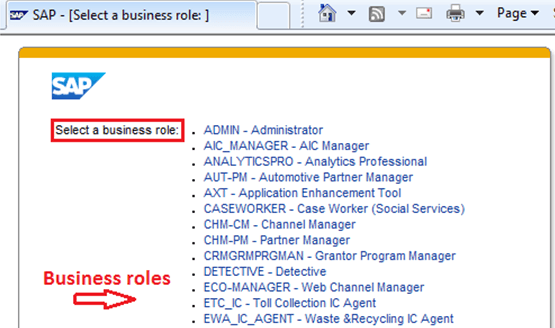
اختيار دور العمل في الصفحة الأولى من SAP واجهة مستخدم ويب CRM
- بغض النظر عن الدور المُختار، فإن شاشات واجهة المستخدم الخاصة بنظام إدارة علاقات العملاء (CRM) مُصممة على النحو التالي: تطبيقات الويب.
- ومع ذلك، فإن التطبيقات والوظائف التي يمكن للمستخدم الوصول إليها تعتمد على الدور المحدد.
تصميم على شكل حرف L SAP واجهة مستخدم ويب CRM
- بمجرد تسجيل الدخول، يرى المستخدمون شاشات واجهة المستخدم على الويب على شكل حرف L.

عرض على شكل حرف L SAP واجهة مستخدم ويب CRM
- يتكون من المكونات التالية:
- منطقة الرأس
- منطقة الملاحة
- منطقة العمل
- مواقع جميع مكونات الشكل L ثابتة ولا يمكن تغييرها.
- بإمكان المسؤول تغيير مظهر وشعار عميل الويب بناءً على متطلبات خاصة بالشركة.
- توفر منطقة الترويسة إمكانية الوصول إلى تطبيقات مستقلة URLوالوظائف.
- يتيح شريط التنقل للمستخدمين الوصول إلى التطبيقات المختلفة التي لديهم صلاحية الوصول إليها.
- يتم تحديث منطقة العمل بناءً على الإجراءات المتخذة في شريط التنقل.
- كما يتم تحديث بعض الإجراءات في منطقة رأس الصفحة.
منطقة الرأس
- منطقة العنوان ثابتة وموقعها ثابت.
- يمكن ضبط ارتفاعه من خلال تخصيص نظام إدارة علاقات العملاء، ولكن لا يمكن تغيير موضعه.
- تحتوي منطقة رأس الصفحة على المكونات التالية:
- روابط النظام
- العقارات المحفوظة
- عنوان منطقة العمل
- تاريخنا

المكونات في SAP رأس واجهة مستخدم ويب CRM
شريط التنقل
- يتيح شريط التنقل للمستخدمين الوصول إلى التطبيقات التي لديهم صلاحية الوصول إليها.
- كما يحتوي على روابط لصفحات عامة مثل:
- الصفحة الرئيسية
- قائمة العمل
- E-Mail الرسائل
- التقويم السنوي
- تختلف الروابط الأخرى في شريط التنقل باختلاف التطبيقات والأدوار الوظيفية. وهي مصنفة إلى:
- روابط التطبيق
- إنشاء روابط سريعة
- العناصر الحديثة

شريط التنقل في SAP واجهة مستخدم ويب CRM
- يمكن تكوين روابط التطبيق على مستويين.
- تتيح الروابط من المستوى الأول فتح روابط البحث والإنشاء والإبلاغ الخاصة بالتطبيق.

مستويات التنقل عبر شريط التنقل
- الروابط من المستوى الثاني تنقل المستخدم مباشرة إلى صفحة بحث معينة.
- توفر روابط الإنشاء السريع وصولاً مباشراً إلى صفحة الإنشاء الخاصة بمستند عملية تجارية محددة.

إنشاء كتلة سريعة في شريط التنقل
- تعمل العناصر الأخيرة كقائمة سجل و track آخر المستندات أو التطبيقات التجارية التي تمت زيارتها.
مساحة العمل والصفحات العامة
- منطقة العمل هي المكان الذي يعمل فيه المستخدم فعلياً.
- يتم تحديثه بناءً على الإجراءات التي تتم في شريط التنقل.
- يمكن أن تشمل:
- التقويم السنوي
- E-Mail الرسائل
- مجموعات مراكز العمل
- صفحة نتائج البحث
- صفحات النظرة العامة
- صفحات نظرة عامة فرعية
- فيما يلي صفحات عامة شائعة:
الصفحة الرئيسية:
- بحسب متطلبات العمل، يمكن تهيئة الصفحة الرئيسية بوظائف قياسية (مهامي المفتوحة) أو وظائف مخصصة (روابط إدارة علاقات العملاء).
- يعتمد التنقل من الصفحة الرئيسية على محتواها.

الصفحة الرئيسية
صفحة قائمة المهام:
- يعرض التنبيهات ومهام سير العمل والمعاملات التجارية المعلقة حاليًا مع المستخدم المسجل أو المخصصة له.
- يمكنك الانتقال إلى تطبيقات أو معاملات تجارية مختلفة من صفحة قائمة العمل.
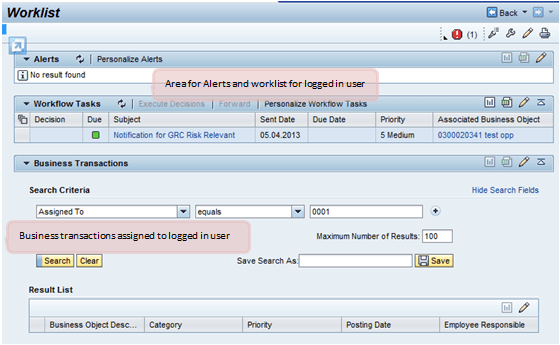
صفحة قائمة العمل
E-Mail البريد الوارد والتقويم
- يمكن تهيئة هذه الصفحة للمزامنة مع صندوق بريد المستخدم.
- تتيح إعدادات برنامج CRM الوسيط الوصول إلى صندوق البريد من داخل واجهة المستخدم على الويب.
- تدعم صفحة التقويم عرض اليوم الواحد، والأسبوع، والشهر.

طريقة عرض التقويم
- وبالمثل، فإن E-Mail يمكن مزامنة صندوق الوارد مع خادم Lotus Notes أو Outlook.
مساحة عمل للتطبيقات
- يتم الوصول إلى التطبيقات المخصصة للمستخدم المسجل دخوله في منطقة العمل.
- يؤدي النقر على تطبيق في شريط التنقل إلى عرض مركز عمل يحتوي على مجموعات مساحة عمل تتضمن روابط لإنشاء وبحث وإعداد التقارير.

منطقة العمل مع مجموعات مركز العمل
- من مركز العمل، يمكن للمستخدم الانتقال إلى صفحات الإنشاء أو البحث أو إعداد التقارير.
- بالنسبة للصفحات العامة مثل الصفحة الرئيسية وقائمة المهام، يختلف تخطيط منطقة العمل.
- بالنسبة للتطبيقات المدرجة في شريط التنقل، يكون التصميم متسقًا عبر جميع التطبيقات.
- يتطلب تنفيذ منطقة العمل معرفة كل من برمجة واجهة المستخدم على الويب وتخصيص نظام إدارة علاقات العملاء (CRM).
البحث الصفحة
- تنقسم صفحة البحث إلى معايير البحث، وجدول النتائج، ومنطقة البحث المحفوظ.

صفحة البحث المتقدم
- تتيح معايير البحث للمستخدم تحديد عوامل التصفية للعثور على عنصر معين.
- يمكن إضافة المعايير أو إزالتها باستخدام الأزرار الموجودة بجوار حقول المعايير.
- يمكن استخدام خاصية المساعدة F4 أو القائمة المنسدلة في حقول المعايير.
- يمكن تهيئة عدة عوامل تشغيل لكل معيار.
- تعرض نتائج البحث السجلات التي تم إرجاعها من خلال البحث.
- يعرض جدول النتائج عدد السجلات التي تم العثور عليها، إن وجدت.
- يمكن وضع الأزرار أعلى جدول النتائج لإطلاق إجراءات العمل مثل إنشاء حسابات جديدة.
- عادة ما يتم وضع أزرار إنشاء سجلات جديدة في رأس جدول النتائج.
- يحتوي جدول النتائج على الجانب الأيمن على أزرار لتصدير السجلات إلى ورقة اكسل ولإضفاء طابع شخصي على الطاولة.
- يمكن أن تحتوي السجلات على روابط تشعبية في الأعمدة.
- تؤدي هذه الروابط التشعبية إلى السجل الفردي في صفحة النظرة العامة.

العرض المنبثق لإعدادات التخصيص
- يتيح زر التخصيص الموجود في رأس جدول النتائج للمستخدم تغيير الأعمدة التي تظهر وترتيبها.
- كما هو موضح أعلاه:
- يمكن للمستخدم تحديد عدد الصفوف التي يظهر بعدها شريط التمرير.
- يمكن للمستخدم تحديد عدد السجلات المعروضة في كل صفحة.
صفحات النظرة العامة
- تُستخدم صفحة النظرة العامة للعمل على البيانات الكاملة المتعلقة بسجل واحد.
- يمكنه عرض البيانات وتحديثها وإنشاء بيانات جديدة مثل شركاء الأعمال أو أوامر المبيعات.
- يتم تنظيم البيانات الخاصة بتطبيق واحد أو معاملة تجارية واحدة في كتل مخصصة.
- تحتوي كتلة التعيين الأولى على العنوان أو التفاصيل الرئيسية؛ ويتم تجميع البيانات الأخرى في كتل تعيين إضافية.
- طرق العرض الممكنة داخل كتلة التعيين:
- عرض النموذج
- عرض جدول
- عرض شجرة
- يعرض رأس صفحة النظرة العامة عنوان الكائن ووصفه.
- يتضمن رأس الصفحة أيضًا أزرارًا للعنوان لإجراءات وأزرارًا للسجل للتنقل للخلف وللأمام داخل منطقة العمل.

نظرة عامة على صفحة البحث - عرض النموذج والجدول

شجرة الشخصي
- وكما هو الحال في جدول نتائج البحث، تحتوي صفحة النظرة العامة على زر تخصيص لاختيار كتل المهام التي تظهر.
- يمكن تحميل كتلة التعيين بشكل موسع أو كسول افتراضيًا، مما يحسن أداء التطبيق.
- يمكن أن تحتوي جميع طرق العرض (النموذج، الجدول، الشجرة) على حقول إدخال مع مساعدة إدخال F4 أو مساعدة القائمة المنسدلة.

مساعدة القيمة المنبثقة باستخدام F4
- يتم عرض حقول التاريخ مع أداة اختيار التاريخ المساعدة.
- ضمن عرض النموذج، يمكن تجميع البيانات باستخدام التسميات التوضيحية.
- يمكن أن تتضمن كتل التعيين الفردية أيضًا أزرارًا في رأس الصفحة.

مساعدة البحث المنبثقة
- يمكن أن تحتوي جداول العرض وعروض الأشجار على رأسية بها أزرار.
- يمكن أيضًا وضع الأزرار في العمود الأول من عرض الجدول.
- يتم دعم الروابط التشعبية في جميع أنواع العرض هذه.
- تتيح لك الروابط التشعبية التنقل بين التطبيقات أو المعاملات التجارية، على سبيل المثال، من طلب مبيعات إلى الطرف الذي تم البيع له.
- يمكن أن تتضمن صفحة النظرة العامة، حسب الحاجة، قسمًا لتعيين المرفقات.

كتلة التعيين للمرفقات
- في هذا القسم، المستندات أو URLيمكن إرفاقها.
- يمكن الحصول على المستندات من نظام إدارة المحتوى أو من القرص الصلب المحلي:

نافذة منبثقة لإضافة مرفق
- بمجرد إرفاق المستند، يمكنك عرض خصائصه أو فتحه أو حذفه.

كتلة التعيين للمرفقات
- يوجد أيضًا قسم مخصص لرسائل الخطأ في منطقة الترويسة:
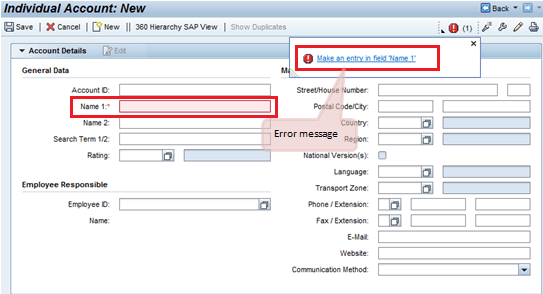
تخصيص واجهة المستخدم الخاصة بنظام إدارة علاقات العملاء على الويب
- توفر واجهة المستخدم الخاصة بنظام إدارة علاقات العملاء (CRM) على الويب خيارات للتخصيص.
- هنا، يمكنك تعيين قيم تنطبق على جميع التطبيقات للمستخدم الذي قام بتسجيل الدخول.
- يمكنك أيضًا تغيير مظهر التطبيق.
- ضمن قسم "تخصيص بياناتي"، يمكنك تعيين قيم مثل تنسيق التاريخ.
- يمكنك تغيير مظهر التطبيق من خلال قسم التخطيط.

خيارات التخصيص

وضع الجلد في التخصيص
- يوجد قسم منفصل لإعدادات تكامل برامج العمل الجماعي.
- في هذه الوحدة، يمكن للمستخدم تهيئة تكامل نظام إدارة علاقات العملاء (CRM) مع صندوق البريد الإلكتروني لـMail وصفحات التقويم.
