
Selenium البرنامج التعليمي IDE
 Krishna رونجتا
⚡ ملخص ذكي
Selenium بيئة التطوير المتكاملة (IDE) هي أداة التسجيل والتشغيل الخاصة بـ Selenium مجموعة، مصممة للنموذج الأوليping الاختبارات بدلاً من صيانة مجموعات كبيرة، وتغطي لوحاتها تسجيل وتحرير وتشغيل وفحص كل أمر من أوامر سيلينيز.
ما هي تفاصيل Selenium IDE؟
Selenium IDE (بيئة التطوير المتكاملة) هي أبسط أداة في Selenium جناح. إنها Firefox إضافة تُتيح إنشاء الاختبارات بسرعة فائقة من خلال وظيفة التسجيل والتشغيل. هذه الميزة مشابهة لـ QTP. إنه سهل التثبيت وسهل التعلم.
⚠️ ملاحظة حول الإصدارات: القادم Firefox تم إيقاف الإضافة الموضحة في هذه المقالة. لا تزال الأداة متاحة كملحق لمتصفح كروم. Firefox والحافة ملحق المستعرض هذا يحافظ على خاصية التسجيل والتشغيل ولكنه يعيد ترتيب الواجهة ويحفظ المشروع كملف واحد .side ملف. يتم الاحتفاظ بكل الشاشة والإعدادات الأصلية أدناه كما تم نشرها.
بسبب بساطته، Selenium ينبغي استخدام بيئة التطوير المتكاملة (IDE) كنموذج أولي فقطping أداة، وليست حلاً شاملاً للمطورينping وصيانة مجموعات الاختبارات المعقدة.
على الرغم من أنك سوف تكون قادرة على استخدامها Selenium IDE بدون معرفة مسبقة بالبرمجة، يجب أن تكون على الأقل على دراية بـ HTML، Javaسيناريوومعرفة نموذج كائن المستند (DOM) للاستفادة من هذه الأداة إلى أقصى حد. معرفة بـ Javaسيكون البرنامج النصي مطلوبًا عندما نصل إلى القسم المتعلق بأمر Selenese "runScript".
Selenium يدعم IDE وضع الإكمال التلقائي عند إنشاء الاختبارات. تخدم هذه الميزة غرضين:
- يساعد المختبر على إدخال الأوامر بسرعة أكبر.
- فهو يقيد المستخدم من إدخال أوامر غير صالحة.
Selenium ميزات بيئة تطوير متكاملة
تحدد الشاشة الموضحة أدناه كل منطقة مشار إليها في بقية هذه المقالة.

شريط القوائم
يقع في الجزء العلوي من بيئة التطوير المتكاملة. القوائم الأكثر استخدامًا هي قائمة الملف، وقائمة التحرير، وقائمة الخيارات.
ملف القائمة
- يحتوي على خيارات لإنشاء الاختبارات وفتحها وحفظها وإغلاقها.
- يتم حفظ الاختبارات بتنسيق HTML.
- الخيار الأكثر فائدة هو "تصدير" لأنه يسمح لك بتحويل Selenium حالات اختبار IDE إلى تنسيقات ملفات يمكن تشغيلها Selenium التحكم عن بعد وWebDriver
- سيؤدي خيار "تصدير حالة الاختبار كـ..." إلى تصدير حالة الاختبار المفتوحة حاليًا فقط.
- سيؤدي خيار "تصدير مجموعة الاختبار باسم..." إلى تصدير جميع حالات الاختبار في مجموعة الاختبار المفتوحة حاليًا.
تعرض قائمة الملفات الموسعة أدناه كلا إدخالي التصدير جنبًا إلى جنب.

- اعتبارا من Selenium في الإصدار IDE v1.9.1، يمكن تصدير حالات الاختبار فقط إلى التنسيقات التالية:
- .cs (كود مصدر C#)
- .جافا (Java كود المصدر)
- .py (Python كود المصدر)
- .rb (كود مصدر روبي)
تقوم عملية التصدير بإعادة كتابة كل سطر من سطور لغة سيلينيز كعبارة باللغة المختارة، كما هو الحال في هذا التحويل من HTML إلىJava تُظهر المقارنة.

ملاحظة: Selenium تمت إزالة جهاز التحكم عن بعد في Selenium 3، لذا لم يعد يتم تشغيل نص RC المُصدَّر. يقوم بيئة التطوير المتكاملة الحالية بتصدير كود WebDriver بدلاً من ذلك.
عدل القائمة
- يحتوي على خيارات معتادة مثل التراجع والإعادة والقص والنسخ واللصق والحذف وتحديد الكل.
- الخياران الأكثر أهمية هما "إدراج أمر جديد" و "إدراج تعليق جديد".

سيتم وضع الأمر أو التعليق المدرج حديثًا أعلى السطر المحدد حاليًا.

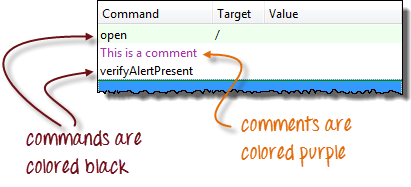
- الأوامر ملونة باللون الأسود.
- التعليقات ملونة باللون الأرجواني.
يُسهّل اختلاف اللون تمييز التعليق المُدرج في نص طويل.
قائمة الخيارات
يوفر واجهة لتكوين إعدادات مختلفة Selenium IDE
سنركز على خيارات "الخيارات" و"تنسيق الحافظة".
|
|
تنسيق الحافظة
|

على سبيل المثال ، عندما تختار Java/JUnit 4/WebDriver كصيغة الحافظة، كل أمر Selenese تقوم بنسخه من Selenium سيتم لصق محرر IDE كـ Java شفرة. انظر الرسم التوضيحي أدناه.

Selenium مربع حوار خيارات IDE
يمكنك إطلاق Selenium يمكنك الوصول إلى مربع الحوار "خيارات IDE" بالنقر فوق "خيارات" > "خيارات..." على شريط القائمة. ورغم توفر العديد من الإعدادات، فسوف نركز على القليل من الإعدادات المهمة.

- قيمة المهلة الزمنية الافتراضية. يشير هذا إلى الوقت الذي Selenium يجب أن ينتظر ظهور عنصر معين أو إمكانية الوصول إليه قبل أن يُصدر خطأً. القيمة الافتراضية للمهلة الزمنية هي 30000 مللي ثانية.
- Selenium إضافات بيئة التطوير المتكاملة (IDE). هنا يمكنك تحديد الإضافات التي تريد استخدامها للتوسيع Selenium قدرات IDE. يمكنك زيارة addons.mozilla.org واستخدام "Selenium"ككلمة رئيسية للبحث عن ملحقات محددة.
- تذكر القاعدة URL. أبقِ هذا محددًا إذا كنت تريد ذلك Selenium بيئة التطوير المتكاملة لتذكر القاعدة URL في كل مرة تقوم بتشغيله. إذا قمت بإلغاء تحديد هذا الخيار، Selenium سيتم تشغيل بيئة التطوير المتكاملة دائمًا بقيمة فارغة للأساس URL.
- سجل التشغيل التلقائي. إذا قمت بالتحقق من هذا، Selenium سوف يقوم IDE بتسجيل إجراءات المتصفح الخاص بك على الفور عند بدء التشغيل.
- بناة تحديد المواقع. هنا يمكنك تحديد الترتيب الذي يتم به إنشاء محددات المواقع أثناء التسجيل. تحديد المواقع هناك طرق لمعرفة ذلك Selenium IDE، أي عنصر واجهة مستخدم يجب أن يعمل عليه أمر سيليني. في الإعداد أدناه، عند النقر فوق عنصر بسمة معرف، سيتم استخدام معرف هذا العنصر كمحدد موقع نظرًا لأن "المعرف" هو الأول في القائمة. إذا لم يكن لهذا العنصر سمة معرف، Selenium سيبحث بعد ذلك عن سمة "الاسم" نظرًا لأنها تحتل المرتبة الثانية في القائمة. والقائمة تطول وتطول حتى يتم العثور على القائمة المناسبة.
يؤدي سحب أحد العناصر لأعلى أو لأسفل في هذه القائمة إلى تغيير السمة التي يبحث عنها المسجل أولاً.

الفئة الأساسية URL البار
يتم حل كل عنوان نسبي في البرنامج النصي مقابل هذا الحقل.

- يحتوي على قائمة منسدلة تتذكر جميع القيم السابقة ليسهل الوصول إليها.
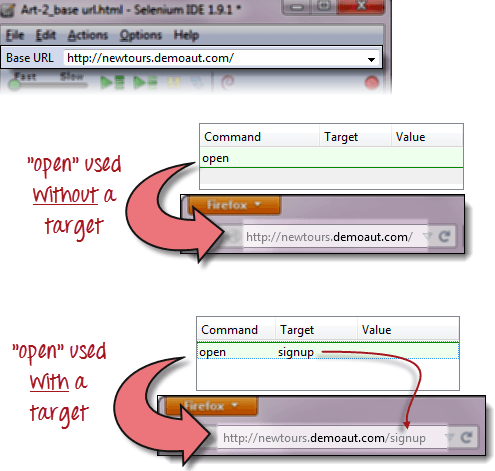
- سيأخذك الأمر "open" باللغة السيلينية إلى URL التي حددتها في القاعدة URL.
- في هذه السلسلة التعليمية سوف نستخدم demo.guru99.com/test/newtours/ كقاعدة لنا URLإنه موقع لـ Mercury تطبيق "الجولات" هو تطبيق ويب تجريبي يُستخدم هنا لأغراض اختبار الويب. سنستخدم هذا التطبيق لأنه يحتوي على مجموعة كاملة من العناصر التي نحتاجها للمواضيع اللاحقة.
- قاعدة URL يُعد مفيدًا جدًا في الوصول إلى النسبي URLلنفترض أن قاعدتك URL تم تعيين ل Mercury عنوان الجولات أعلاه. عند تنفيذ الأمر "open" مع القيمة المستهدفة "signup"، Selenium سيقوم IDE بتوجيه المتصفح إلى صفحة التسجيل. انظر الرسم التوضيحي أدناه.
شريط الأدوات
يحتوي شريط الأدوات على عناصر التحكم في التسجيل والتشغيل. فيما يلي قائمة بكل زر ووظيفته.
 |
سرعة التشغيل. يتحكم هذا الخيار في سرعة تنفيذ نص الاختبار الخاص بك. |
 |
التسجيل. يبدأ هذا الإجراء جلسة التسجيل أو ينهيها. يتم إدخال كل إجراء في المتصفح كأمر Selenese في المحرر. |
 |
تشغيل مجموعة الاختبارات كاملة. سيؤدي هذا إلى تشغيل جميع حالات الاختبار المدرجة في لوحة حالات الاختبار بالتسلسل. |
 |
تشغيل حالة الاختبار الحالية. سيؤدي هذا إلى تشغيل حالة الاختبار المحددة حاليًا فقط في لوحة حالات الاختبار. |
 |
إيقاف مؤقت/استئناف. سيؤدي هذا إلى إيقاف التشغيل مؤقتًا أو استئنافه. |
 |
خطوة. سيسمح لك هذا الزر بالدخول خطوة بخطوة إلى كل أمر في نص الاختبار الخاص بك. |
 |
تطبيق قواعد التجميع. هذه وظيفة متقدمة. تتيح لك تجميع أوامر سيلينيز معًا وتنفيذها كإجراء واحد. |
جزء حالة الاختبار
|
|
|

محرر
يمكنك اعتبار المحرر بمثابة المكان الذي تجري فيه جميع العمليات. وهو متوفر في عرضين: الجدول والمصدر.
عرض جدول
- في معظم الأحيان، سوف تعمل على Selenium بيئة تطوير متكاملة تستخدم عرض الجدول.
- هنا يمكنك إنشاء وتعديل أوامر لغة سيلينيز.
- بعد التشغيل، يتم ترميز كل خطوة بالألوان.

- لإنشاء الخطوات، اكتب اسم الأمر في مربع النص "الأمر".
- يعرض قائمة منسدلة بالأوامر التي تتطابق مع الإدخال الذي تكتبه حاليًاping.
- Target هي أي معلمة (مثل اسم المستخدم وكلمة المرور) لأمر ما والقيمة هي قيمة الإدخال (مثل tom، 123pass) لتلك Targets.

عرض المصدر
- ويعرض الخطوات بتنسيق HTML (الافتراضي).
- كما يسمح لك بتحرير البرنامج النصي الخاص بك تمامًا كما هو الحال في طريقة عرض الجدول.

جزء السجل
تعرض لوحة السجل رسائل وقت التشغيل أثناء التنفيذ. وتوفر تحديثات فورية حول ما Selenium IDE يفعل.
يتم تصنيف السجلات إلى أربعة أنواع:
- تصحيح - بشكل افتراضي، لا تُعرض رسائل التصحيح في لوحة السجل. تظهر فقط عند تصفيتها. وهي توفر معلومات تقنية حول ما Selenium IDE يفعل وراء الكواليس. قد يعرض رسائل مثل أنه تم تحميل وحدة معينة، أو استدعاء وظيفة معينة، أو وظيفة خارجية Javaتم تحميل ملف البرنامج النصي كملحق.
- معلومات – يوضح الأمر Selenium يتم تنفيذ IDE حاليًا.
- حذر – هذه رسائل تحذيرية تظهر في حالات خاصة.
- خطأ – هذه رسائل خطأ يتم إنشاؤها عند Selenium فشل برنامج IDE في تنفيذ أمر ما، أو إذا لم يتحقق شرط محدد بواسطة أمر "التحقق" أو "التأكيد" لم تتحقق.

يمكن تصفية السجلات حسب النوع. على سبيل المثال، إذا اخترت تحديد خيار "خطأ" من القائمة المنسدلة، فستعرض لوحة السجلات رسائل الخطأ فقط.

الجزء المرجعي
تعرض لوحة المراجع وصفًا موجزًا لأمر Selenese المحدد حاليًا في المحرر. كما تعرض أيضًا وصفًا للمحدد والقيمة المستخدمة في هذا الأمر.

جزء عنصر واجهة المستخدم
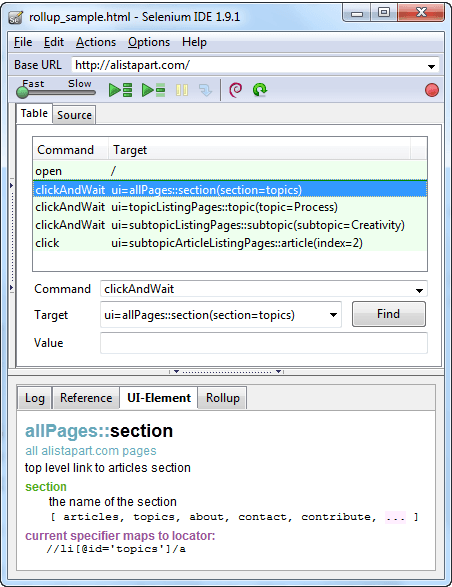
عنصر واجهة المستخدم مخصص للمتقدم Selenium المستخدمين. يستخدم Javaيُستخدم تنسيق JSON لتعريف خريطة العناصرpingتوجد الوثائق والموارد في خيار "وثائق عناصر واجهة المستخدم" ضمن قائمة المساعدة في Selenium IDE

يظهر أدناه مثال لشاشة عنصر واجهة المستخدم.
جزء التراكمي
تتيح لك خاصية التجميع تنفيذ مجموعة من الأوامر في خطوة واحدة. تُسمى مجموعة الأوامر ببساطة "تجميعًا". وهي تستخدم بشكل مكثف... Javaمفاهيم النصوص البرمجية وعناصر واجهة المستخدم لصياغة مجموعة من الأوامر المشابهة لـ "الوظيفة" في لغات البرمجة.
تُعدّ عمليات التجميع قابلة لإعادة الاستخدام؛ أي يمكن استخدامها عدة مرات ضمن حالة الاختبار. ولأنها عبارة عن مجموعات من الأوامر مُدمجة في أمر واحد، فإنها تُساهم بشكل كبير في تقصير نص الاختبار.
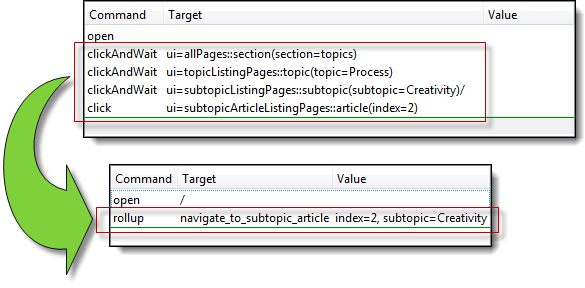
يظهر أدناه مثال لكيفية ظهور محتويات علامة التبويب المجمعة.

لا يوجد نظير للوحات التجميع وعناصر واجهة المستخدم في الامتداد الحالي؛ أوامر التحكم في التدفق وتصدير التعليمات البرمجية تؤدي هذا الدور الآن.
