
Selenium Python شرح استخدام WebDriver (مثال)
 Krishna رونجتا
⚡ ملخص ذكي
Selenium مع Python يجمع مكتبة أتمتة WebDriver مع Python صيغة مختصرة لاختبار تطبيقات الويب عبر Firefoxمتصفح كروم، ومتصفح إنترنت إكسبلورر. هذا الدليل الإرشادي يُهيئ النظام. PyDev in Eclipseيكتب نصوص تسجيل الدخول، ويشرح لماذا تفضل الفرق Python على مدى Java.
Selenium مع Python
Selenium وتدعم Python وبالتالي يمكن الاستفادة منها Selenium برنامج تشغيل الويب مع Python للاختبار.
- Python تُعد سهلة مقارنة بلغات البرمجة الأخرى، حيث تتميز ببنية نحوية أقل إسهاباً بكثير.
- استخدم Python تتيح لك واجهات برمجة التطبيقات (APIs) الاتصال بالمتصفح من خلاله Selenium.
- Selenium يرسل المعيار Python الأوامر للمتصفحات المختلفة، على الرغم من اختلاف تصميم المتصفحات.
يمكنك الجري Selenium مع Python البرامج النصية ل Firefox، كروم، إنترنت إكسبلورر، إلخ. على أنظمة تشغيل مختلفة.
ما هي تفاصيل Python?
Python هي لغة برمجة نصية عالية المستوى موجهة للكائنات. وهي مصممة بطريقة سهلة الاستخدام. Python يستخدم كلمات إنجليزية بسيطة، يسهل فهمها. كما أنه يتميز ببنية نحوية أقل تعقيدًا من أي لغة أخرى. لغة برمجة.
انظر بعض الأمثلة في الجدول أدناه.
| البحث عن كلمة | معنى | الأستعمال |
|---|---|---|
| أليف | إذا كان آخر | إذا كان آخر |
| آخر | آخر | إذا: X؛ إليف: ذ؛ آخر: ي |
| إلا | افعل ذلك في حالة حدوث استثناء | باستثناء ValueError، أ: اطبع أ |
| EXEC | تشغيل السلسلة كـ Python | exec "اطبع "مرحبًا بالعالم!"" |
ما هي تفاصيل Selenium?
Selenium هي أداة لاختبار تطبيق الويب الخاص بك. يمكنك القيام بذلك بطرق مختلفة، على سبيل المثال:
- اسمح له بالنقر على الأزرار.
- أدخل المحتوى في النماذج.
- قم بتصفح موقعك للتحقق مما إذا كان كل شيء على ما يرام وما إلى ذلك.
كيفية التثبيت والتكوين PyDev in Eclipse
PyDev هي Python بيئة التطوير ل Eclipse.
الخطوة 1) انتقل إلى البرنامج المساعد في التأليف Eclipse السوق. مساعدة > تثبيت برامج جديدة.

الخطوة التالية هي تثبيت "بيئة تطوير pydev" لـ Eclipse.
الخطوة 2) في هذه الخطوة:
- ابحث عن "http://pydev.org/updates" في قسم "العمل مع"، ثم
- حدد جميع العناصر المدرجة وانقر على "التالي" مرتين.
- وافق على اتفاقية الترخيص وانقر على "إنهاء".

الخطوة 3) قد تظهر لك رسالة تحذير أمني. انقر على "التثبيت على أي حال".

الخطوة 4) اضبط الإعدادات المفضلة حتى تتمكن من استخدامها Python حسب متطلبات المشروع. انتقل إلى نافذة > تفضيلات > PyDev > مترجم > Python مترجم.

اضبط الإعداد الافتراضي Python المترجم، تمامًا كما قمتَ بضبط Java مترجم لتشغيل Java لتغيير اسم المفسر، انقر فوق زر "استعراض ملفات python/pypy exe".

الخطوة 5) في هذه الخطوة، قم بإعطاء "اسم المترجم" ومسار الملف "exe". Python.
- انقر فوق "استعراض" وابحث عن python.exe حيث قمت بالتثبيت Python.
- انقر فوق الزر "موافق".
- حدد جميع المجلدات وانقر على "موافق".
- انقر على "تطبيق وإغلاق".

الخطوة 6) أنشئ مشروعًا جديدًا في Pythonفي هذه الخطوة:
- انقر بزر الماوس الأيمن PyDev مستكشف الحزم > جديد.
- حدد الخيار الآخرين.

- حدد "PyDev > PyDev مشروع".
- اضغط على زر "التالي".

- اسم مشروعك.
- انقر فوق "إنهاء".

يمكنك ان ترى الجديد Python (PyDev) تم إنشاء المشروع.
الخطوة 7) بعد إنشاءPyDev Project"، ستقوم بإنشاء ملف جديد Python الحزمة.
- انقر بزر الماوس الأيمن على المشروع > جديد > PyDev صفقة.
- قم بتسمية الحزمة الخاصة بك وانقر فوق "إنهاء".
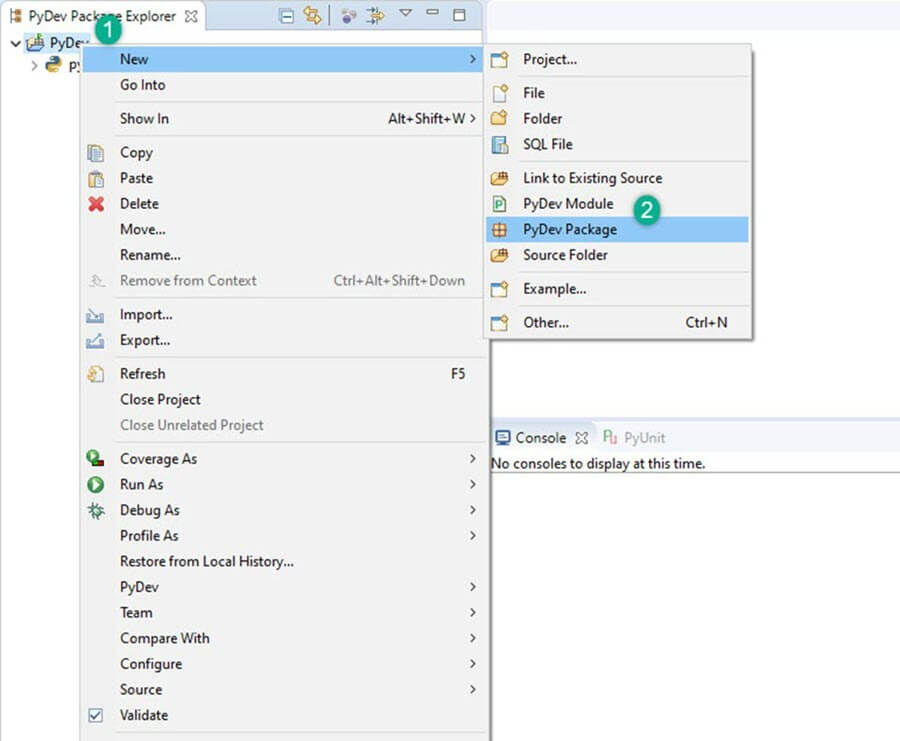

الخطوة 8) كما هو موضح في لقطة الشاشة أدناه، يتم إنشاء حزمة جديدة.

بعد ذلك ، قم بإنشاء PyDev وحدة نمطية. تحتوي الوحدة النمطية على Python ملفات للتهيئة، والتي يمكن استيراد وظائفها إلى وحدة نمطية أخرى، مما يجنب إعادة كتابة البرنامج.
الخطوة 9) إنشاء جديد PyDev وحدة. انقر بزر الماوس الأيمن على الحزمة > جديد > PyDev وحدة.

قم بتسمية الوحدة الخاصة بك وانقر فوق "إنهاء".

حدد قالبًا فارغًا وانقر فوق "موافق".

الخطوة 10) اكتب الكود الخاص بك ل Selenium مع Python كما هو مبين أدناه.

كيفية إنشاء البرامج النصية للاختبار في Selenium مع Python
في هذا Selenium برنامج تشغيل الويب مع Python على سبيل المثال، قمنا بأتمتة "صفحة تسجيل الدخول إلى فيسبوك" باستخدام Firefox سائق.
Selenium مع Python مثال 1: تسجيل الدخول إلى الفيسبوك
from selenium import webdriver
from selenium.webdriver.common.keys import Keys
user_name = "YOUR EMAILID"
password = "YOUR PASSWORD"
driver = webdriver.Firefox()
driver.get("https://www.facebook.com")
element = driver.find_element_by_id("email")
element.send_keys(user_name)
element = driver.find_element_by_id("pass")
element.send_keys(password)
element.send_keys(Keys.RETURN)
element.close()
لمحة سريعة عن Code

شرح الكود
- Code السطر 1: من وحدة selenium، استورد webdriver.
- Code السطر 2: من وحدة selenium، استورد Keys.
- Code السطر 3: اسم المستخدم هو متغير يستخدم لتخزين قيمة اسم المستخدم.
- Code السطر 4: سيتم استخدام المتغير "password" لتخزين قيمة كلمة المرور.
- Code السطر 5: تهيئة "Firefox"من خلال جعل كائن منه.
- Code السطر 6: تقوم الدالة "driver.get" بالانتقال إلى الصفحة المحددة بواسطة URL. ينتظر WebDriver حتى يتم تحميل الصفحة بالكامل قبل إعادة التحكم إلى البرنامج النصي الخاص بك.
- Code السطر 7: ابحث عن عنصر مربع النص حيث يجب كتابة "البريد الإلكتروني".
- Code السطر 8: أرسل القيم إلى قسم البريد الإلكتروني.
- Code السطر 9: وينطبق الأمر نفسه على كلمة المرور.
- Code السطر 10: أرسل القيم إلى قسم كلمة المرور.
- Code السطر 11: تقوم الدالة element.send_keys(Keys.RETURN) بالضغط على مفتاح الإدخال بعد إدخال القيم.
- Code السطر 12: إغلاق.
الإخراج: يتم إدخال قيم اسم المستخدم "guru99" وكلمة المرور.

سيتم تسجيل الدخول إلى صفحة الفيسبوك باستخدام البريد الإلكتروني وكلمة المرور. تم فتح الصفحة (انظر الصورة أدناه).

Selenium مع Python مثال 2: سجل الدخول إلى فيسبوك وتحقق من العنوان
في هذا المثال، سنفتح صفحة تسجيل الدخول، ونملأ الحقول المطلوبة "اسم المستخدم" و "كلمة المرور"، ونتحقق من عنوان الصفحة.
from selenium import webdriver
from selenium.webdriver.support.ui import WebDriverWait
# Step 1) Open Firefox
browser = webdriver.Firefox()
# Step 2) Navigate to Facebook
browser.get("http://www.facebook.com")
# Step 3) Search & Enter the Email or Phone field & Enter Password
username = browser.find_element_by_id("email")
password = browser.find_element_by_id("pass")
submit   = browser.find_element_by_id("loginbutton")
username.send_keys("YOUR EMAILID")
password.send_keys("YOUR PASSWORD")
# Step 4) Click Login
submit.click()
wait = WebDriverWait( browser, 5 )
page_title = browser.title
assert page_title == "Facebook"
لقطة من الكود

شرح الكود:
- Code الأسطر 1-2: استورد حزم سيلينيوم.
- Code السطر 4: تهيئة Firefox عن طريق إنشاء كائن.
- Code السطر 6: احصل على صفحة تسجيل الدخول (فيسبوك).
- Code الأسطر 8-10: قم بجلب مربعات إدخال اسم المستخدم وكلمة المرور وزر الإرسال.
- Code الأسطر 11-12: أدخل البيانات في خانتي إدخال اسم المستخدم وكلمة المرور.
- Code السطر 14: انقر على زر "إرسال".
- Code السطر 15: أنشئ كائن انتظار بمهلة زمنية قدرها 5 ثوانٍ.
- Code السطر 16: استخرج العنوان من كائن "المتصفح".
- Code السطر 17: اختبر سلسلة العنوان الملتقطة باستخدام "فيسبوك".
لماذا تختار Python على مدى Java in Selenium
بعض النقاط التي تصب في صالح Python على مدى Java لاستخدامها مع Selenium هي:
- Java تميل البرامج إلى العمل بشكل أبطأ مقارنةً ببرامج الكمبيوتر Python البرامج.
- Java يستخدم الأقواس التقليدية لبدء وإنهاء الكتل، بينما Python يستخدم المسافة البادئة.
- Java يستخدم نوع ثابتping، في حين Python تتم كتابته ديناميكيًا.
- Python هو أبسط وأكثر إحكاما بالمقارنة مع Java.
