
التأكيد والتحقق في Selenium IDE
 Krishna رونجتا
⚡ ملخص ذكي
Selenium تتيح بيئة التطوير المتكاملة المزودة بالبرامج النصية والأوامر للمختبرين تسجيل إجراءات المتصفح وتعديلها وإعادة تشغيلها باستخدام لغة الأوامر الخفيفة "سيلينيز" الخاصة ببيئة التطوير. تتناول هذه المقالة تسجيل البرامج النصية، وكتابة أوامر "سيلينيز" يدويًا، والاختيار بين "التأكيد" و"التحقق"، وتصحيح الأخطاء باستخدام نقاط التوقف.
وسوف نستخدم Mercury موقع الجولات السياحية هو تطبيقنا الإلكتروني قيد الاختبار. إنه نظام حجز رحلات طيران عبر الإنترنت يحتوي على جميع العناصر التي نحتاجها لهذا البرنامج التعليمي. قاعدته URL is https://demo.guru99.com/test/newtours/.
دعونا الآن ننشئ أول برنامج نصي للاختبار في Selenium سنستخدم بيئة التطوير المتكاملة (IDE) بالطريقة الأكثر شيوعًا - وهي التسجيل. بعد ذلك، سنقوم بتشغيل البرنامج النصي باستخدام ميزة التشغيل.
ملاحظة: يستخدم هذا البرنامج التعليمي الأسلوب الكلاسيكي Firefox-فقط Selenium بيئة التطوير المتكاملة 1.x مع فايرباغ لتقديم أساسيات لغة سيلينيز. تم إيقاف فايرباغ في Firefox 57، والحديث Selenium أصبح IDE الآن جزءًا من Chrome / Firefox / إضافة لمتصفح إيدج بواجهة مستخدم مختلفة. لا تزال مفاهيم سيلينيز وأنواع الأوامر وميزات تصحيح الأخطاء المذكورة أدناه تنطبق مباشرة على بيئة التطوير المتكاملة الجديدة.
إنشاء برنامج نصي عن طريق التسجيل
الخطوة 1)
- إطلاق Firefox و Selenium IDE
- أدخل قيمة القاعدة الخاصة بنا URL:
https://demo.guru99.com/test/newtours/. - Togglقم بتشغيل زر التسجيل (إذا لم يكن مفعلاً بشكل افتراضي).

الخطوة 2) In Firefox، انتقل إلى https://demo.guru99.com/test/newtours/. Firefox ينبغي أن يؤدي ذلك إلى صفحة مشابهة للصفحة أدناه.

الخطوة 3)
- انقر بزر الماوس الأيمن على أي مساحة فارغة داخل الصفحة - على سبيل المثال، على Mercury يظهر شعار شركة تورز في الزاوية العلوية اليسرى. سيؤدي هذا إلى ظهور Selenium قائمة السياق الخاصة ببيئة التطوير المتكاملة (IDE). لا انقر على أي من العناصر أو الصور المرتبطة بروابط تشعبية.
- إختار ال عرض الأوامر المتاحة الخيار.
- اختار
assertTitle exact: Welcome: Mercury Toursيتحقق هذا الأمر من صحة عنوان الصفحة.


الخطوة 4)
- في خانة رمز الخصم، أدخل TABBYDAY. إسم المستخدم مربع نص Mercury الجولات، اكتب اسم المستخدم غير الصحيح
invalidUNN. - في خانة رمز الخصم، أدخل TABBYDAY. كلمة المرور اكتب كلمة المرور غير الصحيحة في مربع النص
invalidPWD.


الخطوة 5) انقر على تسجيل الدخول . Firefox يجب أن يؤدي ذلك إلى الصفحة الموضحة أدناه.

الخطوة 6) Togglقم بإيقاف تشغيل زر التسجيل لإيقاف التسجيل. يجب أن يكون النص البرمجي الخاص بك الآن مشابهاً للنص أدناه.

الخطوة 7) الآن احفظ نص الاختبار المسجل. في قم بتقديم القائمة، اختر حفظ حالة الاختبارأو اضغط CTRL+S.

الخطوة 8)
- اختر مجلد الوجهة، ثم قم بتسميته حالة اختبار تسجيل دخول غير صالح.
- انقر التوفير .
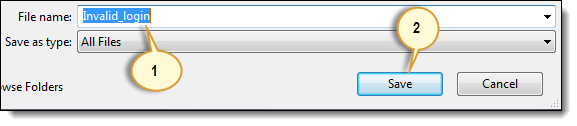
الخطوة 9) لاحظ أن الملف محفوظ بصيغة HTML.

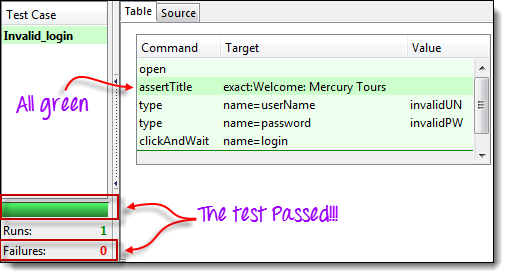
الخطوة 10) العودة إلى Selenium بيئة التطوير المتكاملة (IDE) وانقر على تشغيل زر لتنفيذ البرنامج النصي بالكامل. Selenium يقوم برنامج IDE بإعادة تنفيذ كل إجراء بدقة.
مقدمة إلى Selenium الأوامر - سيلينيز
لغة سيلينيز هي لغة الكتابة التي تُشغّل Selenium بيئة التطوير المتكاملة (IDE). القواعد بسيطة:
- يقبل كل أمر من أوامر لغة سيلينيز ما يصل إلى معلَمين — أ الهدف و قيمنا.
- لا تكون المعلمات مطلوبة دائمًا. يعتمد عددها على الأمر.
أنواع الأوامر
تصنف لغة السيلينية الأوامر إلى ثلاث فئات. لكل منها دور مختلف في الكتابة.
| الإجراءات | أوامر تتفاعل مباشرة مع عناصر الصفحة. مثال: click يتفاعل مع العنصر الذي تنقر عليه؛ type يقوم البرنامج بوضع قيمة في مربع نص، ثم يقوم مربع النص بعكسها، مما يوفر تفاعلاً ثنائي الاتجاه. |
| الموصلات | أوامر تخزن قيمة في متغير. مثال: storeTitle يقرأ عنوان الصفحة فقط ويحفظه - لا يغير أي شيء في الصفحة. |
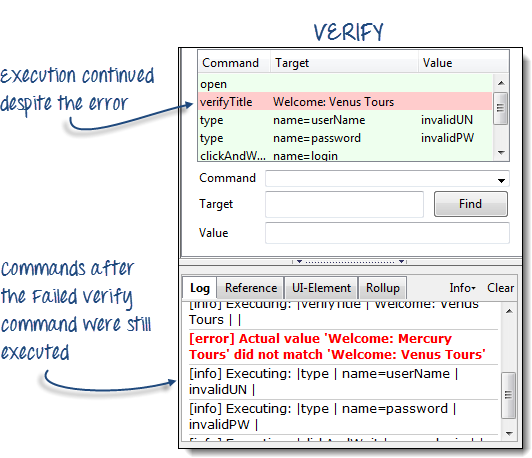
| التأكيدات | أوامر للتحقق من شرط ما. يوفر Selenese ثلاثة أنواع من التأكيدات: أكد يوقف الاختبار عند الفشل، تحقق يسجل الفشل ويستمر، و أنتظر لأجل يتوقف مؤقتًا حتى يصبح الشرط صحيحًا (المهلة الافتراضية 30 ثانية، قابلة للتكوين ضمن الخيارات > عام). |
التأكيد مقابل التحقق في Selenium
توضح المخططات أدناه الفرق بين سلوك وقت التشغيل لأمر Assert مقابل أمر Verify عندما يفشل الفحص في منتصف الاختبار.

أوامر مشتركة
| أمر | عدد المعلمات | الوصف |
|---|---|---|
| جاكيت | 0-2 | يفتح صفحة باستخدام URL. |
| انقر / انقر وانتظر | 1 | ينقر على عنصر محدد. |
| النوع / مفاتيح النوع | 2 | يكتب سلسلة من الأحرف. |
| verifyTitle / assertTitle | 1 | مقارنة عنوان الصفحة الفعلي بالقيمة المتوقعة. |
| checkTextPresent | 1 | يتحقق مما إذا كان النص المحدد موجودًا داخل الصفحة. |
| VerelementPresent | 1 | يتحقق من وجود عنصر معين. |
| VerifyTable | 2 | مقارنة محتويات الجدول بالقيم المتوقعة. |
| waitForPageToLoad | 1 | يوقف التنفيذ مؤقتًا حتى تنتهي الصفحة من التحميل. |
| waitForElementPresent | 1 | يوقف التنفيذ مؤقتًا حتى يظهر العنصر المحدد. |
قم بإنشاء برنامج نصي يدويًا باستخدام Firebug
لنقم الآن بإعادة إنشاء حالة الاختبار نفسها يدويًا بواسطةping الأوامر. يستخدم هذا الدليل برنامج Firebug لفحص محددات العناصر. (في العصر الحديث) Selenium بيئة التطوير المتكاملة (IDE)، استخدم أدوات المطورين المدمجة في المتصفح بدلاً من Firebug.
الخطوة 1) ساعات العمل Firefox و Selenium بيئة التطوير المتكاملة. اكتب القاعدة URL https://demo.guru99.com/test/newtours/يجب إيقاف تشغيل زر التسجيل.

الخطوة 2) انقر على السطر الفارغ العلوي في المحرر.

النوع open في مربع نص الأمر، ثم اضغط على مفتاح الإدخال (Enter).

الخطوة 3) التنقل Firefox إلى القاعدة URL ثم قم بتفعيل Firebug. في محرر بيئة التطوير المتكاملة، حدد السطر الموجود أسفل open الأمر والكتابة assertTitleاستخدم اقتراحات الإكمال التلقائي لضمان الدقة.

الخطوة 4) في فايرباغ، قم بتوسيع <head> الوسم للكشف عن <title>انقر على قيمة العنوان (ترحيب: Mercury الجولات السياحية) ولصقه في Target الحقل في المحرر.

الخطوة 5) انقر على السطر الفارغ الثالث في المحرر واكتب type في حقل الأوامر. في فايرباغ، انقر فوق فحص .

انقر على مربع نص اسم المستخدم. سيعرض Firebug عنصر HTML المطابق تلقائيًا.

الخطوة 6) لا يحتوي مربع نص اسم المستخدم على معرّف، ولكنه يحتوي على سمة اسم. انسخ قيمة الاسم والصقها في Target مجال ال Selenium IDE
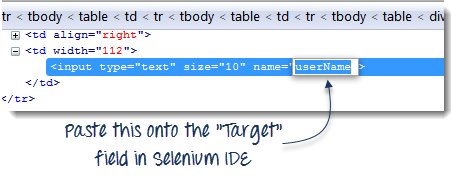
لا يزال في Target الحقل، البادئة userName مع name= so Selenium يستهدف برنامج IDE العنصر الذي تكون سمة NAME الخاصة به هي userName.

النوع invalidUN في حقل القيمة. يحتوي البرنامج النصي الآن على أمره الثالث. Selenium بيئة التطوير المتكاملة حساسة لحالة الأحرف، لذا اكتب القيم وأسماء السمات تمامًا كما تظهر في التطبيق.

الخطوة 7) أضف أمرًا رابعًا بواسطة typing type في حقل الأوامر. استخدم Firebug فحص زر في مربع نص كلمة المرور.

ألصق سمة الاسم (password) داخل ال Target حقل، بادئة بـ name=، واضبط القيمة على invalidPW.

الخطوة 8) أضف الأمر الخامس بواسطة typing clickAndWait في حقل الأوامر. استخدم Firebug فحص على زر تسجيل الدخول.

ألصق قيمة الاسم (login) داخل ال Target الملعب مع name= اختصار.

الخطوة 9) احفظ حالة الاختبار كما كانت من قبل.
باستخدام زر البحث
استخدم زر في Selenium يؤكد برنامج IDE أن القيمة المدخلة في Target الحقل يطابق في الواقع عنصر واجهة المستخدم على الصفحة.
فتح تسجيل دخول غير صالح اختبر الحالة من القسم السابق وانقر على أي أمر باستخدام Target المدخل - على سبيل المثال، الأمر الثالث.

انقر مربع نص اسم المستخدم في Mercury يتم تمييز صفحة الجولات لفترة وجيزة.

يؤكد هذا التلميح أن Selenium حلّت بيئة التطوير المتكاملة (IDE) المُحدِّد بشكل صحيح. إذا تم تمييز العنصر الخاطئ (أو لم يتم تمييز أي عنصر)، فيجب تصحيح المُحدِّد في البرنامج النصي.
تنفيذ الأوامر
يقوم الأمر "تنفيذ الأمر" بتشغيل سطر واحد من البرنامج النصي دون تشغيل حالة الاختبار بأكملها. انقر على السطر الذي تريد تشغيله واختر إما الإجراءات > تنفيذ هذا الأمر من القائمة أو اضغط X على لوحة المفاتيح.
الخطوة 1) تأكد من أن المتصفح مفتوح Mercury الصفحة الرئيسية للجولات. انقر على السطر الذي ترغب في تشغيله - على سبيل المثال، type | userName | invalidUN.
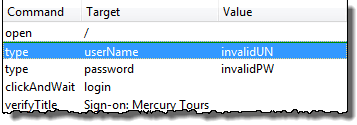
الخطوة 2) الإعلام X على لوحة المفاتيح.
الخطوة 3) يتم ملء مربع نص اسم المستخدم في الصفحة بـ invalidUN.
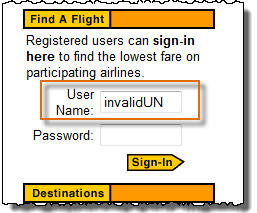
يعتمد تنفيذ الأوامر بهذه الطريقة على الصفحة التي Firefox يتم عرضها حاليًا. تشغيل نفس الأمر على Googleستفشل الصفحة الرئيسية لأنه لا يوجد حقل باسم userName هناك.
نقطة البداية
نقطة البداية تخبر Selenium بيئة التطوير المتكاملة (IDE) تحدد السطر الذي يجب بدء التنفيذ منه. مفتاح الاختصار هو S.

في المثال أعلاه، يبدأ التشغيل من السطر الثالث (type | password | invalidPW). لا يمكن أن يحتوي نص الاختبار إلا على نقطة بداية واحدة. مثل أمر التنفيذ، تعتمد نقطة البداية على الصفحة المعروضة حاليًا وتفشل إذا كانت الصفحة خاطئة.
نقاط
توضح نقاط التوقف Selenium تتيح بيئة التطوير المتكاملة (IDE) إيقاف الاختبار تلقائيًا عند سطر معين. مفتاح الاختصار هو B.

يشير التظليل الأصفر إلى الخطوة المتوقفة مؤقتًا. يمكن أن تحتوي حالة الاختبار على نقاط توقف متعددة.
خطوة
استخدم خطوة يُنفّذ هذا الأمر السطر التالي بعد حالة اختبار متوقفة مؤقتًا. استخدمه مع نقاط التوقف لتنفيذ البرنامج النصي أمرًا تلو الآخر.
|
|
قبل النقر على الخطوة. تم إيقاف حالة الاختبار مؤقتًا عند السطر clickAndWait | login. |
|
|
بعد النقر على الخطوة. استخدم clickAndWait | login يتم تنفيذ الأمر ويتوقف التنفيذ مؤقتًا عند تنفيذ الأمر التالي (verifyTitle | Sign-on: Mercury Tours). يتوقف السطر التالي حتى بدون نقطة توقف - هذا هو الغرض من الخطوة. |


أشياء مهمة يجب ملاحظتها عند استخدام تنسيقات أخرى في عرض المصدر
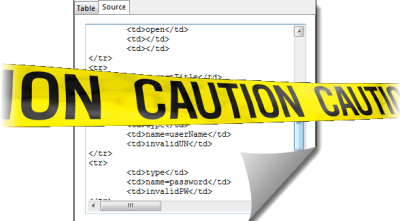
Selenium يعمل برنامج IDE 1.x بشكل موثوق فقط مع تنسيق HTML - أما التنسيقات الأخرى فلا تزال تجريبية. لا يُنصح بإنشاء أو تعديل الاختبارات في عرض المصدر غير المتوافق مع HTML. المشكلات المعروفة حتى الإصدار 1.9.1 هي:
- لا يمكنك استخدام خاصية التشغيل أو التبديل مرة أخرى إلى عرض الجدول دون الرجوع إلى HTML.
- إن الطريقة الأكثر أمانًا لإضافة الأوامر في عرض المصدر هي تسجيلها.
- تُفقد التعديلات اليدوية في عرض المصدر عند التبديل إلى تنسيق آخر.
- يمكنك حفظ حالة اختبار في عرض المصدر، ولكن Selenium قد يفشل برنامج IDE في إعادة فتحه.
الطريقة المُوصى بها لتحويل اختبارات اللغة السيلينية إلى لغات أخرى هي ملف > تصدير حالة الاختبار باسم... القائمة، وليس عرض المصدر.
