
كيفية إعداد IntelliJ مع Selenium ويب درايفر
 Krishna رونجتا
⚡ ملخص ذكي
IntelliJ IDEA يدير Selenium يقوم برنامج WebDriver بإجراء الاختبارات مرة واحدة Java يحمل المشروع Selenium مكتبة العميل في مسار الفئة الخاص بها، لذلك يقوم برنامج IDE بتجميع وتشغيل وتصحيح كود أتمتة المتصفح من نافذة واحدة.

ما هو IntelliJ؟
IntelliJ IDEA هو Java بيئة تطوير متكاملة (IDE) تم إنشاؤها بواسطة JetBrainsيتم شحنها كإصدار مجتمعي مرخص بموجب رخصة Apache 2.0 وإصدار تجاري نهائي، وتوفر إمكانيات متقدمة للتنقل بين التعليمات البرمجية وإعادة هيكلة التعليمات البرمجية.
المتطلبات الأساسية لتثبيت IntelliJ مع Selenium ويب درايفر
يتطلب الإعداد المتطلبات الأساسية التالية.
- IntelliJ لل
- أي متصفح ويب (يفضل Mozilla Firefox)
- جدك (Java مجموعة التطوير)
- Selenium ملفات .jar
يمكن تنزيل ملفات jar المطلوبة من Selenium. المؤسسة الموقع الرسمي. بعد التنزيل، مثالtracقم بنقل ملفات .jar إلى الدليل المطلوب.
ملاحظة: a مخضرم or Gradle عملية البناء تحل المشكلة سيلينيوم جافا تلقائياً، مما يجعل هذا التنزيل اليدوي اختيارياً.
كيفية تنزيل وتثبيت IntelliJ
الخطوة 1) لتحميل برنامج IntelliJ، تفضل بزيارة الموقع الإلكتروني التالي: JetBrains الموقعهنا اخترنا إصدار "المجتمع"؛ اختر "الإصدار النهائي" لتطوير تطبيقات الجوال والويب والمؤسسات.
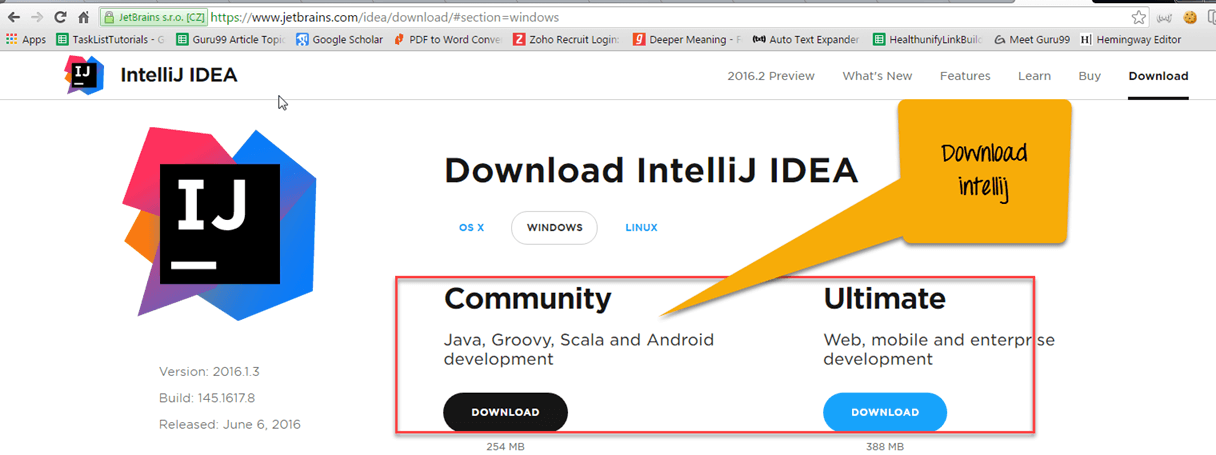
الخطوة 2) عندما تبدأ بالتحميل ستظهر لك رسالة مثل هذه

الخطوة 3) ستفتح نافذة منبثقة. انقر فوق زر "تشغيل".

الخطوة 4) انقر على زر "التالي" في معالج الإعداد.
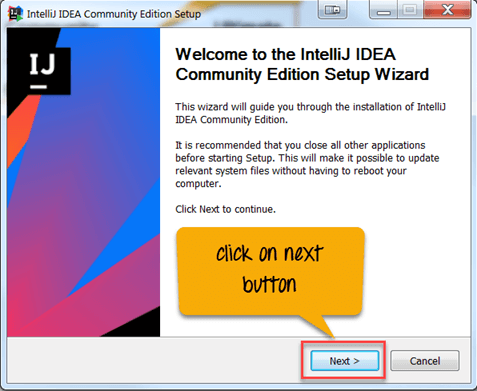
الخطوة 5) انتقل إلى مجلد الوجهة وانقر على زر "التالي".
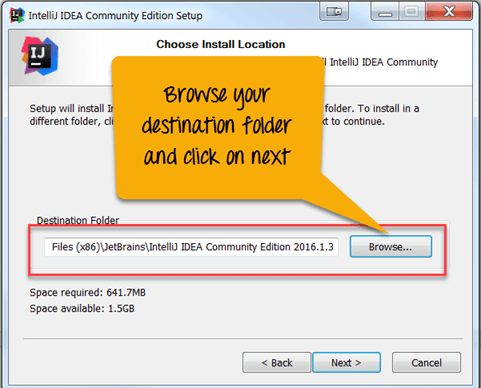
الخطوة 6) في شاشة خيارات التثبيت،
- حدد خانة الاختيار – مشغل 32 بت
- قم بتحديد مربع الاختيار للغة وفقًا لمتطلباتك
- انقر على زر "التالي"
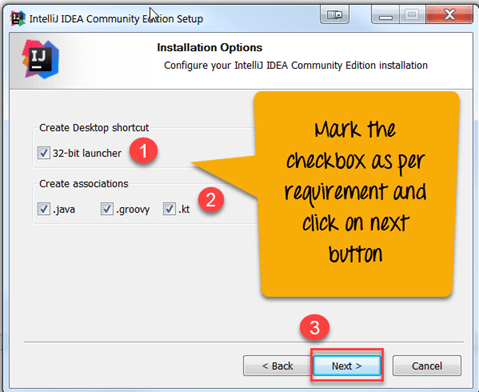
ملاحظة: الإصدارات الحالية هي 64 بت فقط، لذلك لم يعد مربع اختيار مشغل 32 بت يظهر.
الخطوة 7) انقر على زر "التثبيت".

يمكنك أن ترى أن عملية تثبيت IntelliJ جارية.

الخطوة 8) في شاشة المعالج النهائية،
- لتشغيل IntelliJ، حدد مربع الاختيار و
- انقر فوق الزر "إنهاء".
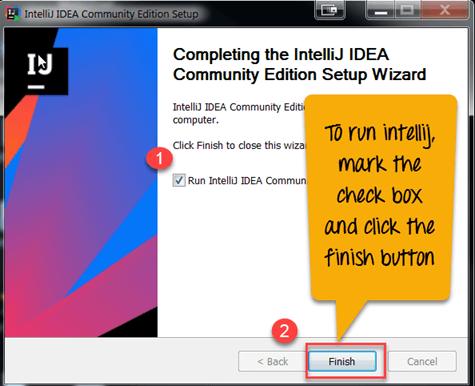
الخطوة 9) إذا كان هناك إصدار أقدم من IntelliJ، يمكنك استيراد إعداداته. لا يوجد إصدار سابق مثبت هنا، لذا اختر الخيار الثاني.

الخطوة 10) بعد النقر على "موافق"، سيطلب منك برنامج IntelliJ JetBrains اتفاقية سياسة الخصوصية. انقر على "موافق".

الخطوة 11) يمكنك الآن ضبط إعدادات الإضافة.

الخطوة 12) حدد الخيار الذي تحتاجه: إنشاء مشروع جديد، أو استيراد مشروع، أو فتح مشروع قائم.

الخطوة 13) في شاشة الاستيراد،
- حدد "المشروع" و"الملف" من المكتبة و
- انقر على زر "موافق".

الخطوة 14) يظهر الملف المحدد الآن في دليل المشروع.

قم بتكوين IntelliJ للدعم Selenium
من أجل دعم Seleniumقم بتكوين IntelliJ باستخدام الخطوات التالية.
الخطوة 1) شغّل بيئة تطوير IntelliJ المتكاملة (IDE) وأنشئ مشروعًا جديدًا. اختر ملف -> جديد -> مشروع

الخطوة 2) عند النقر على "التالي"، ستُفتح شاشة جديدة. قم بتسمية المشروع؛ هنا استخدمنا Selenium_Guru99. ثم انقر فوق -> إنهاء.
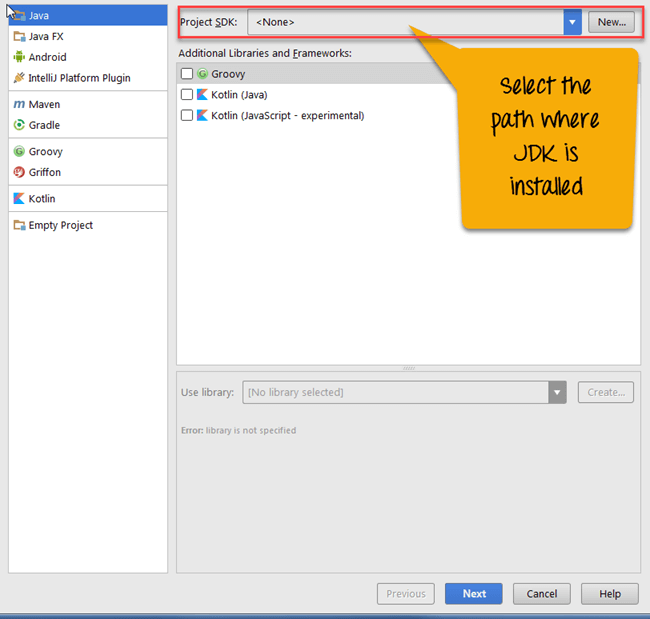
الخطوة 3) الآن عليك إضافة Selenium قم بإضافة ملفات .jar إلى IntelliJ كمكتبات خارجية.
للقيام بذلك، انتقل إلى ملف -> بنية المشروع -> في علامة تبويب إعدادات المشروع، ابحث عن الوحدات النمطية -> التبعيات -> انقر فوق علامة "+" -> حدد ملفات JAR أو الدلائل.

الخطوة 4) تحديد الكل Selenium ملفات .jar من extracدليل ted ودليله الفرعي /lib.

تمت إضافة ملفات .jar الآن. لاحظ أن مجلد /src الخاص بالمشروع لا يزال فارغًا.

الخطوة 5) انقر بزر الماوس الأيمن على مجلد /src -> جديد -> Java فصل. سيبدو هيكل مشروعك كما هو موضح أدناه.

IntelliJ لل Selenium مثال
والآن اكتب أول شخصية WebDriver ضد https://demo.guru99.com/
في هذا السيناريو الاختبار
- سنطلق ملف URL
- أدخل معرف بريد إلكتروني غير صالح
- انقر فوق الزر "إرسال"
- سيكون الناتج كما هو موضح أدناه - "معرف البريد الإلكتروني غير صالح"

في النتيجة أعلاه، يمكنك أن ترى أن
- يؤدي تشغيل الكود إلى فتح Firefox حتة.
- يقوم الكود بإرسال بريد إلكتروني إلى عنصر الويب، وهو حقل إدخال (abc.gmail.com).
- متى Selenium ينقر WebDriver على زر "إرسال"، Guruيقوم الموقع 99 بالتحقق من هوية البريد الإلكتروني.
- تظهر رسالة بريد إلكتروني غير مسجلة رسالة "معرف البريد الإلكتروني غير صالح".
فيما يلي كود جافا للاختبار 1، والذي يحدد موقع كلا الحقلين بواسطة كسباث.
import org.openqa.selenium.By;
import org.openqa.selenium.WebElement;
import org.openqa.selenium.firefox.FirefoxDriver;

public class TestSelenium {
			public static void main(String[] args){
				FirefoxDriver driver=new FirefoxDriver();
				driver.get("https://demo.guru99.com/");
				WebElement element=driver.findElement(By.xpath("//input[@name='emailid']"));
				element.sendKeys("abc@gmail.com");

				WebElement button=driver.findElement(By.xpath("//input[@name='btnLogin']"));
			button.click();
		}
}
ملاحظة: Selenium يتوقع مقتطف العصر الثالث وجود برنامج geckodriver على المسار PATH؛ Selenium 4- يعمل دون تغيير لأن Selenium قام المدير بحل مشكلة السائق.
مزايا استخدام IntelliJ
تصميم المستقبل Selenium يوفر بيئة التطوير المتكاملة (IDE) العديد من ميزات الإنتاجية التي تستحق المعرفة.
- يقوم بإنشاء طرق الوصول والتعيين لخصائص الكائن على الفور.
- تؤدي ضغطات المفاتيح البسيطة إلى تغليف عبارة في كتلة try-catch أو if-else، مما يسرع العملية. معالجة الاستثناء.
- تتضمن أدوات التعبئة والتغليف المدمجة ما يلي: Gradle، sbt، غرانت وباور.
- قواعد البيانات مثل SQL, Oracle, PostgreSQL و Microsoft SQL Server افتح مباشرة في بيئة التطوير المتكاملة (IDE).
- وهو يدعم Java, Javaسيناريو، كلوجر ولغات أخرى.
- إنه يعمل Windowsو Linux و macOSويمكن تنزيله من JetBrains موقع.
