
كيفية تشغيل ملف SAP التقارير؟
 فريق التحرير
⚡ ملخص ذكي
SAP التقارير عبارة عن برامج ABAP قابلة للتنفيذ تقرأ البيانات من قاعدة البيانات وتعرضها على الشاشة، باستخدام شاشة اختيار لتصفية السكان والفترة والتخطيط قبل إنشاء مخرجات ALV.
ما هو SAP التقرير؟
An SAP التقرير عبارة عن برنامج ABAP قابل للتنفيذ يقرأ البيانات من قاعدة البيانات ويُنشئ مخرجات بناءً على معايير التصفية التي يحددها المستخدم النهائي على شاشة الاختيار. تنفيذ SAP نادراً ما يقوم التقرير بتحديث قاعدة البيانات - فالتقارير مصممة للقراءة فقط، مما يجعلها آمنة للتشغيل في بيئة الإنتاج خلال ساعات العمل.
تتضمن فئات التقارير المختلفة ما يلي:
- Standard SAP التقارير — تم الشحن بواسطة SAP داخل الوحدات الأساسية (على سبيل المثال، RPCALCU0 في قسم الرواتب أو RM07DOCS في قسم إدارة المواد).
- تقارير مخصصة — برامج Z التي طورتها مؤسستك لتغطية المتطلبات المحلية التي لا تغطيها التقارير القياسية.
- استعلامات مخصصة - SAP الاستعلام (SQ01/SQ02/SQ03) أو QuickViewer الأحدث (SQVI) الذي يسمح للمستخدمين الوظيفيين بإنشاء تقرير بدون كود ABAP.
طرق التنفيذ SAP تقرير
عادةً ما تكون التقارير القياسية مرتبطة برمز معاملة وظيفي (على سبيل المثال، S_PH0_48000510 لحسابات الرواتب). في حال عدم توفر مسار القائمة، يمكنك تشغيل أي برنامج مباشرةً. نقاط التشغيل الثلاث الأكثر شيوعًا هي:
- SA38 — تنفيذ برنامج ABAP: أدخل اسم البرنامج، واختر أحد الخيارات المتاحة إن وجدت، ثم اضغط على F8 لتشغيله. يُعدّ SA38 أسرع طريقة للمستخدمين النهائيين للوصول إلى تقرير يعرفونه باسم البرنامج.
- SE38 — محرر ABAP: يفتح المطورون الكود المصدري في SE38 ويضغطون على F8 لتنفيذه. كما يتيح لك SE38 إرفاق متغير، أو تفعيل جلسة تصحيح الأخطاء، أو تعديل نصوص شاشة التحديد.
- SE93 أو المفضلة: احفظ رمز المعاملة أو البرنامج بالإضافة إلى متغيره كمفضلة، أو قم بتضمين البرنامج في معاملة معلمات تم إنشاؤها في SE93، حتى يتمكن مستخدمو الأعمال من تشغيله من SAP قائمة سهلة الوصول.
يجب ضبط العناصر التالية أثناء التنفيذ أي وقت SAP التقرير على شاشة الاختيار.
حدد فترة
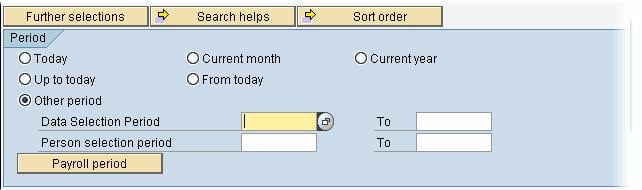
حدد الفترة الزمنية التي سيتم تشغيل التقرير خلالها - على سبيل المثال، اليوم (بيانات اليوم الحالي فقط)، حتى اليوم (جميع البيانات السابقة حتى اليوم)، الشهر الحالي، أو السنة الحالية.
يمكنك أيضًا تحديد فترة أخرى قم بتحديد زر الاختيار وحدد تاريخ بدء وتاريخ انتهاء مخصصين لفترة إعداد التقارير.
للاطلاع على تقارير الرواتب والموارد البشرية، يمكنك أيضًا النقر على كشف رواتب انقر على زر الفترة وحدد فترة الرواتب كفترة زمنية سيتم إنشاء مخرجاتك بناءً عليها.


حدد السكان
يمكنك تحديد عدد السجلات أو الأشخاص الذين يعالجهم التقرير عن طريق إدخال معايير اختيار مختلفة على شاشة الإدخال.

يمكنك إضافة حقول معايير اختيار إضافية يمكنك الوصول إلى تقريرك بالنقر على اختيارات إضافية.

- تحت خيارات التحديدحدد الحقول التي ترغب في إضافتها إلى منطقة التحديد في التقرير.
- انقر على زر السهم لنقلها إلى العمود الأيمن.

سيظهر الحقل المحدد الآن في حقول الاختيار القائمة. انقر فوق علامة الاختيار للعودة إلى شاشة التحديد.

سيظهر حقل الاختيار الجديد في شاشة التقرير بجوار الحقول الأصلية.

تقييد قيم التحديد في شاشة الإدخال
يمكنك تضمين نطاقات وقيم مفردة في تقريرك. انقر فوق اختيار متعددة الزر (رمز السهم المتجه لليمين) الموجود بجوار أي حقل.

التالي SAP تتيح لك الشاشة ما يلي:
- أدخل قيمًا فردية متعددة والتي ستكون شامل.
- أدخل نطاقًا من القيم التي ستكون شامل.
- أدخل قيمًا فردية متعددة والتي ستكون استبعاد.
- أدخل نطاقًا من القيم التي ستكون استبعاد.

يمكنك تقييد معايير الاختيار بشكل أكبر باستخدام خيارات الاختيار - على سبيل المثال، يساوي، لا يساوي، أكبر من، أصغر من، أو مطابقة الأنماط باستخدام الأحرف البديلة (* و +).

حفظ وإعادة استخدام المتغيرات
المتغير هو مجموعة محفوظة من قيم شاشة التحديد. بمجرد ملء شاشة التحديد لتقرير تقوم بتشغيله بشكل متكرر، احفظ القيم كمتغير حتى تتمكن أنت أو مهمة تعمل في الخلفية من إعادة استخدامها لاحقًا دون الحاجة إلى إعادة المحاولة.ping.
- في شاشة الاختيار، املأ كل حقل تريد الاحتفاظ به.
- اختار انتقل إلى → المتغيرات → حفظ كمتغير (أو اضغط CTRL+S).
- أدخل اسمًا بديلًا (ابدأ بـ Z أو Y للبدائل المخصصة)، ومعنى، وحدد سمات مثل حماية النسخة البديلة or مخصص للمعالجة في الخلفية فقط إذا لزم الأمر.
- حفظ. يتم تخزين المتغير في الجدولين VARI و VARID ويمكن نقله عبر الأنظمة.
في المرة القادمة التي تقوم فيها بتشغيل التقرير من SA38 أو SE38، أدخل اسم المتغير في متنوع أو انقر على الحقل احصل على النسخة زر (Shift+F5) لتحميله قبل الضغط على F8.
شكل SAP إخراج التقرير
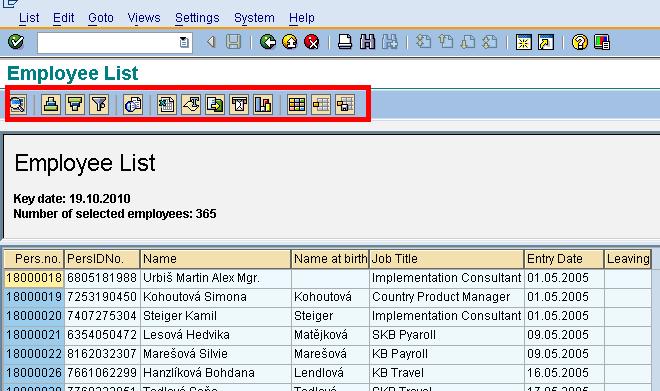
بمجرد الانتهاء من تنفيذ تقريرك، يمكنك بسهولة تعديل تخطيط المخرجات التي تم إنشاؤها (الفرز، والمجموعات، والرسومات، وما إلى ذلك) باستخدام شريط أدوات ALV الموضح أدناه.
يمكنك أيضًا حفظ المخرجات على القرص الصلب المحلي الخاص بك باستخدام الخطوات التالية.
- انقر قائمة.
- اختار تصدير.
- اختر ملف محلي.

- حدد التنسيق المطلوب (نص غير محول، جدول بيانات، نص منسق، HTML).
- انقر على علامة الصح الخضراء للمتابعة.

أدخل اسم المجلد واسم الملف ثم انقر توليدسيتم حفظ التقرير في المسار المحدد.

قم بتشغيل SAP تقرير في الخلفية
ينبغي تنفيذ التقارير طويلة الأمد في الخلفية بدلاً من نافذة الحوار. تتيح لك مهام الخلفية تحرير مواردك SAP تتيح لك جلسة واجهة المستخدم الرسومية احترام مهلة الحوار التي تبلغ 60 دقيقة، وتسمح لك بجدولة نفس التقرير بشكل دوري.
- من شاشة الاختيار - يختار البرنامج ← التنفيذ في الخلفية (F9). حدد جهاز إخراج (SAP اسم الطابعة مثل LOCL)، و إما فوري أو الوقت / التاريخ ابدأ. ثم اختر التوفير — يتم تشغيل المهمة تحت حساب المستخدم الخاص بك مع صلاحياتك الافتراضية.
- من SM36 — تعريف وظيفة الخلفية: أعطِ المهمة اسمًا، وحدد الفئة (أ/ب/ج للأولوية)، وحدد شرط البدء (فوري، تاريخ/وقت، حدث، أو بعد مهمة سابقة)، ثم أضف خطوة من النوع برنامج ABAPاختر البرنامج والنسخة المناسبة. ثم احفظ التغييرات.
- مراقبة باستخدام SM37 - نظرة عامة على الوظيفة: قم بالتصفية حسب المستخدم أو اسم المهمة أو الحالة (مجدول، تم إصداره، جاهز، نشط، منتهٍ، ملغي)، وحدد المهمة، واعرض مخرجات التخزين المؤقت أو سجل المهمة.
بالنسبة لعمليات التشغيل المتكررة (حسابات الرواتب اليومية، والحسابات الشهرية للأعمار)، قم دائمًا بإرفاق متغير بحيث يتم تشغيل المهمة بمجموعة محددة من المدخلات، واستخدم مستخدمًا ذا خلفية تقنية بدلاً من معرف مستخدم شخصي.
مشترك SAP الإبلاغ عن الأخطاء وإصلاحها
أكثر المشاكل شيوعاً في شاشة الاختيار وأثناء تنفيذ التقرير هي:
- انقضى وقت الانتظار في الحوار (تم تسجيل خطأ TIME_OUT في ST22) — قم بتشغيل التقرير في الخلفية عبر F9 أو SM36 بدلاً من ذلك.
- فشل في المصادقة (S_TCODE أو S_PROGRAM) — تحقق من SU53 فور حدوث الخطأ واطلب من فريق الأمن إضافة العنصر المفقود.
- لم يتم تحديد أي بيانات — تحقق من الفترة الزمنية وعدد السكان، وتأكد من عدم حفظ النسخة بنطاق تاريخ قديم. قم بتحميل نسخة جديدة إذا كان التقرير يدعم متغيرات التاريخ (تاريخ ديناميكي).
- لا يتطابق تصميم ALV مع التوقعات - يختار الإعدادات ← التخطيط ← اختيار لتحميل تصميم محفوظ، أو الإعدادات ← التخطيط ← حفظ للاحتفاظ بخيارات الأعمدة/الفرز/المجموع الفرعي.
- يتم تشغيل التقرير ولكن التصدير إلى Excel فارغ — تأكد من عرض شبكة ALV (وليس قائمة تقليدية)، واستخدم قائمة ← تصدير ← جدول بياناتيجب تصدير القوائم الكلاسيكية عبر النظام ← القائمة ← حفظ ← ملف محلي.
- تبقى وظيفة الخلفية في استعداد — لا توجد عمليات عمل خلفية مجانية؛ تحقق من RZ12/SM50 أو اطلب من Basis إضافة عمليات BGD.
