المتغيرات في SAP يحفظ هذا النظام معايير التحديد المُدخلة على شاشة إدخال التقرير، مما يُغني عن إعادة كتابة المعايير في كل مرة يتم فيها تشغيل التقرير، ويمكن إنشاؤه واسترجاعه وحذفه لأي نوع تقريبًا. SAP تقرير مع زر حفظ.
💾 تم تعريف المتغير: يخزن المتغير معلمات شاشة الاختيار لـ SAP يتم إعداد تقرير بحيث لا تحتاج المعايير إلى إعادة إدخالها في كل عملية تشغيل.
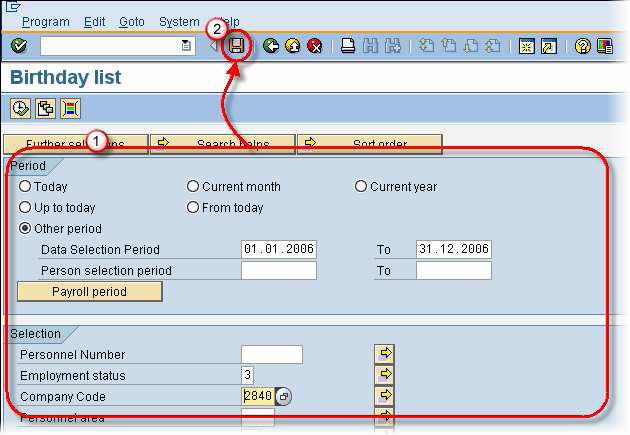
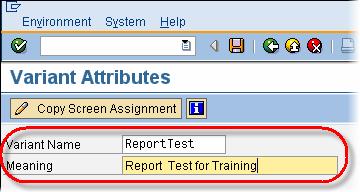
➕ إنشاء متغير: أدخل قيم الاختيار، ثم انقر فوق حفظ، ثم قم بتوفير اسم ووصف للنوع لتخزين التكوين.
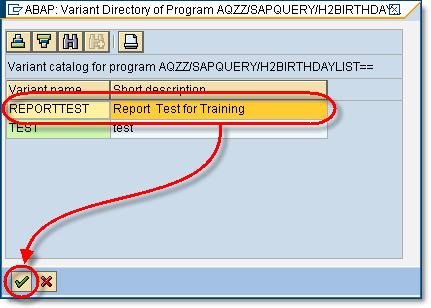
📥 استرجاع متغير: استخدم زر "الحصول على المتغير"، وحدد المتغير المطلوب، ثم أكد لإعادة ملء معايير اختيار التقرير.
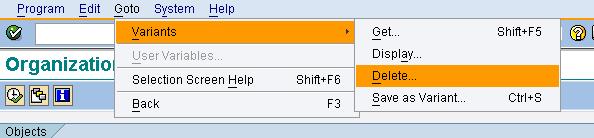
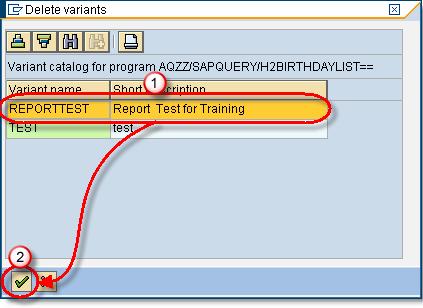
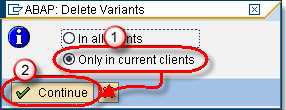
🗑️ حذف متغير: اختر GoTo > Variants > Delete، وحدد المتغير، ثم أكد الحذف للعميل الحالي أو لجميع العملاء.
🔐 ملاحظة حول التوفر: تعمل المتغيرات على أي تقرير يحتوي على زر حفظ، على الرغم من أن المسؤولين قد يقيدون بعض المعاملات لأسباب أمنية.
حدد زر الاختيار "فقط في العميل الحالي". (سيؤدي خيار جميع العملاء إلى حذف المتغير عبر جميع العملاء)
انقر فوق متابعة
تم حذف البديل.
الأسئلة الشائعة
نعم. افتح التقرير، واسترجع المتغير باستخدام "الحصول على المتغير"، وعدّل معايير التحديد، ثم احفظه مرة أخرى باستخدام نفس اسم المتغير لاستبدال القيم الموجودة.
يتم حماية النسخة الخاصة بمستخدم واحد فقط، بينما تتوفر النسخة القياسية لجميع المستخدمين. يتم تحديد إعدادات الحماية في شاشة خصائص النسخة.
تُدار المتغيرات عادةً مباشرةً داخل كل تقرير باستخدام زري "حفظ" و"الحصول على المتغير". كما يمكن استخدام المعاملة SE38 أو SA38 لإدارة متغيرات برامج ABAP.
بإمكان الذكاء الاصطناعي اقتراح معايير اختيار مثالية، والكشف عن المتغيرات غير المستخدمة أو المكررة، والتوصية بتنظيف المتغيرات. هذا يقلل من الفوضى ويساعد المستخدمين على إعداد التقارير بشكل أسرع باستخدام معايير متسقة وذات صلة.
نعم. يمكن للذكاء الاصطناعي تحليل أدوار المستخدمين واستخدام التقارير السابقة لتطبيق النسخة الأكثر ملاءمة تلقائيًا، مما يقلل من الاختيار اليدوي ويحسن كفاءة إعداد التقارير الروتينية. SAP المهام.
تلخيص هذه التدوينة بـ:
ابق على اطلاع على آخر مستجدات الذكاء الاصطناعياحصل علي الذكاء الاصطناعي الأسبوعي المهارات، والاتجاهات، والنصائح القابلة للتنفيذ.
اشترك في النشرة الإخبارية
لقد تم اشتراكك بنجاح. يرجى التحقق من صندوق الوارد الخاص بك.

 فريق التحرير
 زر الحفظ متاح في SAP شريط القوائم للتقرير.