
إطار عمل اختبار العمليات التجارية (BPT) في QTP/UFT
 فريق التحرير
⚡ ملخص ذكي
يُساعد اختبار العمليات التجارية على مواءمة اختبار البرمجيات مع أهداف العمل، مما يُمكّن خبراء المجال، وليس مهندسي الأتمتة فقط، من بناء سيناريوهات الاختبار. تشرح هذه الصفحة إطار عمل اختبار العمليات التجارية، وأدواره، وخطوات التنفيذ الخمس. QTP ومركز الجودة.
ما هو اختبار العمليات التجارية؟
اختبار العمليات التجارية (BPT) اختبار العمليات التجارية هو عملية تتماشى مع عمليات اختبار البرمجيات مع أهداف العمل بهدف تقليل التعقيد واستهلاك الوقت والجهد في دورة حياة الاختبار. اختبار العمليات التجارية هو اختبار شامل يساعد في التحقق من جاهزية تطبيق البرمجيات من منظور العمل وكذلك العميل.
إطار BPT
إطار عمل BPT (اختبار العمليات التجارية). يُعدّ BPT إطار عمل أتمتة مدمجًا في Micro Focus يُستخدم مع Quality Center. يُساعد BPT على إشراك محللي الأعمال أو خبراء المجال في عملية الأتمتة. كما يُمكنهم تصميم سيناريوهات الأتمتة وتنفيذها وفقًا لمتطلباتهم دون الحاجة إلى معرفة مسبقة بالأتمتة أو البرمجة.
فيما يلي اللبنات الأساسية لإطار عمل BPT
- مكونات
- منطقة التطبيق
- يطفو
- اختبار العمليات التجارية
المكون: (ويسمى أيضًا Business Component) عبارة عن مجموعة قابلة لإعادة الاستخدام من بيانات الأتمتة التي تنفذ مهمة معينة محددة مسبقًا في AUT. انه ايضا مشابه فبسكريبت وظيفة و QTP إجراء مصمم للاستخدام في إطار عمل BPT.
تطبيق المنطقة: هو مستودع يحتوي على جميع الموارد اللازمة لتطوير مكونات الأعمال. تشمل هذه الموارد مستودعًا مشتركًا للكائنات، ومكتبات وظيفية قابلة لإعادة الاستخدام، وما إلى ذلك. وهو كيان منطقي، لا يمكن رؤية وجوده المادي في نظام الملفات.
اختبار العمليات التجارية: سيناريو يشتمل على تدفق تسلسلي لمكونات الأعمال، مصمم لاختبار عملية أعمال محددة لأحد التطبيقات.
تدفق: في بعض الأحيان، تحتاج إلى استخدام مكونات مماثلة بنفس الترتيب في BPTs متعددة. بدلاً من إضافة نفس المكونات في كل BPT، يمكنك إنشاء تدفق لمكونات الأعمال. يمكن استدعاء التدفق مباشرةً بدلاً من استدعاء كل مكون على حدة.
لماذا بي بي تي؟
هناك بعض التحديات مع الأتمتة التقليدية المذكورة أدناه:
- عدم التنسيق بين المختبرين اليدويين / خبراء الموضوع ومختبري الأتمتة.
- لا يوجد دور للمختبرين اليدويين في عملية الأتمتة.
- عدم وجود معايير في تطوير الأتمتة.
- هناك احتمال لجهود صيانة ضخمة بدون إطار عمل ذكي.
- عادةً، لا يمتلك مختبر الأتمتة معرفة جيدة بالتطبيقات، ويميل إلى تطوير برامج نصية غير فعالة.
تتغلب BPT على التحديات المذكورة أعلاه من خلال إطار عمل موحد يشرك خبراء المجال/المختبرين اليدويين كجزء من تطوير الأتمتة، ويحدد عملية تطوير قياسية.ping BPTs.
يقوم المختبرون اليدويون بتصميم المكون اليدوي للوظيفة المطلوبة، والذي يتم تشغيله تلقائيًا بواسطة اختبار الأتمتة. سيقوم المختبرون اليدويون/الأتمتة بترتيب تلك المكونات الآلية في تسلسل لتشكيل BPT، والذي يصبح سيناريو اختبار.
تحدد BPT الأدوار المختلفة التي تؤديها الموارد المختلفة. تساعد BPT في تحسين استخدام الموارد وخبراتها. يتم تصنيف الأدوار في BPT على النحو التالي:
- EMS
- QTP Camel
- اختبار
الشركات الصغيرة والمتوسطة: الشركات الصغيرة والمتوسطة هي أ محلل الأعمال أو المختبر اليدوي الذي لديه معرفة جيدة بالتطبيق. يقومون بتصميم مكونات الأعمال اليدوية التي ستختبر إجراءً أو وظيفة معينة. أثناء تصميم دليل مكونات الأعمال، سيتم ذكر خطوات الاختبار والنتائج المتوقعة بوضوح.
QTP خبير: QTP يقوم الخبراء بتحويل مكون الأعمال اليدوي إلى مكون آلي من خلال أتمتة الخطوات المذكورة في المكون اليدوي.
بمجرد تصميم المكونات، يقوم خبير متخصص، أو QTP سيقوم الخبير بترتيب تلك المكونات لتشكيل BPT، والذي يشكل سيناريو اختبار.
اختبار: يمكن أن يكون الفاحص فاحصًا يدويًا أو QTP خبير قادر على تنفيذ اختبارات الأداء من مركز الجودة.
الشروع في العمل مع BPT
متطلبات البرنامج:
- QTP/UFT ( "QTP أحدث إصدار") ترخيص صالح.
- يجب أن يكون لديك وصول لمراقبة الجودة / ALM (أحدث إصدار لمراقبة الجودة) من خلال وحدة مكونات الأعمال، والتي لن تأتي مع مراقبة الجودة. تحتاج إلى شراء ترخيص منفصل لذلك.
تكوينات البرمجيات:
- QTPقم بتمكين الخيار "السماح لمنتجات HP الأخرى بتشغيل الاختبارات والمكونات"
- مراقبة الجودة: يجب تثبيت الوظائف الإضافية التالية.
- الوظيفة الإضافية لاتصال مراقبة الجودة
- QTP اضف الى
تنفيذ إطار BPT:
نظرًا لأنه إطار عمل يحمل في ثناياه عوامل، فلن تحتاج إلى كتابة تعليمات برمجية لبناء الإطار. تحتاج فقط إلى إعداد القطع الأثرية المطلوبة التي تشكل اللبنات الأساسية لـ BPT.
دعونا ندرس بإيجاز الوحدات المهمة في مركز الجودة (HP ALM)
وحدة مكونات الأعمال: يُمكّنك هذا من إنشاء وإدارة وأتمتة مكونات الأعمال القابلة لإعادة الاستخدام، والتي تتضمن خطوات تنفيذ وظيفة محددة في عملية تجارية. تُصنّف المكونات عادةً على النحو التالي:
- المكونات اليدوية
- المكونات الآلية
- المكونات التي تعتمد على الكلمات الرئيسية
- المكونات المكتوبة
وحدة خطة الاختبار: هذه هي الوحدة التي تقوم فيها بسحب وإفلات المكونات بترتيب منطقي لإعداد BPT والتي ستشكل سيناريو اختبار واحد، ويمكنك تصحيح أخطاء المكونات.
وحدة مختبر الاختباريُمكّنك هذا البرنامج من تنفيذ اختبارات عمليات الأعمال وعرض النتائج. كما يمكنك تشغيل هذه الاختبارات بالتوازي على أجهزة مختلفة باستخدام هذه الوحدة.
تتضمن عملية أتمتة BPT النموذجية المراحل التالية.
- إنشاء المكونات اليدوية
- أتمتة المكونات
- ديفيلوping التدفقات أو نقاط التقاطع
- تصحيح أخطاء BPT
- تنفيذ BPT
الخطوة 1) إنشاء المكونات اليدوية
تسجيل الدخول إلى مراقبة الجودة

انتقل إلى وحدة مكونات الأعمال.
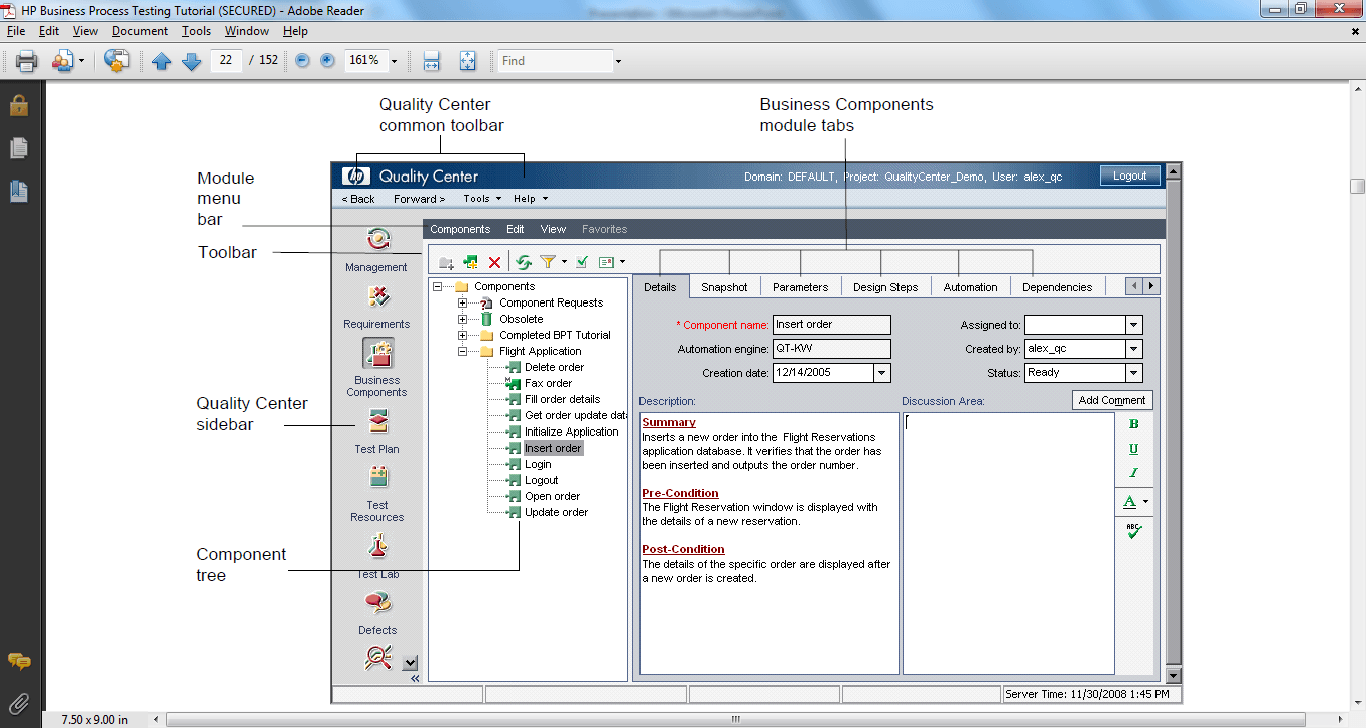
يتم تحديد مكونات ومجلدات الأعمال من خلال أيقونات محددة في شجرة المكونات المذكورة أدناه-

مجلد: تستخدم لتصنيف المكونات الخاصة بك في الفصل المنطقي.

مجلد طلب المكون: يقوم المختبرون اليدويون أو الشركات الصغيرة والمتوسطة بوضع مكوناتهم التي يريدون تشغيلها آليًا.

مجلد قديم: يمكنك نقل كافة المكونات غير الصالحة إلى هذا المجلد، حتى تتمكن من مراجعتها قبل إزالتها نهائيًا من مراقبة الجودة.

المكون: هذا هو الرمز المستخدم لتمثيل المكون. يتم تمثيل مكونات الأعمال اليدوية برمز M على أيقونة المكون. كما هو مبين أدناه.

يمكن أن يكون للمكون أي من الحالات التالية في وقت معين، وهي على التوالي: قيد التطوير، جاهز، صيانة، وحالة خطأ.


عند بدء طلب مكون في خطة اختبار الوحدة النمطية، فهي في حالة "غير مطبق" (كما هو موضح أدناه). عندما يتم نقل هذا المكون المحدد من مجلد الطلب إلى مجلد المكون، يتم تغييره إلى الحالة "تحت التطوير".

شريط الأدوات في وحدة مكون الأعمال

قم بإنشاء مكون الأعمال اليدوي الجديد.
قم بإنشاء المجلد الجديد حتى تتمكن من إنشاء جميع المكونات المتعلقة بالتطبيق في مكان واحد.
حدد مجلد المكونات -> انقر فوق المجلد الجديد

أدخل اسمًا ذا معنى لتمثيل تطبيقك، ثم انقر على "موافق". يمكنك أيضًا إنشاء مجلدات فرعية ضمن مجلدك الرئيسي.
حدد المجلد الذي تريد إنشاء المكون فيه -> انقر على زر "مكون جديد"

أدخل اسمًا للمكون يُشابه الإجراء الذي سيؤديه، مما يُسهّل اختيار المكونات أثناء إعداد ملفات BPT. انقر على زر "موافق".
يتم إنشاء مكون جديد وعلى الجانب الأيمن.
دعونا ندرس علامات التبويب المختلفة في المكون
أولا: علامة التبويب "التفاصيل": يحتوي على بعض الحقول الأساسية مثل اسم المكون، الذي تم إنشاؤه بواسطة، تاريخ الإنشاء… إلخ.
استخدم Descriptتحتوي علامة التبويب ion على ثلاثة أقسام: الملخص والشرط المسبق والشرط اللاحق.
في خانة رمز الخصم، أدخل TABBYDAY. ملخص القسم، يمكنك ذكر وصف مختصر لوظيفة المكون ونتائجه.
في خانة رمز الخصم، أدخل TABBYDAY. شرط مسبق القسم، أذكر حالة التطبيق المطلوبة لاستخدام هذا المكون.
في خانة رمز الخصم، أدخل TABBYDAY. ما بعد الشرط القسم، اذكر حالة التطبيق بعد تنفيذ خطوات المكون.
ضع في اعتبارك الشروط المسبقة واللاحقة أثناء إنشاء تسلسل منطقي للمكونات لإنشاء BPT.
في خانة رمز الخصم، أدخل TABBYDAY. منطقة المناقشة، يمكنك إضافة تعليقات متعلقة بالمكون.

ثانيا. علامة التبويب لقطة: يمكنك استخدام علامة التبويب هذه لالتقاط لقطة للصفحة المحددة التي ينتمي إليها المكون.
ثالثا. علامة تبويب المعلمات: يمكنك استخدام هذه العلامة إذا كنت ترغب في تمرير البيانات أو استردادها من المكون. وهي مشابهة لمعلمات الإجراء/الاختبار في QTP.
انقر على الزر رابط جديد لإضافة المعلمة الجديدة، تحتاج إلى توفير
- اسم المعلمة: اسم المعلمة.
- نوع القيمة: نوع المعلمة (الرقم، التاريخ، السلسلة، كلمة المرور…إلخ).
- القيمة الافتراضية: يمكنك إدخال بعض القيمة الافتراضية التي يمكن استخدامها إذا لم تقم بتمرير أي قيمة من المكون.
- الوصف: يمكنك ذكر وصف موجز للمعلمة.

يمكن إضافة أو حذف معلمات الإخراج بشكل مشابه لمعلمات الإدخال. إذا كنت تريد إرجاع أي قيمة (قيم) من المكون، فيجب عليك استخدام معلمات الإخراج.
رابعا. علامة تبويب خطوة التصميم: تحتوي على الخطوات التي يجب على المكوّن تنفيذها. يتم عرض الأزرار في علامة التبويب "التصميم" بالترتيب التالي.
إضافة خطوة جديدة، تحرير، حذف، نسخ، لصق، إنشاء/تحديد معلمة، إكمال المعلمة، بحث، ارتفاع الصف، حفظ وأتمتة

لإضافة الخطوة، انقر فوق "إضافة خطوة جديدة"، وسيتم فتح محرر خطوات المكونات. أدخل اسم الخطوة لوصف الخطوة، والوصف (العملية الدقيقة التي تريد تنفيذها على التطبيق) والنتيجة المتوقعة (حالة التطبيق بعد تنفيذ الخطوة).
يتم أيضًا فتح محرر الخطوات عند تحديد خطوة والنقر فوق زر تحرير الخطوة.
يتوفر لديك شريط أدوات محرر النصوص في محرر الخطوات، والذي يمكنك استخدامه لتنسيق السلاسل مثل الخط الغامق والمائل والتسطير.

V. علامة تبويب الأتمتة: سيتم عرض خطوات الأتمتة المتعلقة بالمكون، إذا كان المكون مؤتمتًا بالفعل. ستتم مناقشة هذه الخطوة بالتفصيل في الخطوة التالية "أتمتة المكون اليدوي".
السادس. علامة تبويب التبعيات: ستعرض هذه الصفحة علاقات التبعية القائمة بين الكيانات الأخرى مثل المكونات، وجداول عمليات الأعمال، والتدفقات، وموارد الاختبار، ومجالات التطبيق. تحتوي علامة تبويب التبعيات على علامات التبويب الثلاث التالية:
علامة التبويب "الموارد" يوضح مجالات التطبيق (المجموعة المنطقية)ping(اسم جميع الموارد المطلوبة لأتمتة المكون) المستخدمة بواسطة المكون.
يستخدم بواسطة علامة التبويب ستعرض هذه الصفحة تفاصيل اختبارات العمليات التجارية (BPTs) والتدفقات التي تتضمن المكون المحدد حاليًا. للانتقال إلى اختبار أو تدفق معين، ما عليك سوى النقر على اسم الاختبار أو التدفق، وسيتم توجيهك إلى اختبار أو تدفق العمليات التجارية في وحدة خطة الاختبار.
منطقة التطبيق تعرض علامة التبويب اسم منطقة التطبيق التي يستخدمها المكون، بالإضافة إلى جداول "يستخدم بواسطة" و"يستخدم"، والتي تعرض الكيانات التي تستخدم منطقة التطبيق، والموارد التي تستخدمها منطقة التطبيق.
سابعا. علامة التبويب التاريخ: يعرض التغييرات التي تم إجراؤها على أي حقول في الكيان. لكل تغيير، سيتم عرض الطابع الزمني للتغيير واسم المستخدم الذي أجرى التغيير. تحتوي علامة التبويب "السجل" على علامتي تبويب فرعيتين:
علامة التبويب سجل التدقيق يعرض قائمة بالتغييرات التي تم إجراؤها على حقول مختلفة وطابع الوقت وتفاصيل المستخدم.
علامة التبويب الأعمال يعرض الإصدارات المختلفة للمكون المحدد.
الخطوة 2) أتمتة المكونات اليدوية
بناء منطقة التطبيق
منطقة التطبيق هي كيان منطقي يساعدنا على تجميع جميع الموارد المطلوبة لأتمتة التطبيق أو جزء من التطبيق. تحتوي منطقة التطبيق على مستودعات الكائنات المشتركة ومكتبات الوظائف وجميع الإعدادات الأخرى المطلوبة لأتمتة المكونات.
يمكنك إنشاء منطقة تطبيق واحدة للتطبيق بأكمله أو ما يصل إلى مناطق تطبيق لأجزاء مختلفة من التطبيق حسب المتطلبات.
فتح QTPملف -> جديد -> منطقة التطبيق
سيتم عرض النافذة التالية، والتي ستحتوي على الوحدات الأربع.

العام: سيعرض معلومات عامة حول منطقة التطبيق، مثل اسم منطقة التطبيق، والمؤلف الذي أنشأ منطقة التطبيق، والموقع، Description والوظائف الإضافية المرتبطة به.
إذا كنت تريد إزالة أي وظائف إضافية، يمكنك النقر فوق زر التعديل وإزالة الوظائف الإضافية غير الضرورية.
تتضمن الإعدادات الإضافية إعدادات التسجيل والتشغيل، وهي مشابهة لإعدادات التسجيل والتشغيل العادية. QTP.

يمكنك أيضًا إضافة أي سيناريوهات استرداد تريد ربطها بمنطقة التطبيق باستخدام خيارات الاسترداد. استنادًا إلى الوظائف الإضافية، قمت بتحديد خيارات الإعدادات الأخرى المتعلقة بالبيئة.

مكتبات الوظائف
ستساعدنا هذه الوحدة على ربط جميع مكتبات الوظائف المطلوبة بمنطقة التطبيق.

مستودعات الكائنات
ستساعدنا هذه الوحدة في ربط مستودعات الكائنات المشتركة المطلوبة المشابهة لمكتبات الوظائف.

الكلمات المفتاحية
تعرض لوحة الكلمات المفتاحية جميع الطرق المدمجة، وجميع الدوال المعرفة من قبل المستخدم في مكتبات الدوال، والكائنات الموجودة في مستودع الكائنات. بالإضافة إلى ذلك، تعرض لوحة الكلمات المفتاحية أيضًا طرق وخصائص أي فئات كائنات اختبار تم تطويرها من قبلنا أو من قبل طرف ثالث باستخدام قابلية التوسعة الإضافية.

بعد إضافة مكتبات الوظائف المطلوبة ومستودعات الكائنات المشتركة وإجراء الإعدادات اللازمة، يمكنك حفظ منطقة التطبيق الخاصة بك.
تحويل المكون اليدوي إلى المكون الآلي
ارجع إلى علامة تبويب "مراقبة الجودة والتصميم" الخاصة بالمكوّن الذي ترغب في أتمتته. انقر على زر الأتمتة كما هو موضح أدناه، ثم اختر إما "تحويل المكوّن المُعتمد على الكلمات المفتاحية" أو "تحويل المكوّن المُبرمج". بمجرد تحويل المكوّن إلى مكوّن مؤتمت، لا يمكنك إعادته إلى مكوّن يدوي.


مكون يحركه الكلمات الرئيسية
انتقل إلى علامة التبويب الأتمتة.
ستظهر الرسالة التالية: "لإنشاء خطوات، يجب عليك أولاً تحديد مجال التطبيق بالنقر فوق تحديد مجال التطبيق".

بعد النقر على تحديد منطقة التطبيق، ستظهر النافذة التالية، والتي ستعرض قائمة بمناطق التطبيقات المتاحة والتي يمكنك من خلالها تحديد منطقة التطبيق المطلوبة.

يتم عرض منطقة التطبيق المحددة في أسفل علامة تبويب التشغيل الآلي.
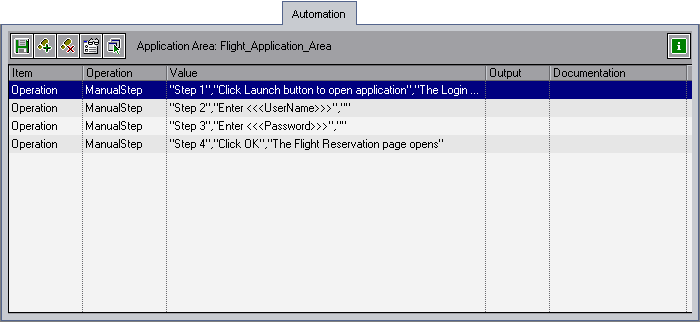
يمكنك أتمتة المكون بنفس الطريقة التي تقوم بها بأتمتة... QTP باستخدام عرض الكلمات المفتاحية. بعد أتمتة خطوات المكون، ستظهر كما يلي

مكون مكتوب
انتقل إلى علامة تبويب التشغيل الآلي. سيظهر زر التشغيل لبدء العملية. QTP.

انقر على زر التشغيل (QTP يجب تثبيته على نفس الجهاز)، وسيتم فتحه QTP وعرض نافذة منبثقة تطلب منا ربط منطقة تطبيق بالمكون.

بمجرد ربط منطقة التطبيق بالمكون، تصبح جميع الموارد متاحة للمكون، والتي يمكنك استخدامها لكتابة البرامج النصية للمكون.
الخطوة 3) التطويرping BPTs
يمكن أن تكون اختبارات BPT آلية أو يدوية. تُسمى اختبارات BPT التي تتكون من مكونات الأعمال اليدوية باختبارات BPT اليدوية. أما اختبارات BPT التي تم إنشاؤها باستخدام المكونات الآلية فتُسمى باختبارات BPT الآلية.
لإنشاء اختبارات BPT يدوية أو آلية، يجب عليك استخدام وحدة خطة الاختبار في QC.
انقر على أيقونة وحدة خطة الاختبار في الجزء الأيسر

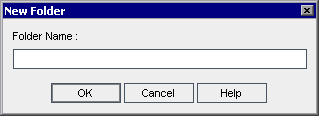
قم بإنشاء المجلد الذي تريد إنشاء اختبارات عمليات الأعمال فيه من خلال النقر على أيقونة إضافة مجلد.

أدخل اسم المجلد وانقر على زر موافق
انقر على أيقونة "إنشاء اختبار جديد".

حدد نوع الاختبار على أنه "عملية الأعمال" وأدخل اسمًا ذا معنى لـ BPT.

يتم عرضه على النحو التالي

حدد علامة التبويب "اختبار البرنامج النصي" -> وحدد علامة التبويب الفرعية "تحديد المكون".
سيعرض شجرة وحدة المكونات مع جميع معلومات المكونات على الجانب الأيمن

اسحب المكونات وأفلتها بالترتيب المنطقي لتشكيل سيناريو العمل. يمكنك أيضًا تحديد المكون واستخدام رمز السهم بدلًا من السحب والإفلات. يظهر أدناه نموذج لـ BPT بعد ترتيب المكونات.

يمكنك حتى طلب مكون جديد إذا لم يكن متوفرًا في شجرة المكونات من وحدة خطة الاختبار نفسها عن طريق النقر فوق "طلب مكون جديد".
بمجرد ترتيب المكونات في جزء محرر نصوص الاختبار، يتم عرضها على هيئة هيكل مكون من خمسة أعمدة:
- المكون/التدفق: سيتم عرض المكون مع صورة اللقطة إذا كان يحتوي على.
- الحالة: حالة المكون، يمكن أن تكون أيًا من الحالات التي تمت مناقشتها سابقًا.
- الإدخال: إذا كان لديك معلمات إدخال فسيتم عرضها في هذا العمود.
- الإخراج: إذا كان لديك معلمات إخراج فسيتم عرضها في هذا العمود.
-
عند الفشل: سيتم عرض قائمة منسدلة يمكنك من خلالها تحديد ما تريد تنفيذ BPT عند فشل المكون. يمكنك تحديد إما الاستمرار أو الخروج من BPT.


تكوين معلمات الإدخال
لتكوين معلمات الإدخال لأي مكون، عليك النقر على رابط معلمات الإدخال في عمود الإدخال للمكون المحدد، أو يمكنك أيضًا النقر بزر الماوس الأيمن على المكون وتحديد قيم معلمات الإدخال -> التكرارات.

بمجرد النقر فوق رابط معلمة الإدخال، يتم فتح مربع حوار تكرارات المكونات.

يمكنك إدخال جميع معلمات الإدخال الخاصة بالمكون. إذا كنت تريد تشغيل المكون عدة مرات، يمكنك إضافة تكرارات متعددة بالنقر فوق "إضافة تكرارات" وإدخال البيانات.
إذا كنت تريد حذف أي تكرار، فحدد التكرار أولاً وانقر فوق "حذف التكرار" لتتم إزالة التكرار المحدد.
إذا كنت ترغب في تشغيل تكرارات محددة فقط، يمكنك استخدام خيار "تحديد التكرارات" وتعيين نطاق التكرارات التي تريد تشغيلها كما هو موضح أدناه.

يمكنك أيضًا استيراد معلمات الإدخال من ملف خارجي مفصول بفواصل، ويمكنك تصدير معلمات القائمة التي استخدمتها لمكون معين باستخدام خيارات الاستيراد والتصدير.
عندما تضغط على خيار الاستيراد سيظهر مربع حوار الملف للسماح لنا باختيار الملف المطلوب كما هو موضح أدناه.

بعد تحديد الملف، سيظهر مربع حوار "تعيين المعلمات" حيث يتعين عليك ربط عناوين الأعمدة في الملف بالمعلمات الموجودة في المكون. يجب عليك القيام بهذه العملية لجميع معلمات الإدخال.

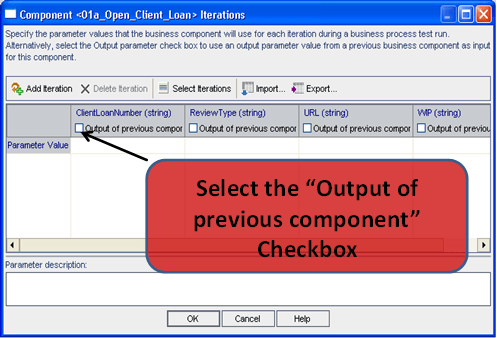
إذا كنت تريد استخدام معلمات الإخراج للمكونات السابقة، فيجب عليك النقر فوق مربع الاختيار "الإخراج" أسفل اسم عمود المعلمات.
يتم عرض نافذة قائمة معلمات الإخراج مع قائمة بجميع معلمات الإخراج للمكونات السابقة. يمكنك تحديد معلمة الإخراج المطلوبة من تلك القائمة والنقر فوق الزر "موافق".

الحبوping/غير جماعيping مكونات
أحيانًا، إذا أردت تجميع المكونات في BPT لتشغيلها معًا عدة مرات، فستحتاج إلى تجميعها. أولًا، حدد المكونات التي تريد تجميعها، ثم انقر على أيقونة "تجميع المكونات"، أو حدد المكونات، ثم انقر بزر الماوس الأيمن، واختر "تجميع".ping > مكونات المجموعة.

بعد المجموعةping ستظهر المكونات كما يلي. إذا كنت ترغب في فك تجميع المكونات، فحدد المجموعة وانقر على أيقونة فك تجميع المكونات.

إضافة المعلمات/التكرارات إلى المكونات المجمعة
يشبه الأمر طريقة إدخال البيانات لمعلمة مكون واحد، ولكن الفرق الوحيد هو أنه عند النقر على أي رابط لمعلمة إدخال لمكون مجمع، فسيتم عرض معلمات الإدخال لجميع المكونات معًا.
حالة BPT
كما هو الحال مع المكونات، فإنّ لمشاريع العمليات التجارية حالات مختلفة بناءً على إنشائها ومراحل تقدمها. ويمكن أن يكون لمشروع العملية التجارية أيٌّ من الحالات التالية في أي وقت.
 6 قيد التطوير
 7 جاهز
 صيانة 8
 9 خطأ
9 خطأ
يمكن تحديد حالة BPTs من خلال حالة مكوناتها. يتم تحديد حالة BPT من خلال الحالة الأكثر خطورة لجميع مكوناتها.
على سبيل المثال، لنفترض أن لديك اختبار عملية الأعمال الذي يحتوي على:
- 3 مكونات جاهزة
- 1 مكون الصيانة
- 2 تحت مكون التطوير
- 1 مكون خطأ
- 1 قيد التطوير (مطلوب) المكون
في هذا المثال، حالة الاختبار هي خطألأن الخطأ هو الحالة الأكثر خطورة لمكون الأعمال في الاختبار.
الخطوة 4) تصحيح BPT
بمجرد تصميم BPTs، يتعين عليك تشغيل BPT للتحقق مما إذا كانت المكونات مرتبة بالترتيب الصحيح وأن البيانات التي قمت بتمريرها تعمل بشكل صحيح أم لا. انه ايضا مشابه الاختبار نص الأتمتة الخاص بنا بكل الطرق الممكنة (الإيجابية والسلبية) والبيانات للتحقق من دقة النص.
في وحدة خطة الاختبار، انقر فوق زر تشغيل أو تصحيح الاختبار في شريط أدوات نص الاختبار.

بمجرد النقر على زر التشغيل، ستظهر نافذة "تشغيل أو تصحيح الاختبار". في نافذة التشغيل، لديك خياران لكيفية تشغيل اختبار BPT.
- اساسي
-
تصحيح


وضع التصحيح: عند تشغيل مكون في هذا الوضع، فإنه يضيف بشكل افتراضي نقطة توقف في السطر الأول من المكون، مما سيساعدنا على تصحيح المكون سطرًا بسطر.
الوضع العادي: في هذا الوضع، يتم تشغيله من البداية إلى النهاية دون توقف ويستمر فورًا إلى المكون التالي في الاختبار.
يمكنك اختيار أي وضع من الأوضاع لكل مكون حسب متطلباتك. إذا كنت قد تحققت بالفعل من بعض المكونات في نفس اختبار BPT أو في اختبار BPT آخر، فيمكنك الانتقال مباشرةً إلى الوضع العادي.
بمجرد الانتهاء من التنفيذ، سيظهر ملخص التنفيذ لجميع مكونات BPT.

الخطوة 5) تنفيذ BPT
بمجرد تطوير BPTs واختبارها بشكل كامل، قد تحتاج إلى تشغيل BPTs كجزء من الانحدار أو العقل أو أي دورة اختبار أخرى.
لتنفيذ BPTs، تحتاج إلى استخدام وحدة Test Lab الخاصة بمراقبة الجودة. انتقل إلى Test Lab وحدد مجلد خطة الاختبار ومجموعة الاختبار التي تريد تشغيل BPTs ضمنها.

اختر خيار "تحديد الاختبارات" من شبكة مختبر الاختبار. على الجانب الأيمن، ستظهر لوحة تحتوي على هيكل شجرة خطة الاختبار، حيث تُدرج جميع حالات الاختبار. حدد اختبارات BPT التي ترغب بتشغيلها، ثم انقر على زر السهم، وستُضاف إلى "شبكة التنفيذ". يمكنك أيضًا استخدام ميزة السحب والإفلات لتحديد اختبارات BPT التي تريد تشغيلها.
بمجرد إضافة BPTs إلى شبكة التنفيذ، ستحتاج إلى النقر فوق الزر "تشغيل".
بعد النقر على زر "تشغيل"، ستظهر نافذة "المشغل التلقائي" منفصلة، حيث يتعين عليك تحديد الجهاز الذي تريد تشغيل هذه الاختبارات عليه. QTP يجب أن يكون البرنامج متاحًا. يمكنك أيضًا تشغيل الاختبارات على نفس الجهاز.

بعد ذكر أسماء الأجهزة في عمود "التشغيل على المضيف"، يجب عليك النقر فوق "تشغيل الكل" إذا كنت تريد تشغيل جميع الاختبارات في نافذة "المشغل التلقائي" أو تحديد "تشغيل" إذا كنت تريد تشغيل اختبار BPT المحدد فقط.
يتصل نظام مراقبة الجودة تلقائيًا بالجهاز المحدد، وينفذ اختبار BPT، ويحدث النتائج مرة أخرى إلى نظام مراقبة الجودة مع حالة النجاح أو الفشل.

إذا قمت بالنقر المزدوج على اختبار معين، فسوف يتم عرض نتائج إضافية ومفصلة للاختبار المعين.

أصبح هذا البرنامج التعليمي ممكنًا بفضل مساهمات السيد نارندر ريدي نوكالا
