
كيفية تنزيل وتثبيت UFT [احدث اصدار]
 فريق التحرير
⚡ ملخص ذكي
تثبيت UFT (الاختبار الوظيفي الموحد)، سابقًا QTPيقوم بتنزيل أداة أتمتة Micro Focus، وتشغيل معالج التثبيت مع الإضافات المطلوبة، وتفعيل الترخيص، وإعداد البيئة لأتمتة الاختبارات الوظيفية واختبارات الانحدار.
تثبيت النسخة التجريبية من HP UFT or QTP عملية الشراء من موقع Micro Focus هي عملية من خطوتين.
شرح كيفية التنزيل والتثبيت UFT or QTP
سوف نستعرض الخطوات واحدة تلو الأخرى
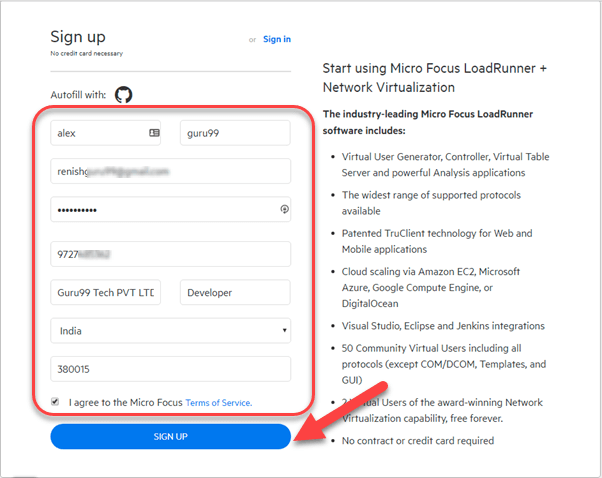
الخطوة 1) انتقل إلى البرنامج المساعد في التأليف https://www.microfocus.com/en-us/signup. أدخل البيانات وانقر فوق تسجيل
الخطوة 2) في الشاشة التالية، سترى رسالة تم تسجيلها بنجاح.

الخطوة 3) تحقق من صندوق الوارد الخاص بك وأكد بريدك الإلكتروني.

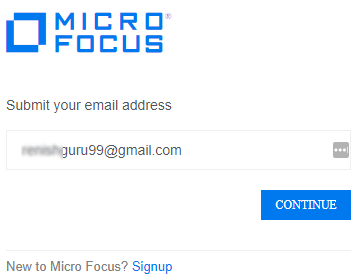
الخطوة 4) انتقل إلى صفحة تسجيل الدخول – https://login.saas.microfocus.com/msg/actions/showLogin
- ادخل بريدك الإلكتروني
- انقر على متابعة
الخطوة 5) في الشاشة التالية ،
- ادخل رقمك السري
- انقر على زر "تسجيل الدخول".

الخطوة 6) سيتم نقلك إلى لوحة المعلومات الخاصة بك.
- انقر على قائمة الاستكشاف.
- انقر فوق اختبار وظيفي موحد (UFT).

الخطوة 7) انقر فوق زر النسخة التجريبية المجانية.

الخطوة 8) انقر فوق زر التالي

الخطوة 9) انقر على زر "اذهب إلى حسابي"

الخطوة 10) سيتم نقلك إلى لوحة المعلومات الخاصة بك. انقر فوق زر التنزيل

الخطوة 11) في الشاشة التالية، انقر على UFT_14.01_Setup.exe

الخطوة 12) UFT بدأت عملية التنزيل.

الخطوة 1) انقر UFTتم تنزيل ملف _14.01_Setup.exe على جهاز الكمبيوتر الخاص بك

الخطوة 2) انقر على الزر التالي

الخطوة 3) تبدأ عملية التثبيت

الخطوة 4) في الشاشة التالية ،
- اختر Microsoft محرك قاعدة بيانات Office Access 2010
- انقر فوق زر موافق

الخطوة 5) Microsoft سيبدأ تثبيت برنامج إعداد محرك قاعدة بيانات Office Access 2010

الخطوة 6) Microsoft مرئي C++ 2010 يبدأ الإعداد القابل لإعادة التوزيع
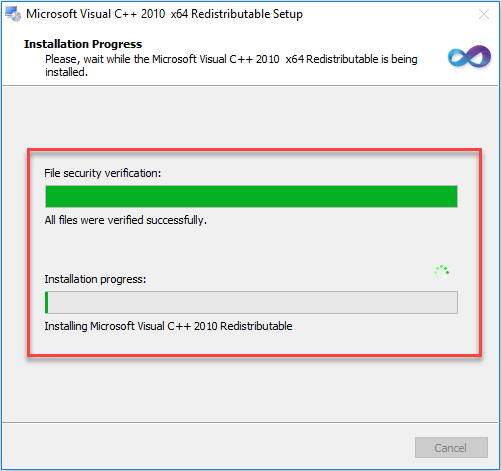
الخطوة 7) بمجرد اكتمال تثبيت التبعية، على شاشة الترحيب، انقر فوق الزر التالي.

الخطوة 8) في الشاشة التالية ،
- قم بتحديد كافة خانات الاختيار.
- انقر على الزر التالي

الخطوة 9) دع الخيارات تظل افتراضية وانقر على زر التالي

الخطوة 10) في الشاشة التالية ،
- قم بتحديد كافة خانات الاختيار.
- انقر على الزر التالي

الخطوة 11) تبدأ عملية التثبيت.

الخطوة 12) اكتملت عملية التثبيت وانقر على زر إنهاء.

الخطوة 13) في مربع تأكيد إعادة التشغيل، حدد "نعم"

الخطوة 14) بعد إعادة التشغيل، انقر على HPE UFT أيقونة على سطح المكتب

الخطوة 15) انقر على زر المتابعة.

الخطوة 16) في الشاشة التالية انقر على زر موافق.

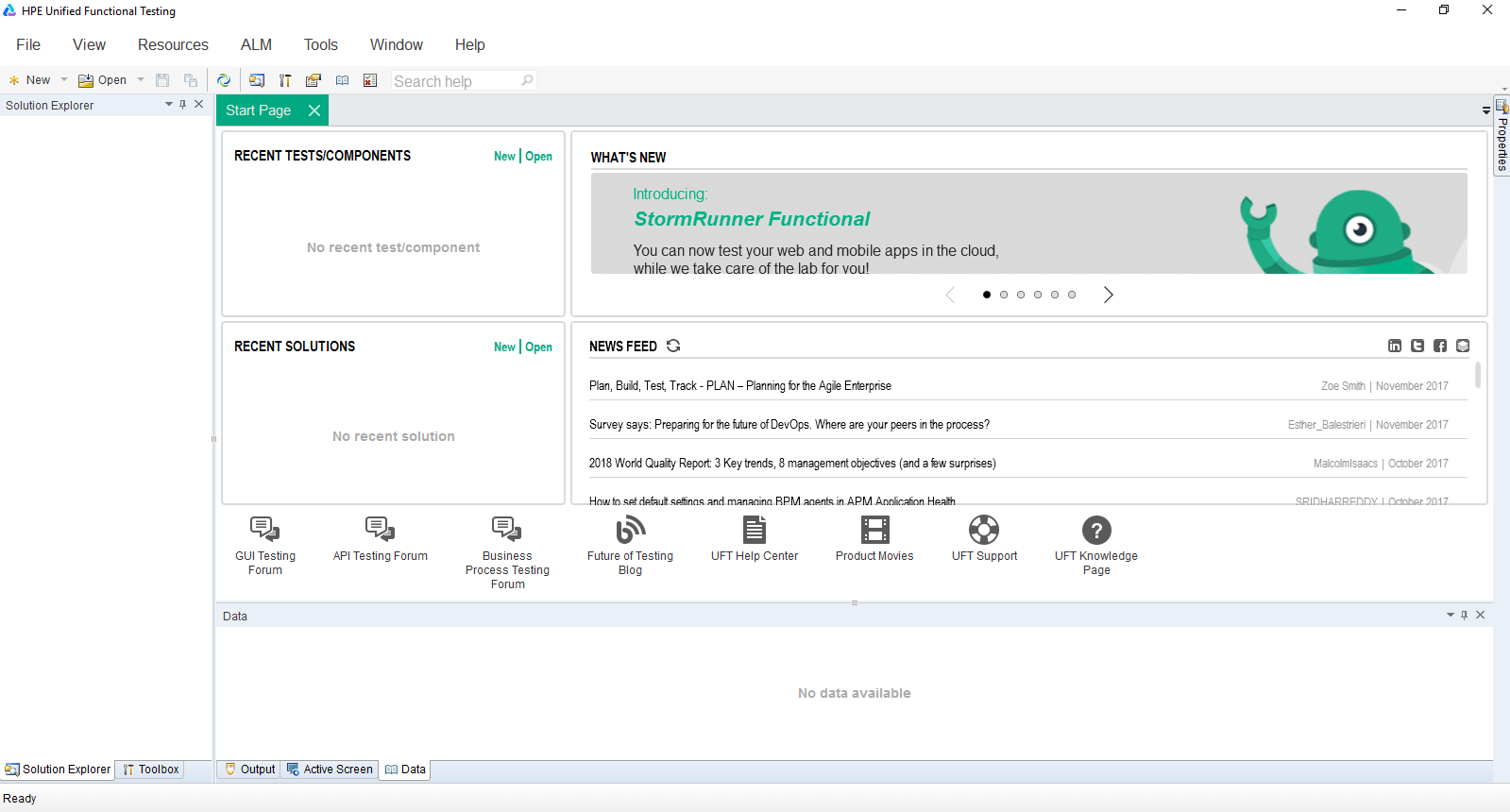
الخطوة 17) HPE UFT يتم عرض لوحة التحكم.
QTP/UFT سجل الإصدارات
| التجريبية | تاريخ النشر |
|---|---|
| 10.0 | صدر في 2009 |
| 11.0 | صدر في 2010 |
| 11.5 | تم إصداره في عام 2012 [أعيدت تسميته بالاختبار الوظيفي الموحد] |
| 12.0 | صدر في 2014 |
| 12.5 | صدر في 2015 |
| 14.0 | صدر في 2017 |
| 14.03 | صدر في 2018 |
| 15.0 | تم إصداره في عام 2019 – وتم تغيير اسم البرنامج إلى UFT واحد |
| 26.1 | صدرت في عام 2026 – أحدث إصدار من OpenText الاختبار الوظيفي (UFT واحد) |
