
如何在 Photoshop 中使用滤镜和效果
 编辑团队
⚡ 智能摘要
Photoshop 中的滤镜和特效类似于图层样式,通过组合各种创意方式来改变图像。本教程将讲解如何从“滤镜”菜单应用滤镜,如何在“滤镜库”中预览滤镜效果,以及如何将高斯模糊副本与“叠加”混合模式结合使用来提升照片质量。
Photoshop 基本照片滤镜
滤镜就像 Photoshop中它们有各种类型的 组合 和 影响 您可以申请。
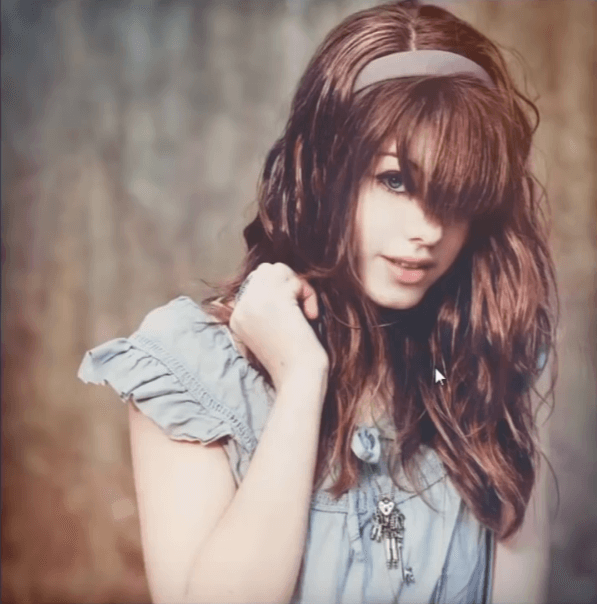
许多设计师会深入研究并运用滤镜,创作出许多富有创意的组合和图像。这里有一张图片,我将为其应用不同的滤镜,以增强其效果。
从“过滤器”菜单应用过滤器
请看“筛选”菜单。这里有一系列不同的筛选类别。
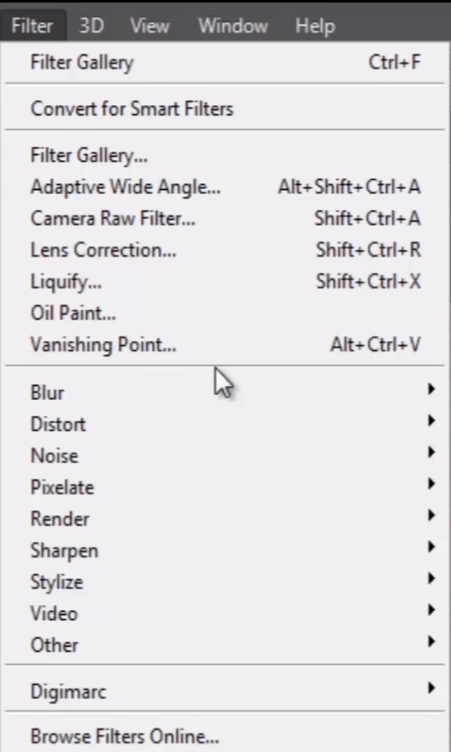
我建议您不要只关注滤镜名称,而是逐一应用它们,并检查它们对图像的实际效果,因为任何特定滤镜的输出都完全取决于您正在处理的图像。这里有“模糊”、“扭曲”、“噪点”、“风格化”以及更多滤镜组。
滤镜库概述
“滤镜库”选项允许我们在应用滤镜之前预览所有滤镜效果。

你看,这里列出了我们之前在滤镜菜单中看到的滤镜。你也可以从这个下拉列表中应用相同的 Photoshop 滤镜效果,该列表包含了所有滤镜。
应用过滤器库中的过滤器
让我们来尝试一些滤镜效果。请确保选中“眼睛”图标,这样我们就能在预览面板中看到每个滤镜效果的预览。现在,只需点击你想应用到图片上的滤镜即可。你需要尝试每个滤镜,才能找到最适合你图片的效果,因为不同的滤镜对不同的图片会产生不同的效果。我来试试“海报边缘”滤镜。
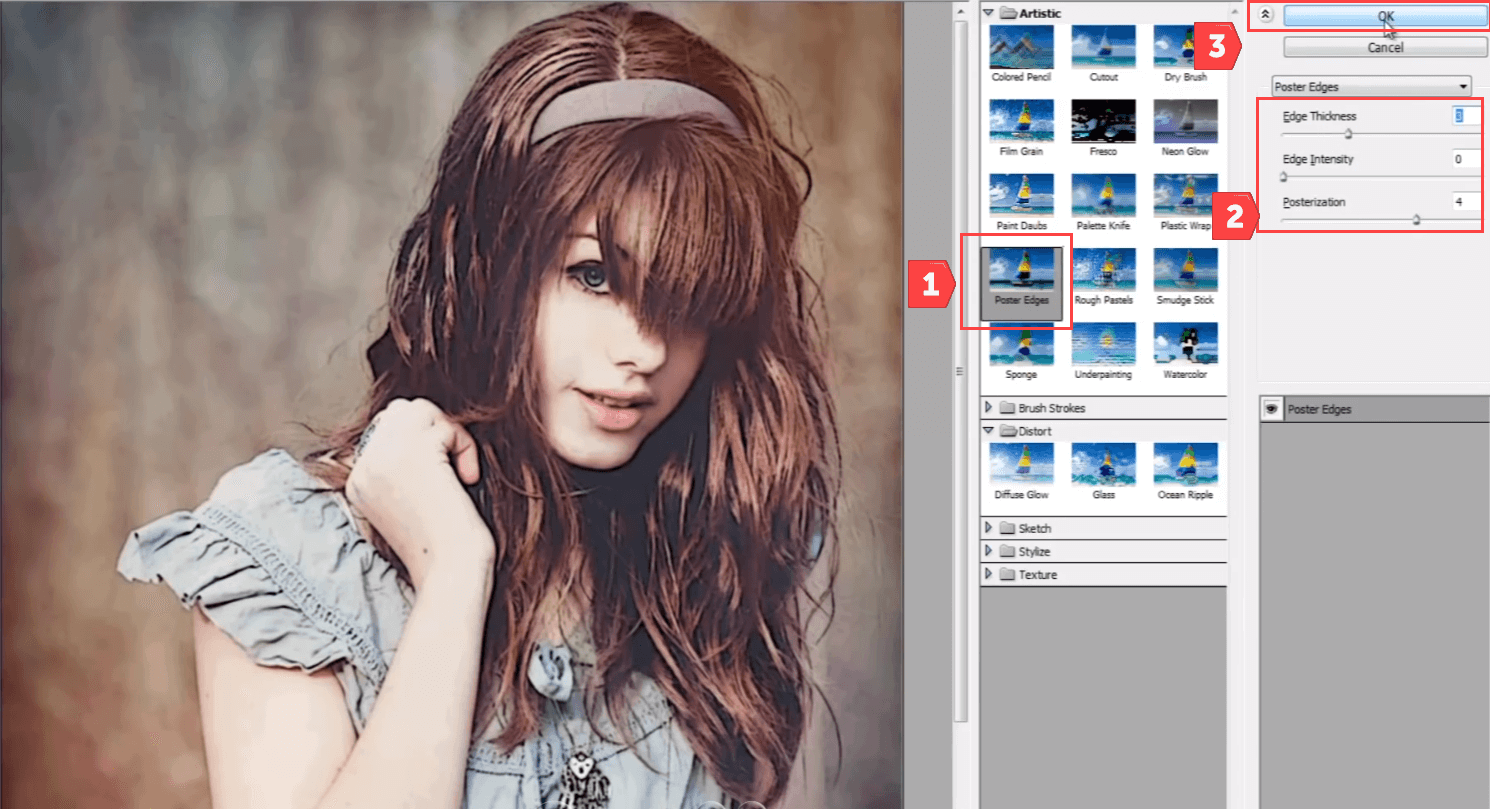
这里您可以看到一些用于修改所选滤镜效果的选项。当我左右拖动这些选项时,预览面板中的效果就会发生变化。最后,当您完成滤镜实验后,只需点击“确定”即可将最终效果应用到图像上。您可以注意到,在滤镜库中添加滤镜效果后,图像发生了显著变化。它锐化了所有边缘,使图像看起来像是手绘的。
提高过滤器性能
我们来尝试让这张图片效果更好。为此,我复制一份图层。
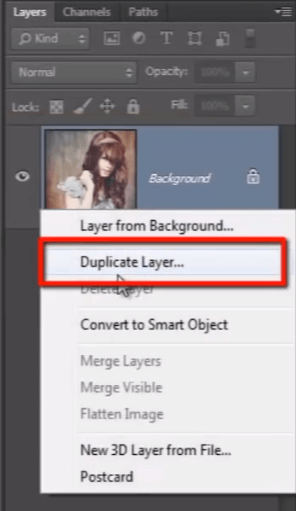
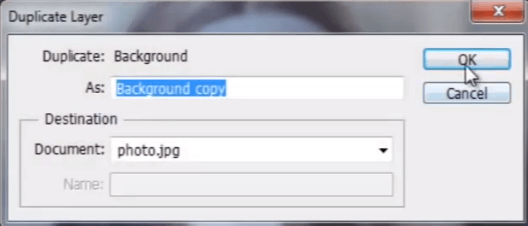
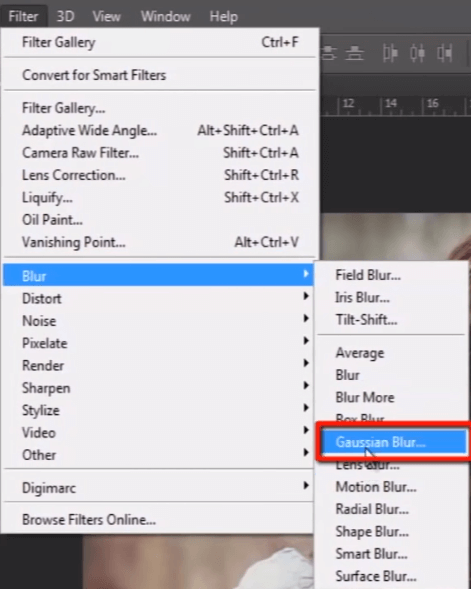
这里展示了一系列不同的模糊滤镜效果。我选择的是“高斯模糊”。它会模糊整张图片。
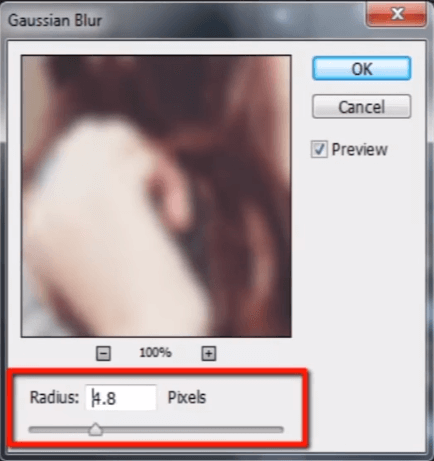
将其值设置为 3 或 4 左右,然后点击“确定”。
现在将此模糊图像的混合模式更改为“叠加”。
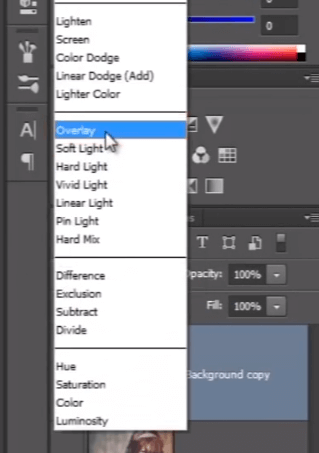
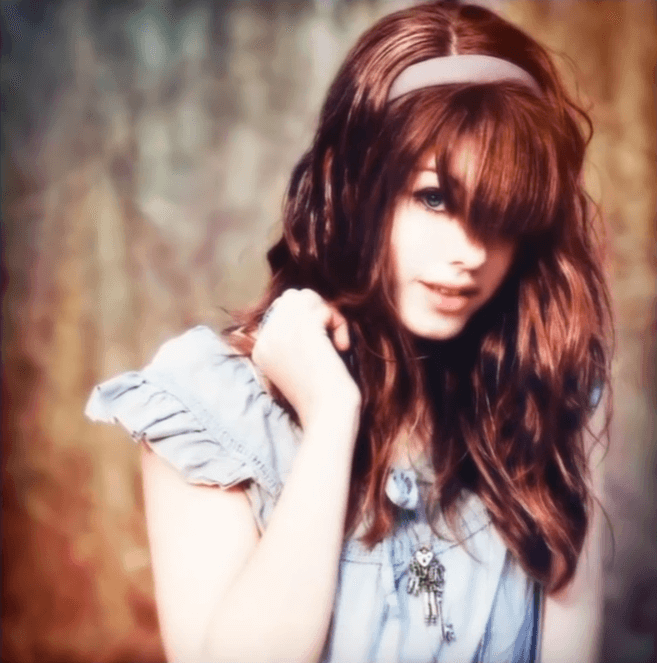
你可以看出图像的整体感觉提升了很多。在添加任何特效之前,这幅图像非常暗淡。但现在图像的色彩和整体感觉都得到了极大的改善。
所以,我希望你们已经掌握了滤镜的基本概念,了解了如何使用它们,以及它们如何帮助我们提升创造力。这是我们课程的最后一课。 Photoshop CC 入门指南 - Guru99. 感谢您的阅读,希望您喜欢这门课程。
