
如何使用 Photoshop 工作区(教程)
 编辑团队
编辑团队
Photoshop 工作区
在本文和下面的视频中,我们将学习如何创建“工作区”来进行自定义。 Photoshop中 根据您的工作流程。
我们使用 Photoshop 的目的各不相同,例如照片编辑、图形设计、3D 设计和视频编辑。
Photoshop功能强大,您可以自定义工作流程。您可以单独控制工作流程中哪些面板可见,哪些面板不可见。
根据您的工作目的,可能有些面板您永远不会使用,也永远不会需要查看。
这样,你就可以根据自己正在处理的工作内容创建自己的 Adobe 工作区。
Photoshop 的默认工作区
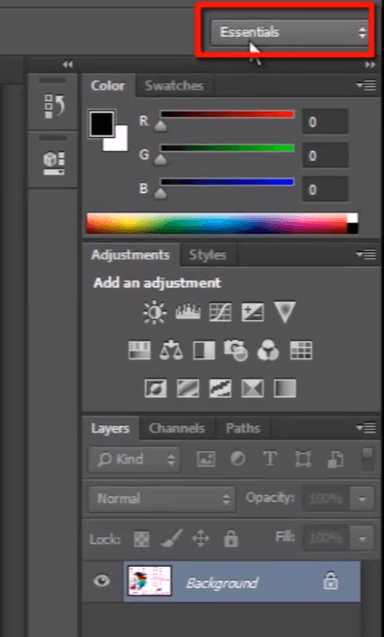
目前,我有一个名为“Essentials”的默认工作区。默认情况下, Photoshop中 您当前使用的是名为“Essentials”的工作区。如果您从未选择过其他工作区,则您当前使用的是“Essentials”工作区。
Photoshop 的其他工作区
我们可以在“窗口”菜单顶部第二个位置找到工作区面板。
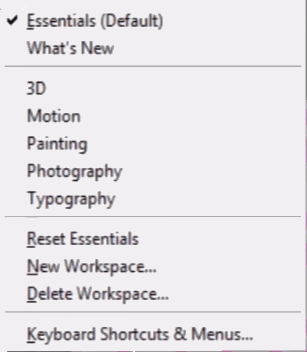
在这里,您可以看到一些专为特定行业设计的预设 Adobe 工作区,例如 3D、图形和 Web、动态、绘画和摄影。
选择不同的工作空间 - 摄影
如果我想在 Photoshop 中处理 3D 对象,那么我会在工作区面板中选择 3D,并将所有与 3D 相关且编辑 3D 对象所需的特定面板显示出来。
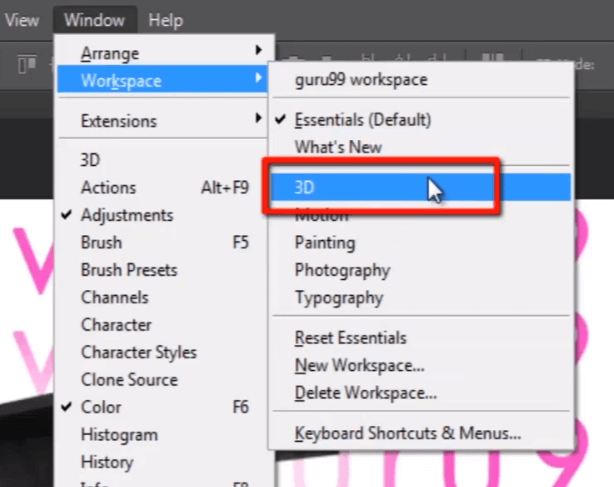
面板,例如 3D 面板、属性面板等 层频道都与编辑 3D 对象有关。

运动工作区
让我们了解一下 Motion Workspace。如果我想创建动画,这个工作区特别有用。它提供了时间轴面板以及处理视频和动画所需的其他基本面板。

摄影工作区
现在进入工作区,查看“摄影”工作区,它在我们进行照片编辑时非常有用。它会显示与摄影相关的面板。

我的工作区
这些都是Adobe预设的工作区。但我现在想创建自己的工作区,因为根据我的工作方式,我已经知道我需要哪些面板,不需要哪些面板。
看这里。我已经创建了自己的工作区,名为“guru99 工作区”。

在这个工作区中,我选择了一些面板,例如“画笔、历史记录、角色、图层、通道、路径、调整、色板和颜色”。
如何创建新的自定义工作区
让我们对Photoshop的默认面板布局做一些简单的修改。根据您的需要排列所有单独的面板。
完成后,转到“窗口”菜单,然后选择“工作区”,再点击“新建工作区”。
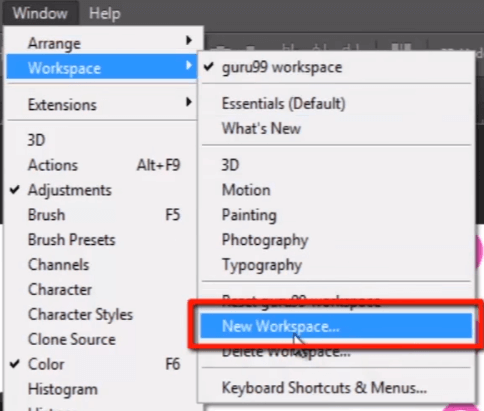
现在给自己的工作区取任意名字。
在这里,您可以保存工作区中的任何键盘快捷键,甚至可以设置菜单。您可以只在工作区中显示您想要的菜单。
然后点击保存。
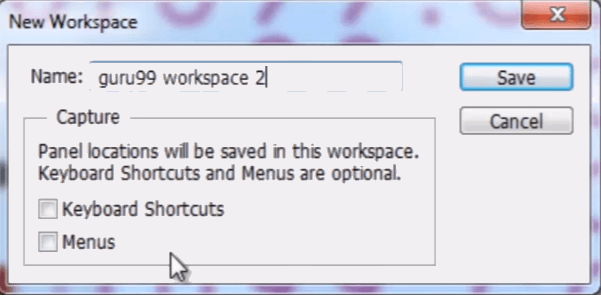
现在您可以看到您的工作区已创建完成。
如果你是 Photoshop 新手,那么你需要时间来养成习惯,并根据你的工作方式了解哪些面板有用,哪些面板没用。
