
VBA 算术 Opera托尔斯:附加,子trac乘法
 夏洛特·米勒
⚡ 智能摘要
VBA 算术 Opera运算符执行诸如加法、减法等数学运算。trac本文将介绍 Excel 宏中的加法、乘法、除法、乘方和取模运算。文中将通过示例解释每个运算符,并演示如何使用 Excel VBA 编辑器中的一段简短 VBA 代码构建一个可用的“添加”按钮。
VBA 算术 Opera职权范围
VBA 算术 Opera运算符用于执行算术运算,例如加法、减法等。trac对数字进行乘、除或除运算。下表列出了 VBA 数学运算符:
| Opera器 | 描述 | 例如: | 输出 |
|---|---|---|---|
| + | 加法:此运算符用于将数字相加。 | 2 + 2 | 4 |
| – | 小组traction:此运算符用于替换tract 数。 | 5 - 3 | 2 |
| * | 乘法:此运算符用于将数字相乘。 | 3 * 2 | 6 |
| / | 除法:此运算符用于对数字进行除法运算。 | 9 / 3 | 3 |
| ^ | 指数运算:该运算符用于将一个数提升到另一个数的幂。 | ^ 2 3 | 8 |
| MOD | 取模运算符:对一个数进行除法运算,并返回余数。 | 10 模式 3 | 1 |
VBA 算术 Operators 示例
添加一个按钮到 Excel表格 如前所述,请遵循以下几点:
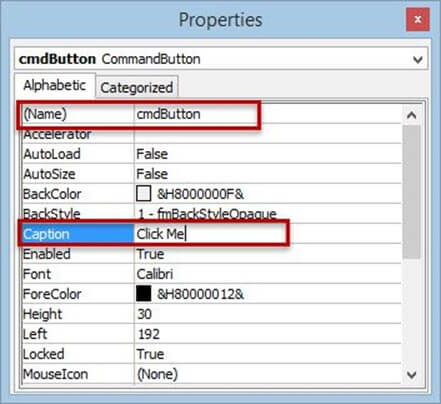
- 将名称属性更改为 btnAdd。
- 将标题属性更改为添加 Opera托尔。
- 右键单击该按钮。
- 选择视图 Code.
- 您将看到以下代码窗口。
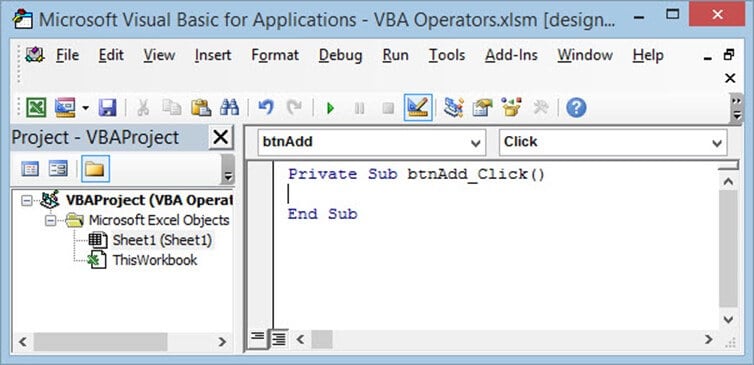
在 Private Sub btnAdd_Click() 和 End Sub 之间输入以下代码:
Dim x As Integer, z As Integer
x = 2
z = 3
MsgBox x + z, vbOKOnly, "Addition Operator"
- 单击“保存”按钮。
- 关上 代码编辑器 窗口。
现在让我们执行代码。
在功能区中,找到“设计模式”按钮。

如果按钮处于激活状态(绿色背景),则表示处于设计模式。在此状态下,您无法执行代码。如果按钮未处于激活状态(白色背景),则允许您运行代码。
点击“设计模式”按钮。
按钮现在应该显示如下:

点击添加 Opera托尔。
您将得到以下结果:

算术 Operators 教程练习
学习的最佳方法是练习。按照以上步骤创建子按钮。trac除法、乘法和指数运算。
编写按钮的代码并测试它们以查看代码是否执行。
