
长期规划 (LTP) SAP 聚丙烯:MS04、MS31、MD61
 编辑团队
编辑团队
SAP PP 长期规划 (LTP)
长期规划 (LTP) SAP 预测模型(PP)用于模拟物料清单(BOM)所有层级的未来供需情况。其主要功能是检查产能状况、物料需求以及供应商在规定时间内供货的能力。
这并非实际运行,而是模拟运行:实际规划情况不受影响,产能情况也不受影响。 工作中心 这些问题可以提前预见。因此,工厂可以及早决定是否需要额外的机器来应对产能瓶颈。
- LTP 只不过是 MRP 的模拟版本,用于模拟未来的生产计划。
- 如果模拟结果表明所有产能和要求都能得到满足,则该计划可以从模拟版本转移到操作版本“00”(实际规划)。
- 采购部门也可以利用这一结果。未来的需求量有助于采购员估算采购订单,并协商交货时间表和合同条款。trac与供应商合作。
- 供应商也能从长期规划结果中受益,因为他们可以提前获知预计的未来采购订单和交货时间表。
- A 计划独立需求 PIR 版本可以是激活状态或非激活状态。对于 LTP 而言,该版本必须处于非激活状态,因为它是模拟的。只有激活的 PIR 版本才会被纳入运行计划 (MRP)。
- 现有的主数据可以用于 LTP,但也可以维护不同的主数据(单独的)。 BOM 和 路由) 用于 LTP。
- 要删除长期规划数据,请删除规划方案。然后,可以使用新的需求在另一个非活动版本中重新运行整个流程。
- 长期规划数据还可以将路线活动数量转移到相应的成本中心。控制部门会将成本中心预算值除以长期规划运行中的活动数量,以计算活动价格,该价格用于标准成本计算。
如何在独立需求中创建非活动版本 SAP
步骤1) 从 SAP 轻松访问打开交易 MD61。
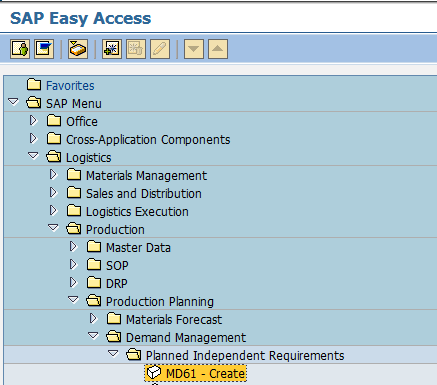
- 请输入需要创建需求的物料代码。
- 请输入工厂代码。
- 输入版本“02”(非活动版本),以便在长期计划运行中考虑这些需求,而不是在 MRP 中考虑。
- 输入需要创建需求的计划范围日期。
- 输入计划周期,单位为月(M)。
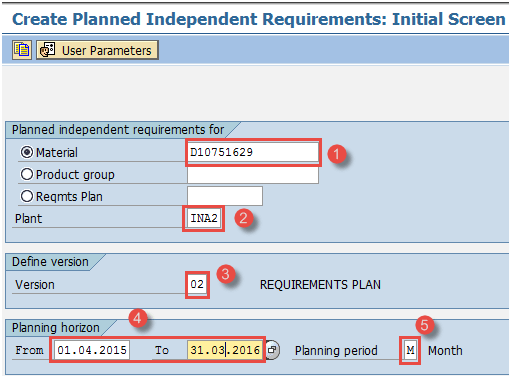
填写完所有字段后,点击  或按 Enter 进入下一个屏幕。
步骤2) 在此屏幕上,我们按月输入物料需求量。
- 版本显示为“02”,并且“活动”复选框未选中,这意味着这是一个非活动的模拟需求,仅在 LTP 运行中考虑。
- 输入按月度存储桶的需求数量。

点击  输入所有数据后保存。系统显示消息
  .
.
如何创建规划场景 SAP PP
长期计划运行需要一个计划方案。年度模拟需求(以计划信息请求 (PIR) 的形式)以及物料清单 (BOM) 选择 ID 将被分配给该方案,以便运行能够展开相关的物料清单。当前库存和现有计划收货可以包含在内,也可以排除在外。
步骤1) 来自 SAP 简易访问屏幕,打开事务 MS31。
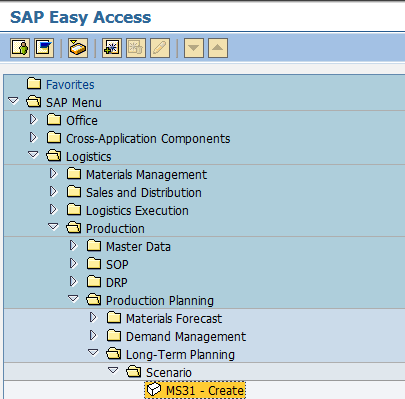
输入规划方案(数字或字母数字均可),并为该方案添加描述。  按键盘上的回车键进入下一屏幕。
步骤2) 在此屏幕中:
- 输入 LTP 运行需要进行的规划周期。
- 期初库存留空,这意味着当前库存不计入 LTP 运行中。
- BOM 选择 ID “01” 表示在 LTP 运行中活动 BOM 将被展开。

步骤3) 在同一屏幕上:
- 点击顶部的“计划独立需求”按钮;会弹出一个小窗口。
- 在弹出的屏幕中,输入版本“02”和计划周期。

步骤4) 在同一屏幕上:
- 按下顶部的“植物”按钮;会出现一个小的弹出窗口。
- 输入您的制造工厂代码。
- 确认所有信息无误后,按下“确认”按钮。

步骤5) 在同一屏幕上:
- 按下“发布+保存”按钮,即可生成规划文件条目。
- 在弹出窗口中点击“是”以释放该方案。

点击“是”后,系统会询问规划文件条目是应该在线创建还是在后台创建。
步骤6) 在此屏幕中:
- 规划文件条目已生成。点击“立即”按钮生成条目。

系统会生成有关规划文件条目的消息,这意味着系统已确定与长期规划运行相关的材料数量。

您可以关闭此屏幕或返回。 SAP 便捷访问屏幕。
如何在 SAP PP
步骤1) 在事务 MS02 中,我们进行 LTP 运行并输入所需的详细信息。

- 输入您的规划场景。
- 输入物料代码。
- 请输入您要执行此次运行的制造工厂代码。
- 输入处理键为“NETCH”(总范围的净变化)。
- 在 MRP 清单中输入“1”,系统将创建一个 MRP 清单,以便稍后对运行进行分析。
- 进入规划模式“1”,因为我们要进行 LTP 运行。
- 输入调度指示符“2”,以便 LTP 执行提前期调度,并使用路线时间来计算模拟计划订单的持续时间。
- 输入“1”以使用规划方案中的设置,这意味着在 LTP 运行中不考虑已确认的收款。
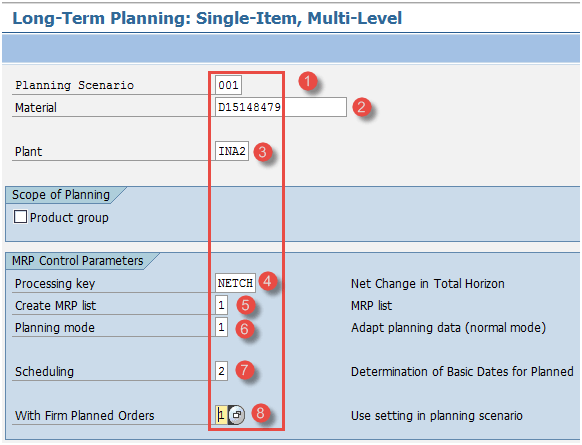
按两次回车键启动 LTP 运行。系统需要一些时间,然后会显示规划结果的消息。
步骤2) 查看采购提案状态。在此屏幕上:
- 查看有关已创建采购提案数量的消息。

如何检查库存/需求清单 SAP
此列表显示了规划方案的需求(非激活的计划信息请求)和接收要素,例如模拟计划订单。它仅显示模拟数据,不包含实时运行数据。
步骤1) 在事务 MS04 中:
- 进入规划场景。
- 输入物料代码。
- 请输入工厂代码。

按回车键进入下一屏幕。
步骤2) 在此屏幕中:
- 检查计划订单是否根据生产计划报告 (PIR) 生成,并检查这些计划订单中的重新排程日期。这些是模拟计划订单,与实时数据无关。

如何检查容量情况 SAP
步骤1) 从 SAP 方便快捷,打开事务代码 CM38 即可查看工作中心的产能需求。工作中心已加载模拟计划订单,这些订单会生成以时间为单位的产能需求。
- 输入规划方案。
- 请输入工厂代码。

按回车键进入下一屏幕。
步骤2) 在此屏幕中:
- 检查工作中心的产能负荷,即产能需求(以小时为单位)与可用产能(以小时为单位)的比率。

如何分析模拟采购信息系统 SAP
LTP 生成的是计划订单而非采购申请,这些计划订单不包含任何供应来源。供应商信息仍然可以在标准信息系统报告中看到。
LTP 活动结束后,将创建一个新版本的 PURCHIS 信息系统。
步骤1) 在事务 MS70 中:
- 进入规划场景。
- 选择“标准/移动平均价格”选项,这意味着模拟计划订单的价值将按标准价格或移动平均价格计算。
- 取消勾选“测试模式”并执行。版本信息结构 001 将自动创建。

执行时,系统会将模拟采购订单的数量和价值更新到 001 版采购信息系统中,以便采购员可以计划全年的原材料并与供应商进行谈判。
步骤2) 在事务代码 MCEC 中,您可以查看上一步对采购信息系统所做的更新。在模拟版本中,您可以按供应商查看指定期间的订单数量。
- 进入规划场景。
- 输入您的工厂代码。
- 请输入要分析的周期。

按下执行按钮或F8键运行报告。
步骤3) 此屏幕显示根据模拟年度生产计划预测的原材料采购数量和价值。
- 检查模拟版本中的采购订单数量和金额。

长期规划错误排查
- 所有生产计划 (PP) 主数据,例如物料清单 (BOM) 和工艺路线,都必须到位。否则,生产流程将无法向下钻取到最低的物料清单层级,即原材料。
- 请将 PIR 数量输入到非激活版本中,以避免与实际数据发生冲突。
- 如果运行计划为空,请检查该方案是否已发布。只有在方案发布并保存后,才会创建计划文件条目。
- 如果结果中缺少某种物料,请确认该物料的工厂已分配给该场景,并且 PIR 版本与 MS31 中分配的版本匹配。
