
JMeter 元素和组件:线程组、采样器
 编辑团队
编辑团队

Element 是什么 JMeter?
的不同组成部分 JMeter 被称为元素。每个元素都有特定的用途。
下图给出了 JMeter 并展示了它们在线程组下的位置。

一次性学习所有组成部分很容易让人感到困惑和厌倦。因此,我们将在此讨论开始学习之前必须了解的组成部分。 测试 in JMeter.
其余组件将在后续教程中使用时进行讨论。本教程中讨论的元素如下所示。
线程组
线程组是线程的集合。每个线程代表一个使用被测应用程序的用户。简而言之,每个线程模拟一个真实用户向服务器发出的请求。
线程组的控件允许您设置每个组的线程数。
例如,如果您将线程数设置为 100, JMeter 将创建并模拟 100 个用户向被测服务器发出的请求,如下图所示。

线程组面板还具有启动阶段,可以将这些线程的启动时间分散到一段时间内,而不是一次性启动所有用户。
茶样系列
我们已经知道, JMeter 支持测试HTTP,FTP,JDBC等多种协议。
我们还知道,线程组可以模拟用户向服务器发出的请求。
但是线程组如何知道它需要发出哪种类型的请求(HTTP、FTP 等)呢?
答案是采样器。
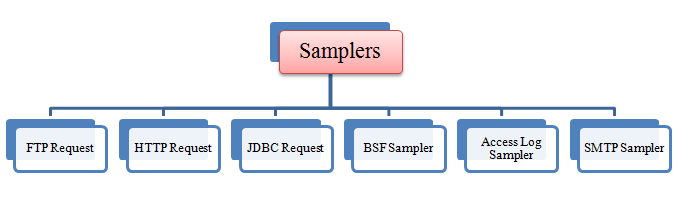
用户请求可以是 FTP 请求、HTTP 请求、JDBC 请求等等。下图列出了本教程中涉及的示例程序。
FTP 请求
假设您想对 FTP 服务器进行性能测试。您可以使用 FTP 请求采样器。 JMeter 执行此任务。此控制器允许您向 FTP 服务器发送 FTP“下载文件”或“上传文件”请求。

例如,如果你想从被测FTP服务器下载一个文件“Test.txt”,你需要在 JMeter 如下图所示。

面板将服务器设置为 ftp.example.com端口 21,远程文件为 Test.txt,并使用 get(RETR) 选项,因此 JMeter 向该服务器发送 FTP 命令并下载文件。
HTTP请求
该采样器允许您向 Web 服务器发送 HTTP/HTTPS 请求。
考虑下面的例子。 JMeter 向目标发送HTTP请求 Google 网站并从中检索 HTML 文件或图像。

在教程中 JMeter 性能测试我们将详细解释这个HTTP请求。它是最常用的采样器。 Web应用程序测试 工作依赖于。
JDBC 请求
此采样器允许您执行数据库操作 性能测试。它向数据库发送 JDBC 请求(SQL 查询)。

例如,数据库服务器上有一个名为 test_tbl 的表中存储了一个名为 test_result 的字段。您希望从数据库服务器查询此数据,因此您可以进行配置。 JMeter 发送一个 SQL 向该服务器发出查询以检索数据。
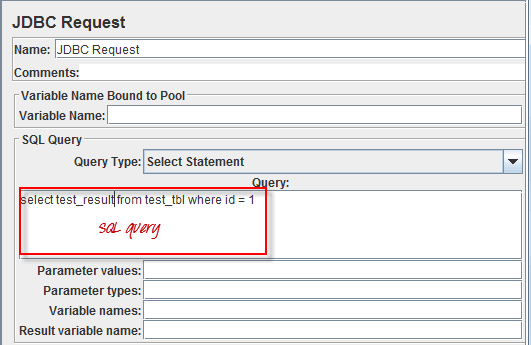
此处的查询类型为 SELECT 语句,查询语句如下: select test_result from test_tbl where id = 1JDBC 连接配置元素必须提供变量名称字段指向的连接池。
BSF 采样器
该采样器允许您使用 BSF 脚本语言。
以下是 BSF 采样器的一个示例 JMeter包含脚本语言、传递给脚本的参数以及内联脚本或外部脚本文件的字段。

弃用说明: BSF系列元件已被弃用,取而代之的是JSR223元件,并且不再出现在…… JMeter 组件参考在当前版本中,请使用 JSR223采样器 - Groovy它会编译脚本,并且在负载下性能更佳。上面的面板保留在此处,因为旧的测试计划中仍然包含它。
访问日志采样器
此采样器允许您读取访问日志并生成 HTTP 请求。日志条目可以包含图像、HTML、CSS 等内容。

解析器字段默认值为 org.apache.jmeter.protocol.http.util.accesslog.TCLogParser以及“日志文件位置”字段指向 JMeter 在您想要重放的日志中。
SMTP 采样器
如果您想测试邮件服务器,可以使用SMTP采样器。该采样器用于使用SMTP协议发送电子邮件。

该面板将服务器设置、邮件地址、身份验证和消息设置分组显示,并在“端口”字段旁边打印默认端口:SMTP 25、SSL 465 和 StartTLS 587。
听众
监听器会显示测试执行结果。它们可以以不同的格式呈现结果,例如树状图、表格、图表或日志文件。

此 图表结果 监听器以图表形式显示服务器响应时间,并在图表下方打印样本计数、平均值、偏差、吞吐量和中位数。

查看结果树 以基本 HTML 格式显示每个用户请求的结果,其中包含一个 Sampler 结果选项卡,用于报告加载时间、延迟、大小和响应代码。

在表格中查看结果 以表格形式显示测试结果摘要,每行代表一个样本。

日志文件以文本形式记录相同的摘要,这是在不使用 GUI 运行测试时保留的内容。

最佳实践: GUI 监听器会消耗内存并使结果产生偏差,因此请在非 GUI 模式下运行真正的负载测试,然后打开保存的结果文件。
配置元素
配置元素设置默认值和变量,供采样器稍后使用。
下图显示了 JMeter.

CSV 数据集配置
假设你想测试一个网站,让 100 个用户使用不同的凭据登录。你不需要录制 100 次脚本。你可以对脚本进行参数化,使其能够输入不同的登录凭据。这些登录信息(例如用户名和密码)可以存储在一个文本文件中。 JMeter 它包含一个允许您从该文本文件中读取不同参数的元素,即“CSV 数据集配置”。该元素用于从文件中读取行并将其拆分为变量。

这是一个CSV数据示例。它是一个文本文件,其中包含用于登录目标网站的用户名和密码。
.png)
HTTP Cookie 管理器
让我们通过一个例子来理解这一点。
您使用了浏览器 (Firefox(例如 Chrome 等)浏览 www.google.com.
您可以使用用户名和密码登录。
您的用户名和密码将以 cookie 的形式存储在您的计算机上。
下次您访问时 www.google.com您无需再次登录,因为您的浏览器将使用您的 cookie 作为用户数据进行登录。
HTTP Cookie 管理器与 Web 浏览器的功能相同。如果您发出 HTTP 请求且响应中包含 Cookie,Cookie 管理器会自动存储该 Cookie,并将其用于以后对该特定网站的所有请求。
HTTP 请求默认值
此元素允许您设置 HTTP 请求控制器使用的默认值。
例如,
您正在向服务器 google.com 发送 100 个 HTTP 请求。
您需要在所有 100 个请求中手动输入服务器名称 google.com。
或者,您可以添加一个 HTTP 请求默认值元素,并将“服务器名称或 IP”字段设置为 google.com,如下所示。

无需输入100次。教程中会详细解释这一部分。 JMeter 性能测试.
登录配置元素
登录配置元素允许您在采样器中添加或覆盖用户名和密码设置。
例如,你想模拟一个用户登录网站。 www.facebook.com 使用用户名和密码。您可以使用登录配置元素在用户请求中添加此用户名和密码设置。

登录配置元素与 CSV 数据集配置
| 登录配置元素 | CSV 数据集配置 |
|---|---|
| 用于模拟一次用户登录 | 用于模拟多个用户登录 |
| 仅适用于登录参数(用户名和密码) | 适用于大量参数 |
这两个要素加起来几乎涵盖了你遇到的所有证书申请场景。 性能测试工具 工作。
