如何在……上下载和安装 Linux Windows PC
 编辑团队
编辑团队
⚡ 智能摘要
下载并安装Linux(Ubuntu)在 Windows PC 首先选择一个发行版,然后通过可启动的 USB 闪存盘、Live CD 或虚拟机(例如)进行部署。 VirtualBox本教程将通过分步截图详细介绍每种方法。
现在我们知道了什么是 Linux,现在是时候学习如何在计算机上安装它并选择我们应该使用哪个发行版了。让我们首先了解什么是 Linux 发行版。
什么是 Linux 发行版?
好吧,现在你知道了 Linux 是开源的,可以免费使用内核. 它被世界各地的程序员、组织、营利和非营利公司用来 创建信息图 Opera满足个性化需求的系统.
为了防止黑客攻击,许多组织保留他们的 Linux操作系统 私人的。
许多其他公司将他们的 Linux 版本公开发布,以便全世界都可以受益。
这些版本/类型/种类 Linux 操作系统被称为发行版.
点击 开始 如果视频无法访问
有多少种发行版?

这里有 数百个 Linux 操作系统或发行版 如今,这些应用程序已经面世。其中许多应用程序的设计都考虑到了特定的目的。例如, Web 服务器或运行在路由器、调制解调器等网络交换机上, 等等
最受欢迎的智能手机之一的最新例子 Linux 发行版是 Android!
许多这些发行版都旨在提供 出色的个人计算.
以下是一些流行的 Linux 发行版(也称为 Linux Distro)–
| Linux发行版 | 姓名 | 描述 |
|---|---|---|
 |
拱 | 这个 Linux 发行版在开发人员中很受欢迎。它是一个独立开发的系统。它专为喜欢自己动手的用户而设计。 |
 |
CentOS的 | 它是企业和 Web 服务器最常用的 Linux 发行版之一。它是一款免费的企业级 Opera系统并且主要基于 Red Hat 企业发行版。 |
 |
Debian | Debian 是一个稳定且流行的非商业 Linux 发行版。它被广泛用作桌面 Linux 发行版,并且面向用户。它严格遵守 Linux 协议。 |
 |
Fedora | Fedora 是另一个基于 Linux 内核的发行版,由 Red Hat 发起的 Fedora 项目提供支持。它在桌面用户中很受欢迎。其版本以生命周期短而闻名。 |
 |
Gentoo的 | 它是一个基于源代码的发行版,这意味着您需要在安装之前在系统上配置代码。它不适合 Linux 初学者,但对于有经验的用户来说肯定很有趣。 |
 |
Linux薄荷 | 它是目前最流行的桌面发行版之一。它于 2006 年推出,现在被认为是第四大最常用的 Opera计算世界中的系统。 |
 |
openSUSE的 | 它易于使用,是 MS 的良好替代品 Windows. 它可以轻松设置并且也可以在配置陈旧的小型计算机上运行。 |
.png) |
RedHat 企业版 | 另一个流行的企业级Linux发行版是Red Hat Enterprise。它源自于2004年停止开发的Red Hat Linux。它是一个商业发行版,深受客户欢迎。 |
 |
Slack器 | Slackware 是最古老的基于 Linux 内核的操作系统之一。它是另一个简单的桌面发行版。它的目标是成为“类 Unix”操作系统,对其内核进行最少的更改。 |
 |
Ubuntu | 这是继 Microsoft Windows 和 Apple Mac OS。它基于 Debian Linux 发行版,并以其桌面环境而闻名。 |
最好的 Linux 发行版!
最好的术语是 相对而言。每个 Linux 发行版都是为满足其目标用户的需求而构建的。
桌面发行版包括 免费提供 在各自的网站上。你可能想一个接一个地尝试,直到你知道你最喜欢哪个发行版。它们每个都提供了自己独特的设计。 应用和 安全性.
我们将使用 Ubuntu 为了我们的学习目的,因为它很容易让初学者理解。
还检查: - UNIX / Linux 初学者教程:7 天在线学习
如何安装 Linux
让我们看看下面的 Linux 安装指南,其中有各种方法可以用来下载 Linux(Ubuntu)并安装它。
使用 U 盘安装 Linux
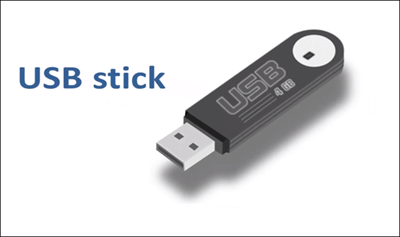
这是最简单的安装方法之一 Ubuntu 或您计算机上的任何发行版。按照步骤安装 Ubuntu 从 USB。
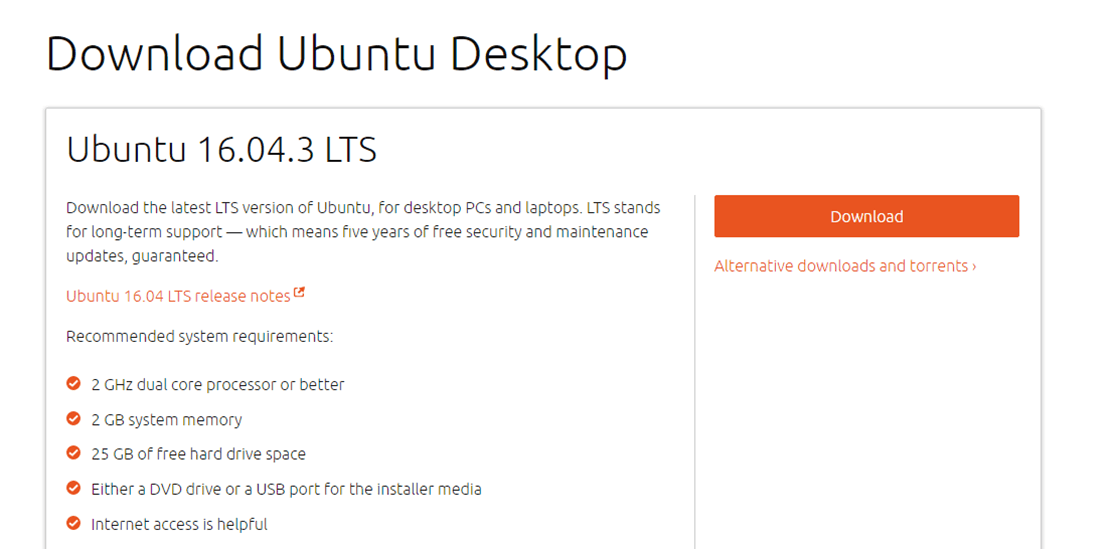
步骤1) 下载所需文件。
从此处下载 .iso 或计算机上的 OS 文件 链接.
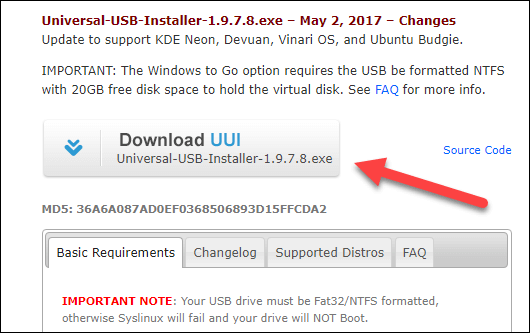
步骤2) 下载通用 USB 安装程序。
下载免费软件如 通用 USB 安装程序 制作可启动的 USB 驱动器。
步骤3) 选择分布。
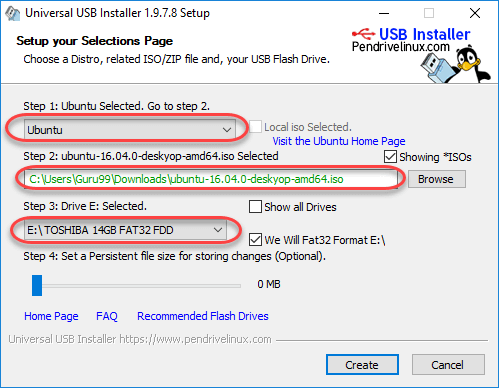
选择一个 Ubuntu 分配表格下拉菜单放在你的 USB 上
选择您的 Ubuntu 在步骤1中下载iso文件。
选择要安装的 USB 驱动器号 Ubuntu 然后按创建按钮。
步骤4) 安装 Ubuntu.
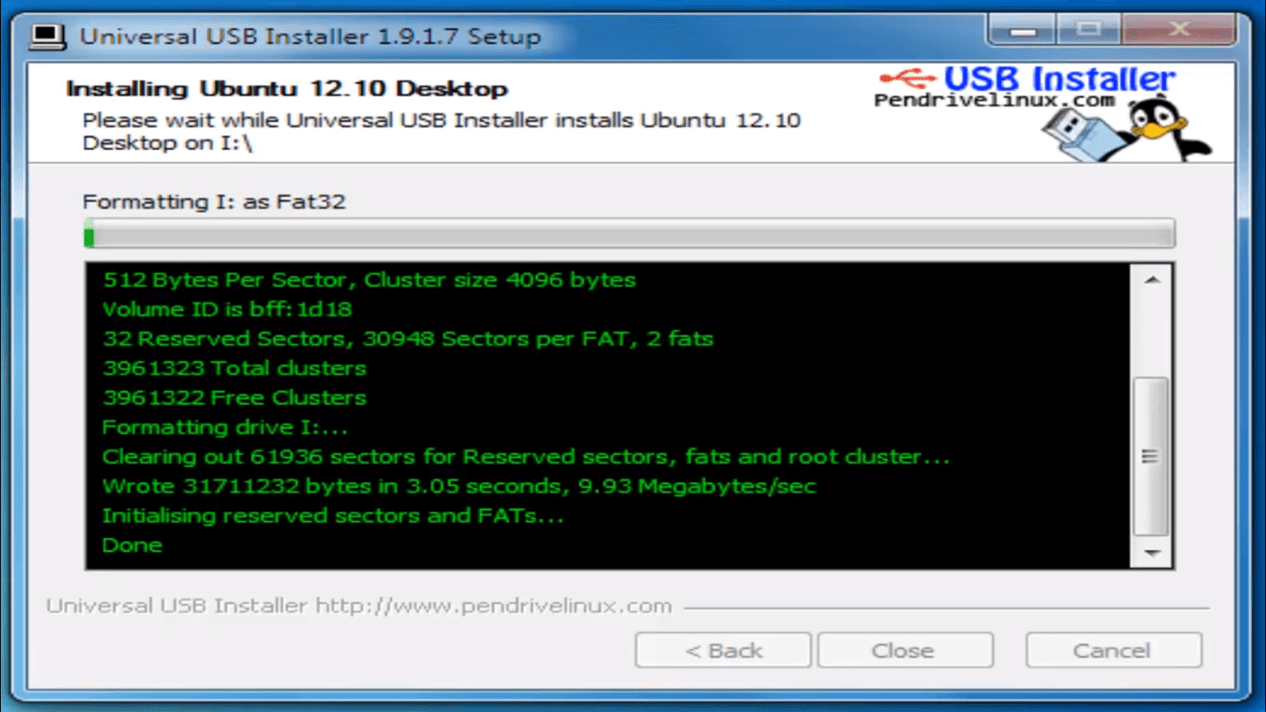
单击“是”进行安装 Ubuntu 在 USB 中。

步骤5) 检查你的窗户。
一切安装和配置完成后,会出现一个小窗口,恭喜!你现在有 Ubuntu 在 USB 记忆棒上,可启动且随时可用。
使用 CD-ROM 安装 Linux
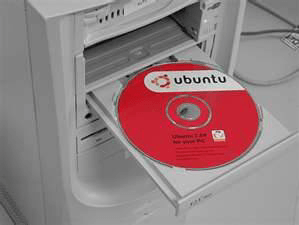
喜欢 CD 运行方式的人应该尝试使用此方法。
(图像源)
步骤1) 从此链接下载 .iso 或 OS 文件到你的电脑上 https://www.ubuntu.com/download/desktop.
步骤2) 将文件刻录到 CD。
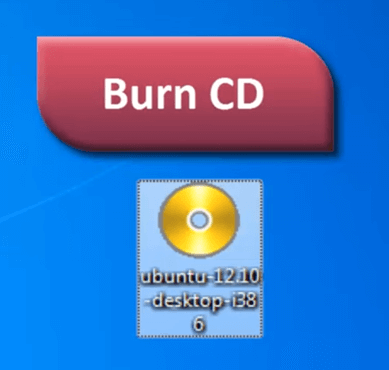
步骤3) 从光驱启动计算机并按照出现的说明进行操作。
使用虚拟机安装 Linux
这是安装 Linux 操作系统的一种流行方法。虚拟安装可让您自由地在计算机上已安装的现有操作系统上运行 Linux。这意味着如果您有 Windows 运行,然后您只需单击按钮即可运行 Linux。
虚拟机软件 喜欢 Oracle VM 可以安装 Linux Windows 简单易懂。让我们来看看。
以下是简要步骤

A 部分)下载并安装虚拟 Box
使用此下载虚拟盒 链接
根据您的处理器和操作系统,选择适当的软件包。在我们的例子中,我们选择了 Windows 与 AMD
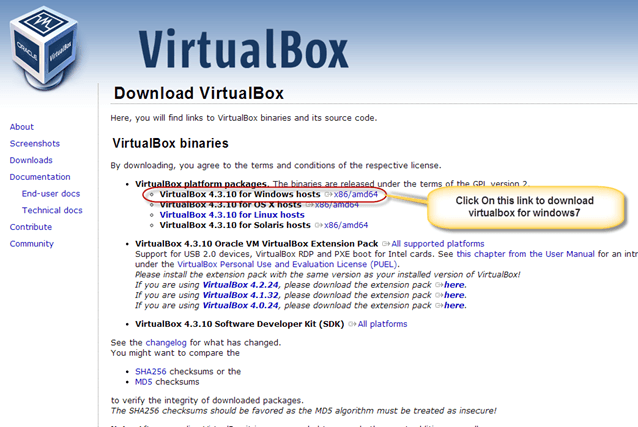
下载完成后,打开安装文件并按照以下步骤操作:
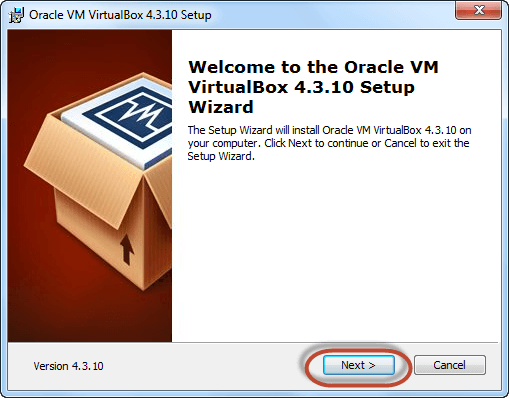
步骤1) 点击下一步
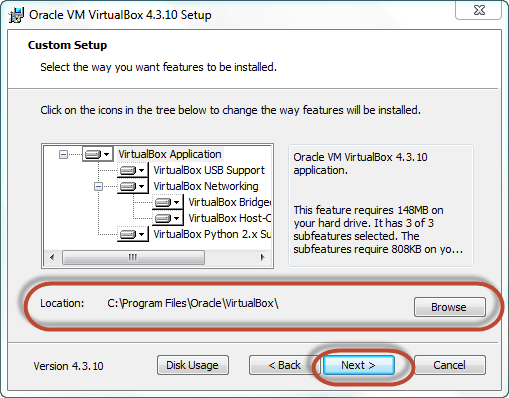
步骤2) 选择要安装的目录 VirtualBox 然后点击下一步
步骤3) 选择桌面图标并单击下一步,现在单击是
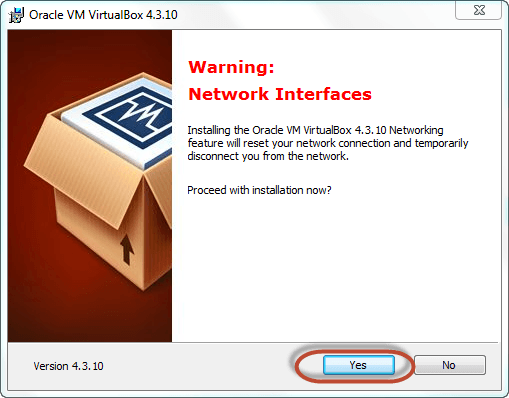
步骤4) 单击“安装”以安装 Linux Windows.
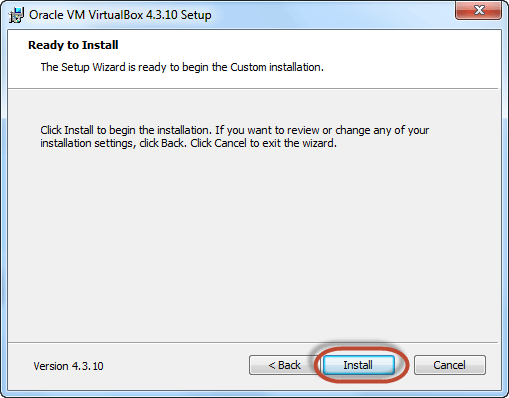
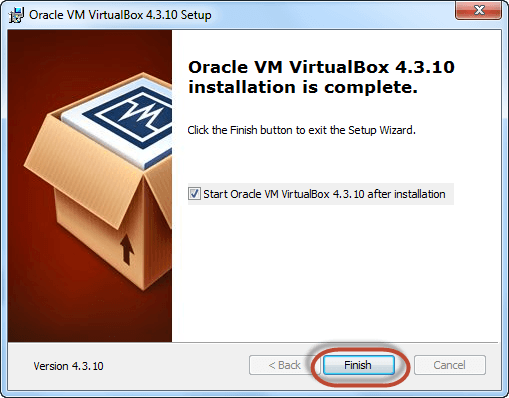
步骤5) 现在将开始安装虚拟盒。完成后,单击“完成”按钮以启动虚拟盒 Box
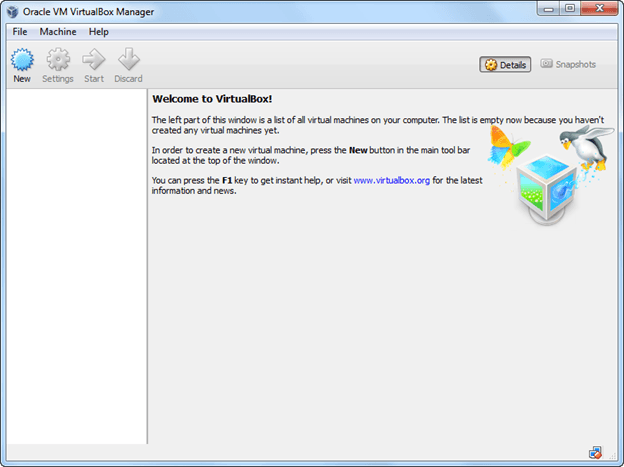
虚拟盒仪表板如下所示:
B部分)下载 Ubuntu
访问此链接 download Ubuntu.
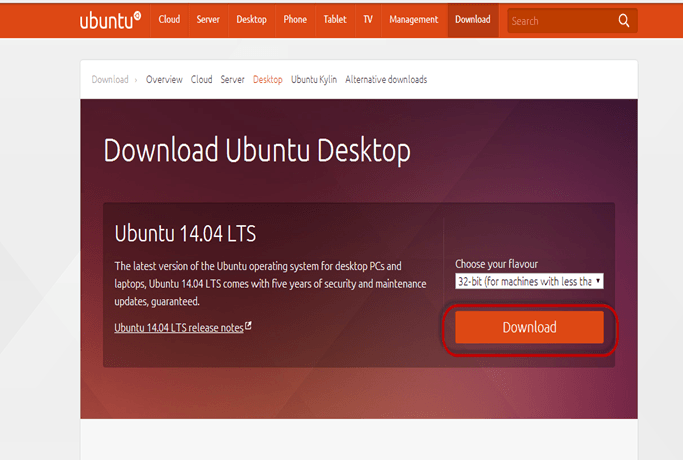
您可以根据自己的选择选择 32/64 位版本。
C 部分)在虚拟机中创建机器 Box
步骤1) 打开虚拟框并单击新建按钮
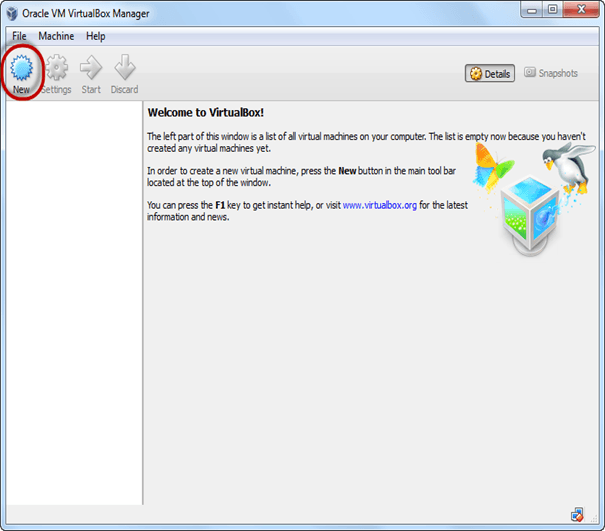
步骤2) 在下一个窗口, 给出您在虚拟盒中安装的操作系统的名称。然后选择操作系统,例如 Linux 和版本为 Ubuntu 32 位。然后点击下一步

步骤3) 现在为您的虚拟操作系统分配内存大小。我建议保持ping 运行需要 1024MB (1GB) 内存 Ubuntu 更好。然后单击下一步。
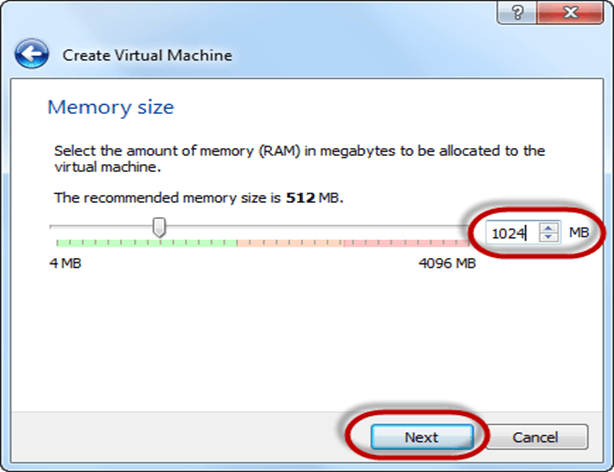
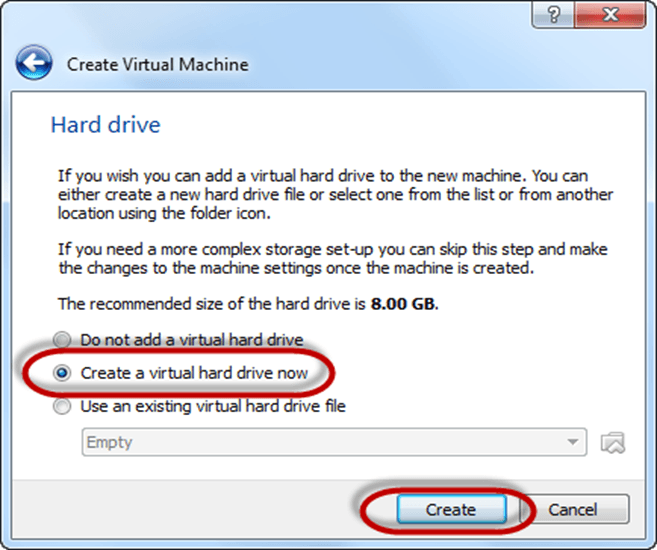
步骤4) 现在,要在虚拟盒中运行操作系统,我们必须创建虚拟硬盘,单击立即创建虚拟硬盘,然后单击创建按钮。
虚拟硬盘是您在此创建/安装的操作系统安装文件和数据/应用程序的位置 Ubuntu 机器将驻留
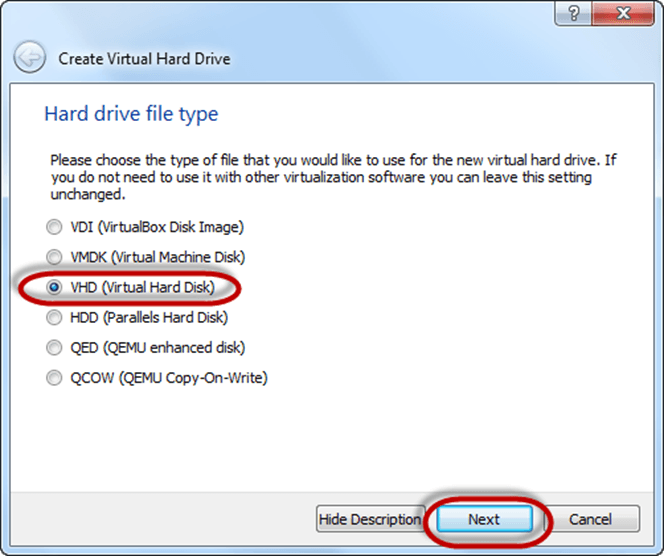
步骤5) 选择VHD(虚拟硬盘)选项,然后单击下一步。
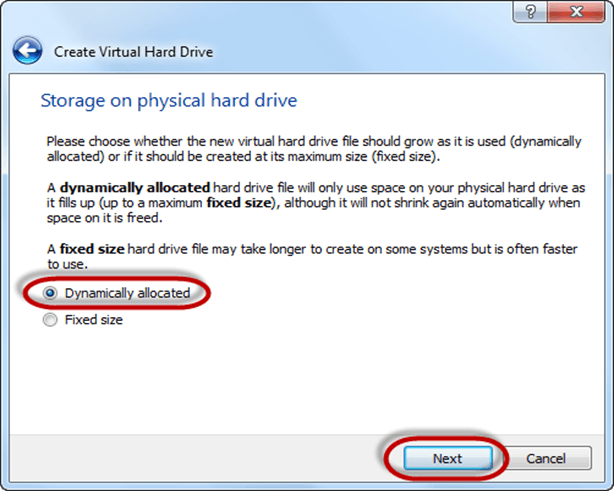
步骤6) 单击动态分配,然后单击下一步。这意味着磁盘的大小将根据要求动态增加。
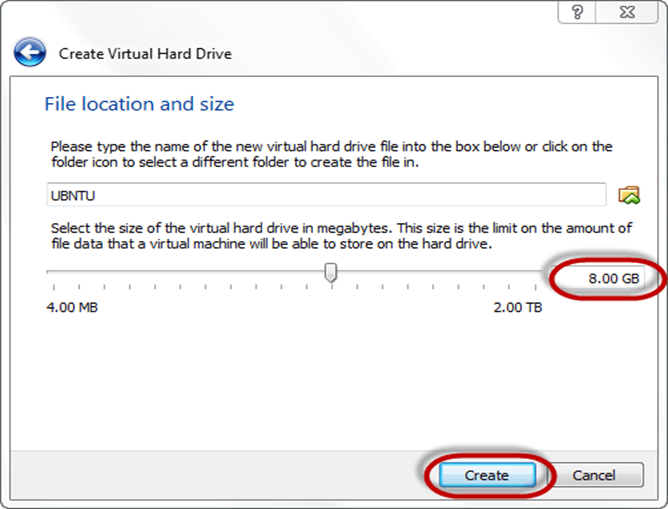
步骤7) 为虚拟硬盘分配内存,建议 8GB。单击创建按钮。
步骤8) 现在您可以在左侧面板中看到机器名称
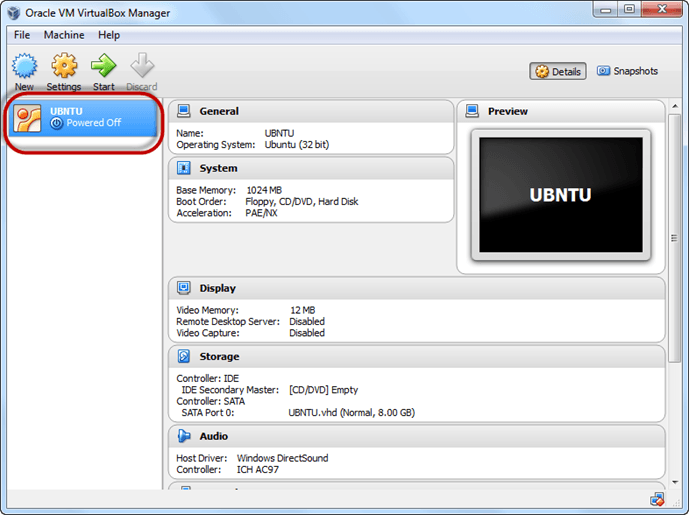
因此,一台具有 8GB 硬盘、1GB RAM 的机器(PC)已经准备好了。
D 部分)如何安装 Ubuntu
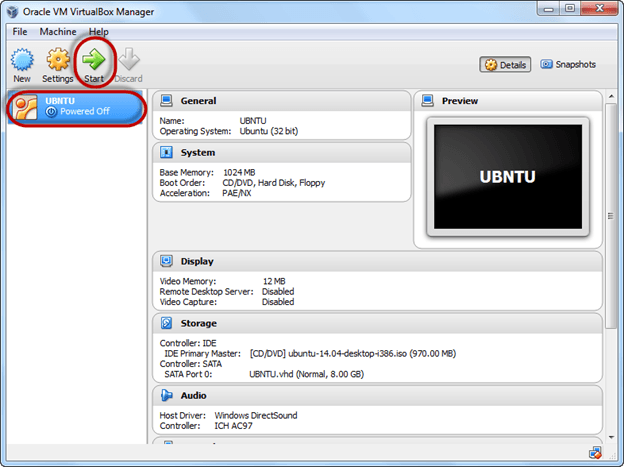
第四步)选择机器并单击开始
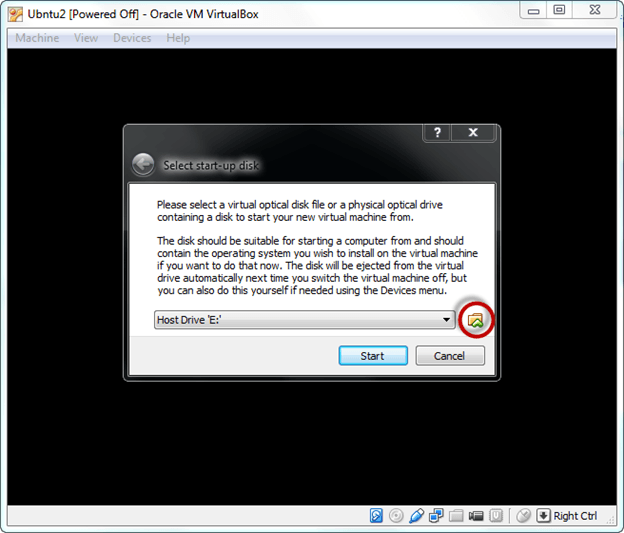
步骤2) 选择文件夹选项
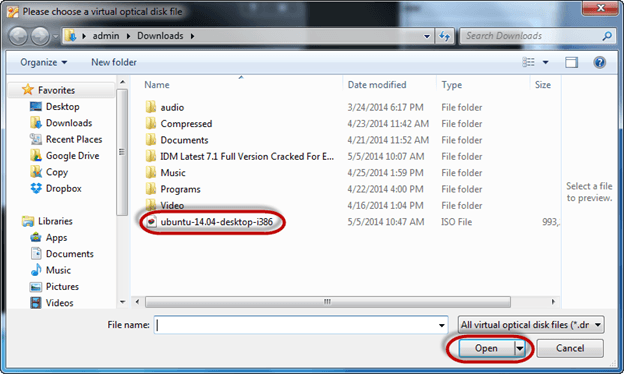
步骤3) 点击 Ubuntu iso文件
步骤4) 单击“开始”

步骤5) 您可以选择运行 Ubuntu 无需安装。本教程将安装 Ubuntu
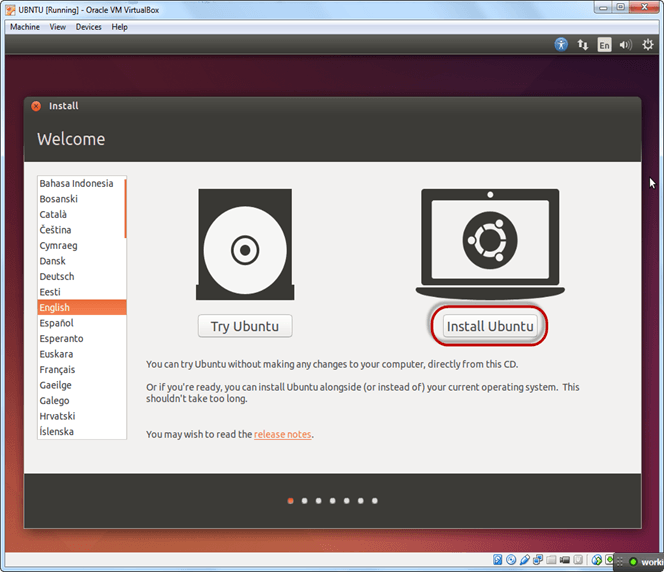
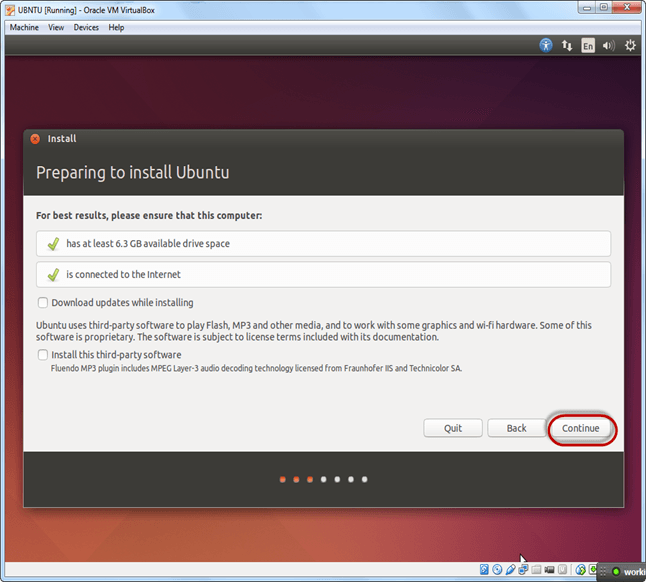
步骤6) 点击继续。
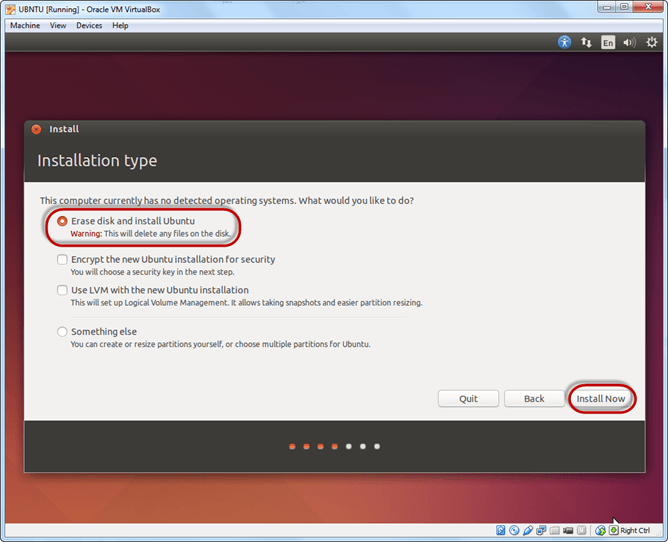
步骤7) 选择擦除磁盘并安装的选项 Ubuntu 并点击立即安装。此选项安装 Ubuntu 到我们之前创建的虚拟硬盘中。它不会损害您的 PC 或 Windows 安装
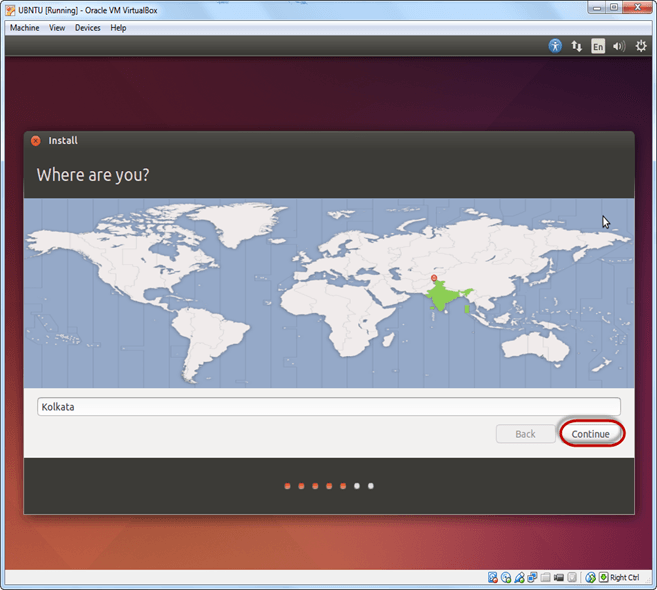
步骤8) 选择您所在的位置来设置时区,然后点击继续
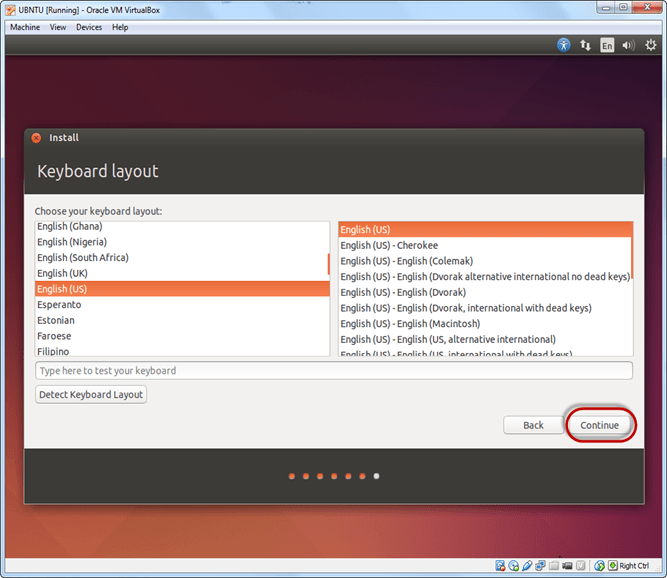
步骤9) 选择您的键盘布局,默认情况下选择英语(美国),但如果您想更改,您可以在列表中选择。然后单击继续
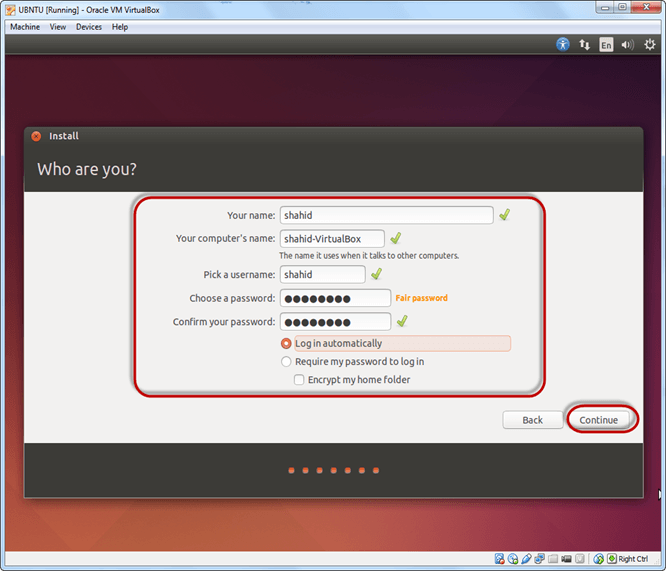
步骤10) 选择您的用户名和密码 Ubuntu 管理员帐户。安装任何软件包时都需要此信息 Ubuntu 并登录到您的操作系统。填写您的详细信息并勾选自动登录以忽略登录尝试,然后单击继续
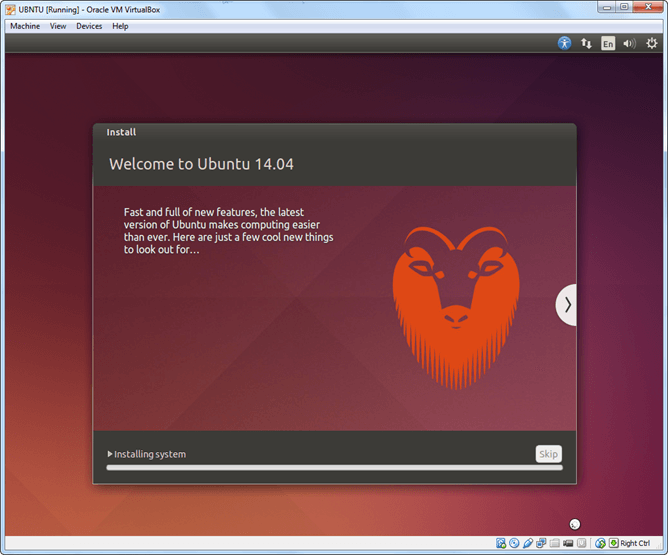
步骤11) 安装过程开始。可能需要 30 分钟。请等待安装过程完成。
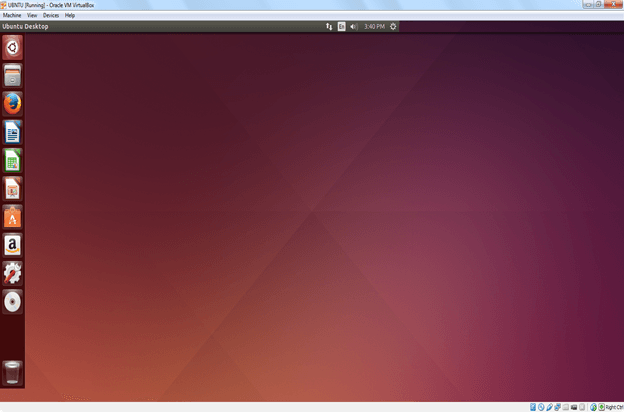
步骤12) 安装完成后你会看到 Ubuntu Desktop.