
LoadRunner 分析教程:报告和图表
 编辑团队
如何在 LoadRunner 中使用分析功能
LoadRunner Analysis,顾名思义,是一个对您执行的性能测试进行详细(字面意义上的非常详细)分析的程序。
分析采用由以下方式创建的转储: 控制器 在执行负载测试期间,会生成转储文件。该文件以原始格式包含所有信息,分析程序会解析这些信息以生成各种图表。
品牌注解: 这些屏幕是惠普时代的产品。该产品后来被Micro Focus收购,现在…… OpenText 专业性能工程分析菜单和图表名称保持不变。
让我们来详细了解一下 LoadRunner 分析。
要启动分析功能,请转到“开始”菜单 =>“HP 软件” =>“HP LoadRunner” =>“分析”,如下所示:

这将启动 Analysis。与往常一样,首先会打开一个启动画面,如下所示:

稍等片刻,此启动画面将自动跳转至分析主界面。主界面将以恢复模式打开。请参考以下截图:

单击文件菜单,您将看到如下图所示的菜单列表:

单击“文件”菜单或使用 Ctrl + N 创建新的分析会话。这将打开一个对话框,帮助您找到 lrr 文件。文件扩展名 LRR 代表 LoadRunner Results(LoadRunner 结果)。
还记得控制器会在一个文件夹中创建一个结果存储库吗?该文件夹包含 lrr 文件。
版本说明: .lrr 文件保存的是控制器的原始输出;解析后的会话数据会单独保存为 .lra 文件,您需要重新打开的就是这个 .lra 文件。“结果”>“自动加载分析”功能会让控制器自动启动分析。
找到要创建分析会话的场景的 res 文件夹。下面提供了一个截图供参考:

选择正确的文件后,分析程序会首先检查可用磁盘空间,以确保在处理过程中不会耗尽空间。这是因为会话的大小可能非常大,尤其是在包含多个虚拟用户脚本并长时间运行的复杂场景中。确认信息会短暂显示在下方“文件”菜单项旁边。

确认磁盘空间可用后,分析功能将立即启动,您将看到一个“正在分析”窗口,如下所示:

上述窗口所需时间取决于结果文件夹的大小(或该文件夹中包含的统计信息的大小)。
如果花费的时间太长或卡住,您可以单击取消按钮选择取消。
完成后,将自动弹出一个快速窗口,应用格式模板:

这应该会很快带您进入会话资源管理器的主窗口。但是,如果您使用的是复杂的自定义模板,并且操作因任何原因停止,您可以单击“停止”按钮取消操作并重新开始。
LoadRunner分析总结报告
操作完成后,您将看到主会话窗口,其外观大致如下:

您可以在这里看到获取结果的目录。
您还可以在分析会话中查看有关场景的完整信息。在“摘要报告”选项卡中,您可以查看运行该场景以获取这些结果的持续时间。
几乎每个图表的分析都会用到术语“百分位数”。您可以在属性面板中定义百分位数的值。默认值为 90。

注意会话资源管理器中的图表部分:

已经显示了一些图表。您可以点击图表名称,查看其详细信息。
从摘要报告中,您可以打开与本次运行相关的 SLA 信息(如果控制器中定义了 SLA)。
点击后,您将看到以下窗口:

工具栏位于顶部“文件”菜单的正下方;它看起来像这样:

工具栏中的所有按钮都执行文件菜单内的某些操作。
分析报告包含了您场景的所有信息,包括运行时设置。正如您现在所知,运行时设置对性能有显著影响,因此您可以直接在分析报告中查看运行场景时使用的设置。
要查看运行时设置,请点击 从“文件”菜单或  工具栏中的按钮。
运行时设置将显示如下:

如您所见,不仅可以在此窗口中查看所有设置,还可以通过单击打开日程安排。  按钮,或点击查看脚本
 按钮。要关闭窗口,请点击。
 按钮。
分析图表
分析功能会在分析时加载最重要的图表。您可以点击会话浏览器中的任何图表名称来查看该图表的详细信息。
两个控件可以改变每个图表显示的内容: 粒度每个数据点所涵盖的时间切片,以及 过滤器这会将图限制为选定的交易或虚拟用户。
让我们逐一讨论几个图表。
平均响应时间图
此图显示了负载测试期间每秒执行每笔交易的平均时间。它表明服务器性能是否保持在约定的最小和最大响应时间范围内。
请看我们情景的图表:

查看图表时,了解图表上的图例至关重要。
图例显示交易名称、颜色、最小值、平均值、最大值和标准差(平均值附近的方差)。
可以从图例中识别图形的颜色。
每秒点击数图表
此图显示负载测试期间每秒 VUser 对 Web 服务器的点击次数。此图可帮助您评估 VUser 产生的负载量(以点击次数计算)。
请看下图,这是我们场景下的情况:

从图表和图例可以看出,有时服务器没有收到任何访问请求。
运行 VUsers 图表
此图表显示负载测试期间每秒执行 VUser 脚本的 VUser 数量及其状态。此图表可用于确定服务器上任意时刻的 VUser 负载。

吞吐量图
此图显示负载测试期间 Web 服务器上的吞吐量(以字节为单位)。吞吐量表示 VUser 在任何给定秒内从服务器接收的数据量。此图可帮助您评估 VUser 产生的负载量(以服务器吞吐量为单位)。

以下是对更多图表的描述:
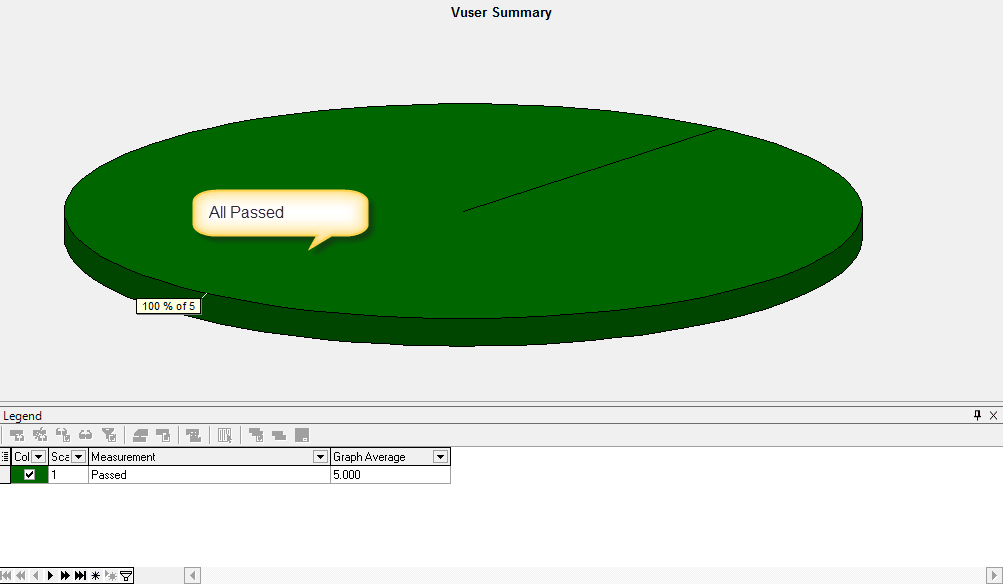
虚拟用户汇总图
此图表显示了成功完成运行、停止运行或因错误而终止的虚拟用户数量。图表如下所示:
会合图
此图显示了虚拟用户在会合点的释放时间以及每个会合点释放的虚拟用户数量。图表如下所示:

每秒事务数图表
此图表显示了负载测试期间每秒完成的事务数量(包括成功和失败的事务)。此图表可帮助您确定系统在任何给定时刻的实际事务负载。图表如下所示:

每秒总交易量图表
此图表显示了负载测试期间每秒完成的事务总数(包括成功和失败的事务)。此图表可帮助您确定系统在任何给定时刻的实际事务负载。图表如下所示:

交易摘要图表
此图表显示了成功、失败、中止或以错误方式结束的交易数量。图表如下所示:

交易绩效汇总图
此图显示了负载测试中所有事务的最小、平均和最大响应时间。它看起来是这样的:

负载下的事务响应时间图
此图表显示了负载测试期间任意时刻运行的虚拟用户数与平均事务响应时间的关系。它有助于您了解虚拟用户负载对性能时间的总体影响,尤其适用于分析采用渐进式负载运行的负载测试。图表如下所示:

事务响应时间百分位图
此图表显示在给定时间范围内执行的交易百分比。此图表可帮助您确定符合系统性能标准的交易百分比。图表如下所示:

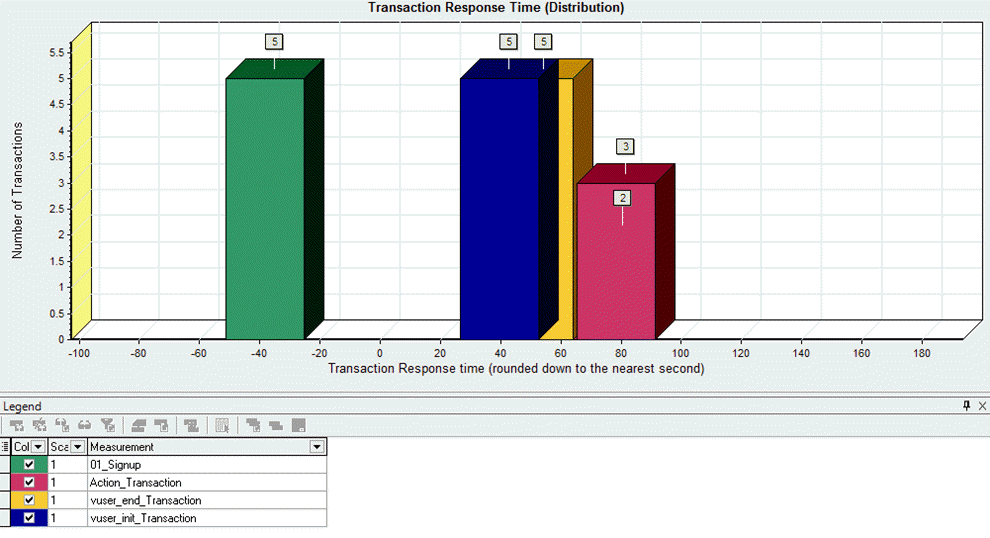
事务响应时间分布图
此图表显示了交易在不同时间段内的完成次数分布。请注意,此图表一次仅显示单个交易的信息。图表如下所示:
吞吐量(MB)图
此图表显示了负载测试期间 Web 服务器的吞吐量(单位为兆字节)。吞吐量表示虚拟用户在任何给定秒内从服务器接收的数据量。此图表可帮助您评估虚拟用户产生的服务器吞吐量负载。图表如下所示:

HTTP 状态 Code 汇总图表
此图显示了负载测试期间 Web 服务器返回的各种 HTTP 协议状态码的分布情况。具体如下:

每秒 HTTP 响应图
此图显示了负载测试期间 Web 服务器每秒返回的不同 HTTP 状态码的数量。它看起来是这样的:

每秒页面下载量图表
此图表显示了负载测试期间从 Web 服务器接收的页面数量。图表如下所示:

连接图
此图显示了运行期间与 Web 服务器建立的连接数。它看起来是这样的:

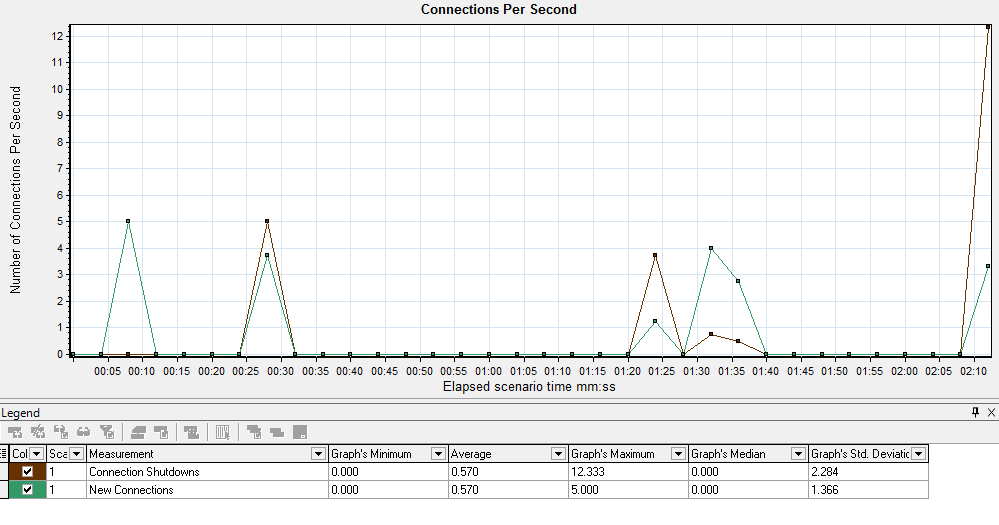
每秒连接数图
此图显示了运行期间每秒打开的连接数。它看起来是这样的:
页面组件细分(随时间变化)图表
此图表显示了场景运行期间每秒每个网页及其组件的平均响应时间(以秒为单位)。图表如下所示:

页面下载时间细分(随时间变化)图表
此图表显示了场景运行期间每秒每个页面组件的下载时间明细。图表如下所示:

首次登场时间 Buffer 图表
此图表显示了场景运行期间,从第一缓冲区成功从 Web 服务器返回到该缓冲区为止,每秒每个网页组件的相对服务器/网络时间(以秒为单位)。图表如下所示:

合并图表
可能需要合并两个图表才能提取出更有意义的信息。例如,正如我们在上面的图表中看到的,当服务器没有访问量时,网络带宽也为零。
将这两个图表绘制在一起后,这种关系就更容易看出了。
让我们看看图表是如何合并的。
在启用图表合并选项之前,请确保至少已打开一个图表,即您想要合并的图表。该工具会默认您要将另一个图表添加到已打开的图表中。
要打开合并图表窗口,请转到“视图”菜单,然后单击“合并图表”。菜单如下所示:

点击上方菜单将打开合并图表的主窗口。以下是截图:

在这里,我们将事务响应时间图与运行中的虚拟用户数图合并。“合并图表”窗口会要求输入合并后的图表名称以及以下三种合并类型之一:
| 合并类型 | 它做什么 | 在以下情况下使用 |
|---|---|---|
| 顶层罩面 | 一张图,两侧各有一个 Y 轴,共用一个 X 轴。 | 两项测量结果均在同一时间线上读取。 |
| 瓦 | 图表堆叠显示,Y轴拆分,X轴共享。 | 数值范围差异过大,无法重叠。 |
| 关联 | 将一个图表的 Y 轴与另一个图表的 Y 轴进行比较。 | 检验一个指标是否会影响另一个指标。 |
合并后的图表如下所示:

添加新图表
要添加新图表,请点击“图表”菜单,然后选择“添加新图表”。
请参考下方菜单截图:

点击后,将打开 LoadRunner Analysis 中所有可用图表的列表。
双击图表名称即可选中任意图表。这会将图表及其数值和统计信息加载到分析主窗口中。
单击“关闭”按钮返回主窗口。
我们来看看窗口:

交叉结果
如果您已经运行了多个场景,则可以使用它们的结果文件夹来交叉比对统计数据。此过程可帮助您直接比较结果并生成汇总报告。
要执行交叉验证,请点击  从工具栏中选择图标,或从“文件”菜单中选择“与结果交叉”。
这将打开以下窗口:

结果列表显示的是您当前的结果文件夹,也就是正在执行分析的文件夹。
您可以点击“添加”按钮,添加另一个结果文件夹,用于分析该交叉比对结果。

选择其他结果文件夹并单击打开。
之前的结果列表窗口将再次打开。这次列表中将出现两个结果文件夹。
看一下窗口:

点击确定按钮。
将打开一个新窗口,其中包含两个结果的并排比较。
这是快照:

您可以根据需要向交叉列表添加任意数量的结果文件夹;但是,这将使理解和分析变得复杂。因此,建议保持列表简短。
保存会话
使用分析工具可能需要花费大量时间。由于您可能已经合并了图表,或者仍在研究新的图表,因此最好保存您的会话信息。
要保存您的会话,请单击“文件”菜单,然后单击“保存”。
下面会打开一个对话框:

点击“保存”按钮将启动保存过程,该过程可能瞬间完成,也可能需要一些时间,具体取决于会话的大小。保存的内容是 .lra 会话文件,其中包含您合并或添加的任何图表。
窗口如下所示:

开启会话
您也可以用类似的方法打开现有会话。只需点击“文件”菜单下的“打开”,然后选择已保存会话的文件夹即可。请注意,Analysis 不会打开最后一个文件夹节点,而是直接打开文件夹本身。

这将打开 Analysis 的主窗口,您可以在其中恢复您的工作。
导出为 HTML 报告
分析功能提供了将所有数据导出为格式良好的 HTML 或 Word 报告的功能。要导出,请单击“报告”菜单并选择“HTML 报告”。请查看以下菜单:

这将打开一个对话框,用于选择 HTML 报告的存放目录。
看一下下面的屏幕快照:

点击“保存”按钮后,分析程序将立即开始导出结果并生成 HTML 格式的报告。根据您导出的报告大小,屏幕上会短暂显示一个启动画面:

导出完成后,它会立即在 Internet Explorer 或您的默认浏览器中打开刚刚导出的 HTML 文件。以下是您的首次性能表现。 测试与验证 报告内容如下:

提示: 保存模板时,勾选“自动将此模板应用于新会话”和自动生成 HTML 报告选项,分析功能将在每个后续会话中生成相同的报告。
分析仪上的视频
以下演示涵盖了相同的分析屏幕的动态显示。
点击 开始 如果视频无法访问。
分析过程标志着 LoadRunner 工作流程的结束:VuGen 脚本通过以下方式进行清理。 相关 和 参数化由……运营 控制器然后阅读这里。参见 LoadRunner架构, 性能测试 和 负载测试 指南。
