
Slik bruker du Log4j i Selenium?
 Krishna Rungta
⚡ Smart oppsummering
Logg 4j inn Selenium er en rask, fleksibel Java loggføringsrammeverk som registrerer flytdetaljer for automatiseringsskript. Det støtter flere loggnivåer, tillegg og oppsett, og fungerer godt sammen med LogExpert for å analysere de genererte loggfilene.
Hva er Log4j i Selenium?
Log4j er et raskt, fleksibelt og pålitelig loggføringsrammeverk (API) skrevet i Java og utviklet tidlig i 1996. Den distribueres under Apache Programvarelisens. Log4j har blitt portert til C, C++, C#, Perl, Python, Ruby og Eiffel-språk. Det er et verktøy som brukes for både små og store skalaer Selenium automatiseringsprosjekter.
Hvorfor bruke Log4j?
Log4j tilbyr flere praktiske fordeler for Selenium prosjekter:
- Det er åpen kildekode.
- Med Log4j er det mulig å lagre flytdetaljene til Selenium automatisering i en fil eller database.
- Log4j fungerer for både store og små prosjekter.
- I Log4j erstatter loggsetninger System.out.println-setninger i koden for å vite statusen til et prosjekt mens det kjører.
Log4j-komponenter

Loggere
Loggeren er ansvarlig for logging av informasjon. For å implementere loggere i et prosjekt, må følgende trinn utføres.
Opprett en instans for Logger-klassen
Logger-klassen er en Java-basert verktøy som allerede har alle de generiske metodene implementert for å bruke Log4j.
Definer Log4j-nivået
Det finnes primært sju typer loggnivåer:
- ALLE – Dette loggingsnivået registrerer alt (det slår på alle loggene).
- DEBUG – skriver ut feilsøkingsinformasjon og er nyttig i utviklingsfasen.
- INFO – skriver ut informasjonsmeldinger som fremhever fremdriften til applikasjonen.
- ADVARSEL – skriver ut informasjon om feilaktig og uventet systemoppførsel.
- FEIL – skriver ut feilmeldinger som kan føre til at systemet fortsetter.
- FATAL – skriver ut systemkritisk informasjon som fører til at programmet krasjer.
- AV – Ingen logging.
Vedlegg
En tilhenger brukes til å levere LogEvents til destinasjonen. Den bestemmer hva som skal skje med logginformasjonen. Enkelt sagt skriver den logger til en fil. Følgende er noen typer tilhengere:
- ConsoleAppender logger til standard utdata.
- FileAppender skriver ut logger til en bestemt fil.
- RollingFileAppender skriver til en fil med en maksimal størrelse.
OBS: I log4j.properties kan en appender kalles med et hvilket som helst navn. Det finnes også andre appendere, men fokuset her er på disse få.
oppsett
Layouten er ansvarlig for å formatere logginformasjon i forskjellige stiler.
Logger-klassen tilbyr ulike metoder for å håndtere loggingsaktiviteter. Den tilbyr to statiske metoder for å hente et Logger-objekt.
public static Logger getRootLogger()
public static Logger getLogger(String name)
Hvordan er Log4j konfigurert?
For å konfigurere Log4j, bestem hvilken appender som skal implementeres. Parametrene til appenderen settes deretter.
- Bruk DEBUG-nivå og RollingFileAppender.
- To konfigurasjoner eller logger opprettes:
- Først: en rotlogger, som skriver alle systemgenererte logger inn i en fil med navnet Selenium.logger.
- For det andre: en applikasjonslogger, som skriver informasjon generert av manuelle kommandoer i kode inn i filen med navnet Manual.logs.
- Layouten som brukes er PatternLayout.
#Rootlogger
log4j.rootLogger=DEBUG,file
log4j.appender.file=org.apache.log4j.RollingFileAppender
log4j.appender.file.File=D:\\Guru99\\src\\Selenium.logs
log4j.appender.file.maxFileSize=900KB
log4j.appender.file.maxBackupIndex=5
log4j.appender.file.layout=org.apache.log4j.PatternLayout
log4j.appender.file.layout.ConversionPattern=%d{ABSOLUTE} %5p %c{1}:%L - %m%n
log4j.appender.file.Append=false
#Applogger
log4j.logger.devpinoyLogger=DEBUG, dest1
log4j.appender.dest1=org.apache.log4j.RollingFileAppender
log4j.appender.dest1.maxFileSize=900KB
log4j.appender.dest1.maxBackupIndex=6
log4j.appender.dest1.layout=org.apache.log4j.PatternLayout
log4j.appender.dest1.layout.ConversionPattern=%d{dd/MM/yyyy HH:mm:ss} %c %m%n
log4j.appender.dest1.File=D:\\Guru99\\src\\Manual.logs
log4j.appender.dest1.Append=false
I eksemplet ovenfor er Log4j konfigurert til å logge inn i to forskjellige filer med navnet Selenium.log og Manual.log.
- file og dest1 er de to identifikatorene.
- «Fil» brukes til å angi filnavnet der loggene lagres.
- «maxFileSize» brukes til å konfigurere maksimal størrelse på loggfilen. Når filen når denne størrelsen, opprettes en ny fil med samme navn, og det gamle filnavnet får et indekssuffiks.
- «maxBackupIndex» brukes til å konfigurere maksimalt antall filer som skal sikkerhetskopieres.
- "layout" brukes til å angi formatet på loggfilen.
- «Append» brukes til å angi append-funksjonen. Når den er satt til false, opprettes en ny fil hver gang i stedet for å bruke den gamle filen på nytt til logging.
Hvordan brukes Log4j i et skript?
I koden brukes «log» som en referansevariabel som refererer til getLogger-metoden i Logger-klassen.
Logger log = Logger.getLogger("devpinoyLogger");
Bruk referansevariabelen «log» og feilsøkingsmetoden til å logge informasjonen som trengs.
log.debug("--information--");
Hva er et LogExpert-verktøy?
LogExpert er et verktøy med følgende egenskaper:
- LogExpert er en Windows verktøy utviklet for å følge logger.
- Det er en gratis og åpen kildekode-loggviser.
- Det er et logganalyseverktøy med flere funksjoner som søking, filtrering, bokmerking og utheving av logger.
- Loggfiler oppdateres automatisk når de åpnes i dette verktøyet.
- Flere loggfiler kan åpnes i forskjellige faner.
- Kommentarer kan legges til bokmerker, og en snarveistast navigerer mellom forskjellige bokmerker. En komplett bokmerkeliste er tilgjengelig for navigering.
- Snarveier til verktøyet finnes i hjelpefilen, slik at de kan brukes etter behov.
Slik bruker du Log4j inn Selenium
Trinn 1) In Eclipse, opprett et nytt prosjekt med navnet log4j_demo.

Trinn 2) Høyreklikk på src -> Byggesti -> Konfigurer byggesti.

Trinn 3) Klikk på Biblioteker og legg til Log4j-biblioteket. Det kan lastes ned fra https://logging.apache.org/log4j/1.2/download.html.

Trinn 4) Opprett en ny fil. Denne filen inneholder all Log4j-konfigurasjonen.
- Høyreklikk på src -> Ny -> Annet -> Generelt -> Fil.
- Gi filnavnet «log4j.properties».
- Klikk på Fullfør.
Opprett to filer til og navngi dem Selenium.logs og Manual.logs. Disse filene inneholder alle loggene som er opprettet av systemet og de manuelt loggede setningene.

Trinn 5) I log4j.properties kopierer du hele konfigurasjonen.

Trinn 6) Opprett hovedklassen:
- Høyreklikk på standardpakken -> Ny -> Klasse.
- Gi klassen et navn og klikk på Fullfør.
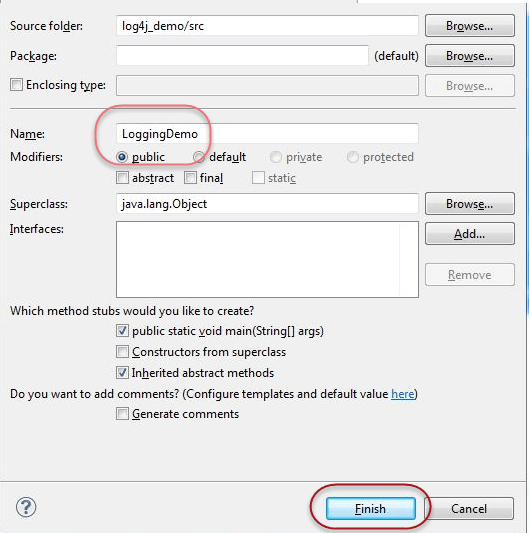
Trinn 7) Kopier følgende kode inn i hovedklassen.
import org.openqa.selenium.By;
import org.openqa.selenium.WebDriver;
import org.openqa.selenium.firefox.FirefoxDriver;
import org.apache.log4j.Logger;

public class LoggingDemo {
    /**
     * @param args
     */
    public static void main(String[] args) {
         // TODO Auto-generated method stub
         WebDriver driver = new FirefoxDriver();
         Logger log = Logger.getLogger("devpinoyLogger");

         driver.get("https://healthunify.com/bmicalculator/");
         log.debug("opening website");
         driver.manage().timeouts().implicitlyWait(20, TimeUnit.SECONDS);
         log.debug("entering weight");
         driver.findElement(By.name("wg")).sendKeys("87");
         log.debug("selecting kilograms");
         driver.findElement(By.name("opt1")).sendKeys("kilograms");
         log.debug("selecting height in feet");
         driver.findElement(By.name("opt2")).sendKeys("5");
         log.debug("selecting height in inches");
         driver.findElement(By.name("opt3")).sendKeys("10");
         log.debug("clicking on calculate");
         driver.findElement(By.name("cc")).click();

         log.debug("getting SIUnit value");
         String SIUnit = driver.findElement(By.name("si")).getAttribute("value");
         log.debug("getting USUnit value");
         String USUnit = driver.findElement(By.name("us")).getAttribute("value");
         log.debug("getting UKUnit value");
         String UKUnit = driver.findElement(By.name("uk")).getAttribute("value");
         log.debug("getting overall description");
         String note = driver.findElement(By.name("desc")).getAttribute("value");

         System.out.println("SIUnit = " + SIUnit);
         System.out.println("USUnit = " + USUnit);
         System.out.println("UKUnit = " + UKUnit);
         System.out.println("note = " + note);
        driver.quit();
    }
}
I koden ovenfor besøker skriptet https://healthunify.com/bmicalculator/ og verifiserer BMI-kalkulatoren. Vekten som er angitt er 87 kg og høyden er 175 cm. Skriptet sjekker utdata i SI-, amerikanske og britiske enheter.
Ved hjelp av Logger.getLogger(“devpinoyLogger”) oppretter skriptet logger på systemnivå. Ved hjelp av log.debug-metoden lagres data i Manual.log.
Trinn 8) Kjør skriptet. Åpne plasseringen av Manual og Selenium logger for å sjekke loggdataene.
Hvordan LogExpert-verktøyet kan brukes til å analysere logger
- Last ned verktøyet fra https://github.com/zarunbal/LogExpertGå til nedlastingsmappen for LogExpert.

- Åpne LogExpert.exe.
- Klikk på Fil -> Åpne og bla til banen der Manual.log og Selenium.log-filer er lagret. Velg filen.
- Velg alternativet «Følg halen».

Hvis du velger Følg hale, aktiveres haleføring av logger, som betyr at LogExpert automatisk oppdaterer loggfilen mens skriptet kjøres. Med andre redigeringsprogrammer som Notisblokk, må filen lukkes og åpnes gjentatte ganger for å oppdatere loggene. Med LogExpert i Følg hale-modus er ikke dette nødvendig.
De følgende bildene viser utformingen av stokkene.


Ved hjelp av LogExpert, loggene som er opprettet av Selenium WebDriver kan feilsøkes. I dette verktøyet kan man:
- Søk etter hvilken som helst tekst og regulært uttrykk.
- Opprett bokmerker og kommenter dem, og naviger også mellom bokmerker, noe som ikke er mulig i noe annet verktøy.
- Filtrer loggene, søk etter tekstområder, og bruk et annet filter på de tidligere filtrerte loggene.
- Marker forskjellige linjer basert på bestemte ord.
Dette verktøyet hjelper også med å partisjonere dataene i forskjellige kolonner.
