
Slik installerer Python on Windows [Pycharm IDE]
 Logan Young
⚡ Smart oppsummering
Python installasjon på Windows tar bare noen få trinn: last ned installasjonsprogrammet fra python.org, kjør det, og legg deretter til PyCharm IDE fra JetBrainsFølgende trinn viser hele prosessen for Python og PyCharm on Windows.
PyCharm er en plattformuavhengig editor utviklet av JetBrains. PyCharm gir deg alle verktøyene du trenger for produktiv Python utvikling.
Nedenfor er de detaljerte trinnene for installasjon Python og PyCharm.
Slik installerer Python IDE
Nedenfor finner du en trinnvis beskrivelse av hvordan du laster ned og installerer Python on Windows:
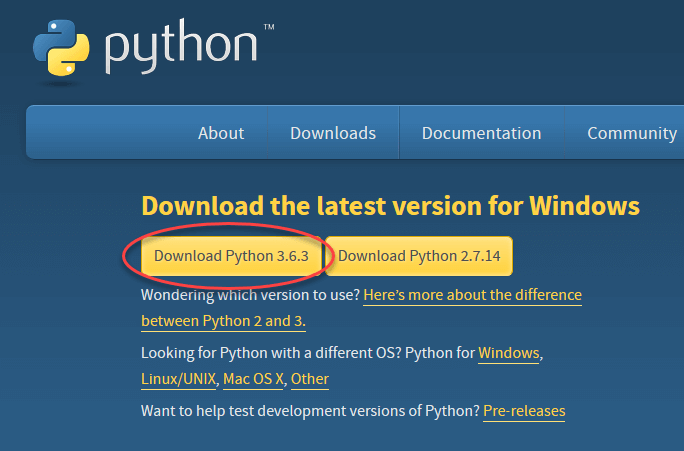
Trinn 1) For å laste ned og installere Python, besøk den offisielle nettsiden til Python https://www.python.org/downloads/ og velg din versjon. Vi har valgt Python versjon 3.6.3 for denne veiledningen. Du bør laste ned den nyeste stabile versjonen som er tilgjengelig.
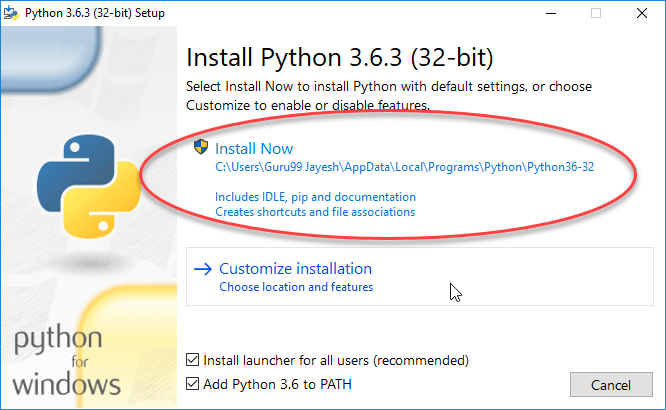
Trinn 2) Når nedlastingen er fullført, kjør .exe-filen for å installere Python. Klikk nå på Installer nå.
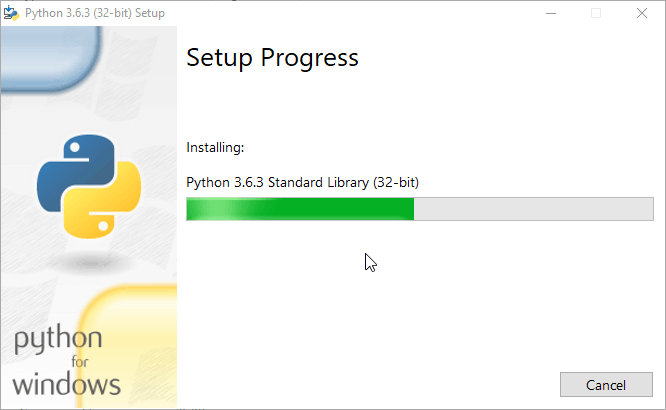
Trinn 3) Du kan se Python installeres på dette tidspunktet.
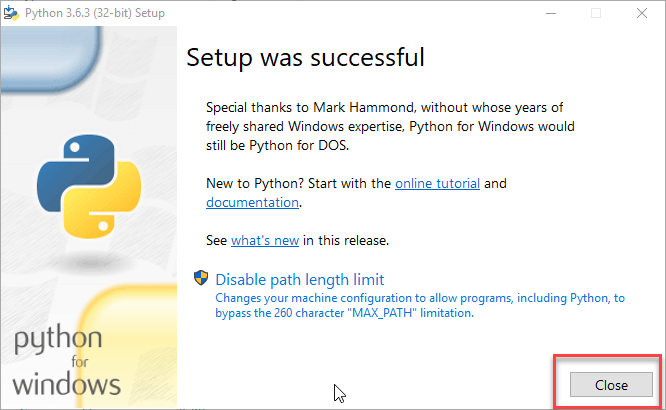
Trinn 4) Når den er ferdig, kan du se en skjerm som sier at oppsettet var vellykket. Klikk nå på "Lukk".
Slik installerer Pycharm
Her er en trinnvis veiledning for hvordan du laster ned og installerer PyCharm IDE på Windows:
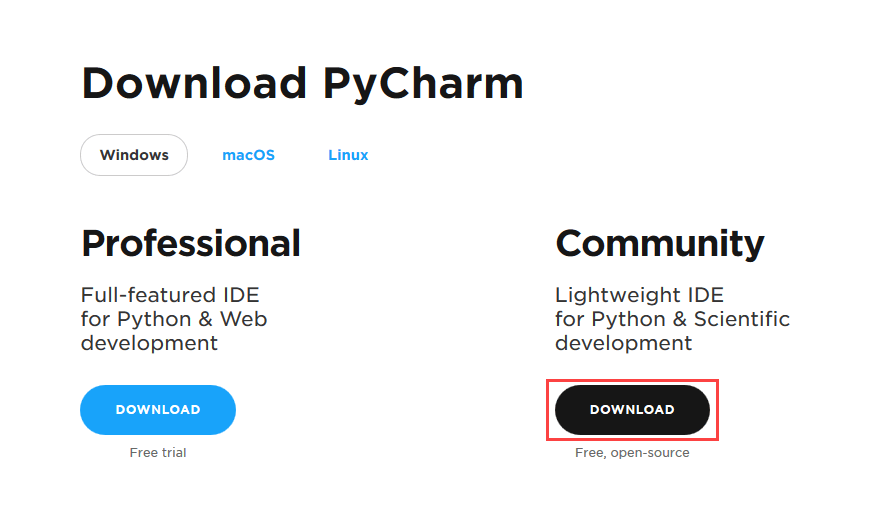
Trinn 1) For å laste ned PyCharm, besøk nettsiden https://www.jetbrains.com/pycharm/download/ og klikk på «LAST NED»-lenken under Fellesskapsdelen.
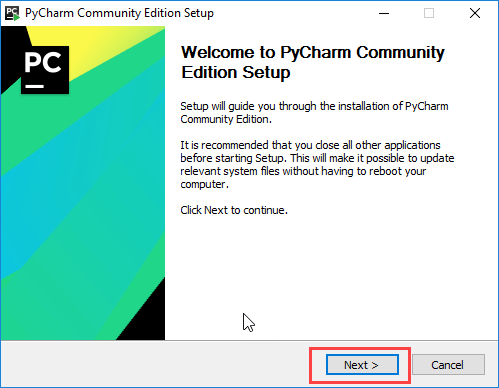
Trinn 2) Når nedlastingen er fullført, kjør exe-filen for å installere PyCharm. Oppsettveiviseren skal ha startet. Klikk på «Neste».
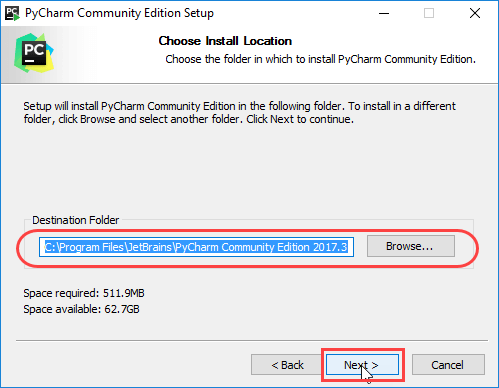
Trinn 3) På neste skjermbilde endrer du installasjonsstien om nødvendig. Klikk på «Neste».
Trinn 4) På neste skjermbilde kan du lage en snarvei på skrivebordet hvis du vil og klikke på "Neste".
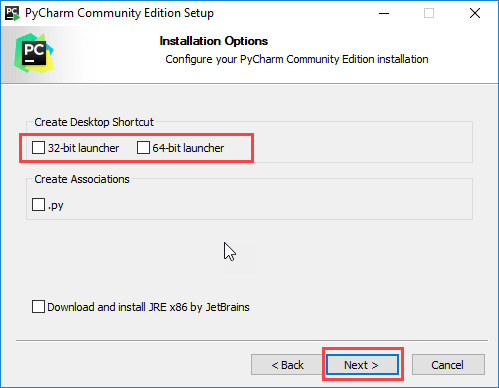
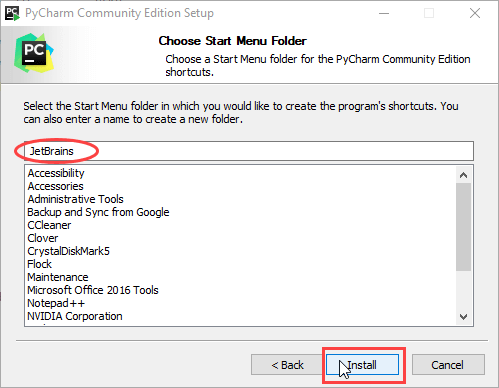
Trinn 5) Velg startmenymappen. Behold JetBrains valgt og klikk på «Installer».
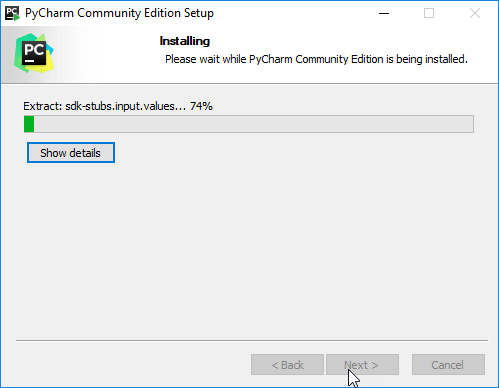
Trinn 6) Vent til installasjonen er ferdig.
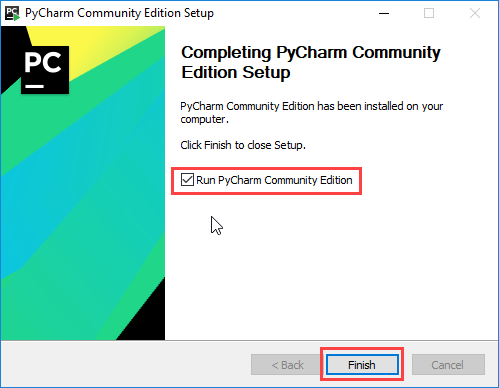
Trinn 7) Når installasjonen er fullført, skal du motta en meldingsskjerm som PyCharm er installert. Hvis du vil kjøre den, klikker du på «Kjør». PyCharm «Fellesskapsutgave»-boksen først og klikk på «Fullfør».
Trinn 8) Etter at du har klikket på «Fullfør», vil følgende skjermbilde vises.

Slik bekrefter du Python Installasjon
Etter at oppsettet er fullført, er det lurt å bekrefte at Python ble installert riktig før du begynner å kode. Du kan bekrefte installasjonen fra Windows Kommandoprompt om noen få sekunder.
Følg disse trinnene for å sjekke din Python installasjon:
- Trykk på Windows tast, type cmd, og åpne ledeteksten.
- Skriv inn kommandoen nedenfor og trykk Enter for å vise den installerte Python versjon.
python --version
If Python er riktig installert, returnerer ledeteksten versjonsnummeret, for eksempel Python 3.6.3Du kan også bekrefte at pakkebehandleren pip er tilgjengelig ved å kjøre:
pip --version
Hvis en av kommandoene returnerer en feil som «python gjenkjennes ikke», betyr det vanligvis Python ble ikke lagt til i systembanen. I så fall, kjør installasjonsprogrammet på nytt og aktiver Legg til Python til STI avmerkingsboksen på det første skjermbildet, eller legg til installasjonsmappen manuelt i miljøvariabelen PATH. Når begge kommandoene returnerer versjonsnumre, vil Python miljøet er klart til bruk.
Slik løper du ditt første Python Program
Med Python og PyCharm Når den er installert, kan du skrive og kjøre ditt første program. PyCharm gjør dette enkelt ved å administrere prosjektet og Python tolk for deg.
Bruk følgende trinn for å kjøre et enkelt program:
- Open PyCharm og velg Nytt prosjektVelg et sted og klikk på Opprett.
- Høyreklikk på prosjektmappen, velg Ny > Python filet, og navngi det hallo.py.
- Skriv inn koden som vises nedenfor i editoren.
- Høyreklikk filen og velg Løp «hei», eller trykk Shift + F10.
# My first Python program
message = "Hello, World!"
print(message)
Når du kjører programmet, blir utdataene Hei Verden! vises i Kjør-vinduet nederst på PyCharmHvis du foretrekker å ikke bruke et IDE, kan du også lagre den samme koden i en fil og kjøre den fra ledeteksten med kommandoen python hello.pyGratulerer, du har skrevet og utført ditt første Python program.
