
Hvordan laste ned og installere Apache JMeter (Windows)
 Thomas Hamilton
⚡ Smart oppsummering
Last ned og installer Apache JMeter i fire trinn – installer en kompatibel Java kjøretid, last ned JMeter binærfilen, pakke den ut og start den i GUI-, server- eller kommandolinjemodus. Den samme prosedyren fungerer på tvers av Windows, macOSog Linux fordi JMeter er en ren Java søknad.

OperaSystemstøtte for JMeter
JMeter er en ren Java applikasjon og kjører riktig på alle operativsystemer som har en kompatibel Java kjøretid. Offisielt støttede plattformer inkluderer:
- Windows
- macOS
- Linux (inkludert Ubuntu, Debian, CentOS og andre)
Trinn for å installere JMeter
Trinn 1) Installer Java
Fordi JMeter er en ren Java skrivebordsapplikasjon, den trenger en fullstendig kompatibel Java 8 eller høyere JDK (eldre JMeter utgivelser støttes også Java 6). Last ned og installer den nyeste Java SE-utviklingssett fra Oracle Java nedlastingsside eller bruk en OpenJDK-distribusjon som Adoptium, Microsoft Bygg av OpenJDK, eller Amazon Korrekt.

Når installasjonen er fullført, bekreft JDK med følgende sjekk:
- Åpne en terminal on Windows, macOSeller Linux.
- Kjør
java -version.
Dersom Java runtime er riktig installert, skrives versjonen ut til terminalen som vist nedenfor.
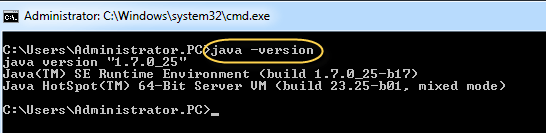
Hvis ingenting skrives ut, installer på nytt Java SE-kjøretid. Se denne opplæringen for de fullstendige instruksjonene.
Trinn 2) Last ned JMeter
Last ned den nyeste binærfilen fra Apache JMeter nedlastingssideDen nåværende stabile linjen er JMeter 5.x-serien, som krever Java 8 eller høyere. Eldre artikler og skjermbilder kan referere til JMeter 4.x eller 2.9 – installasjonsprosessen er den samme.
Velg Binærfiler filen (zip eller tgz) som vist nedenfor.

Trinn 3) Installasjon
JMeter Installasjonen er ekstremt enkel – det finnes ingen installasjonsveiviser. Pakk ut arkivet i katalogen der du vil JMeter å leve, og installasjonen er fullført. Mappeoppsettet ser slik ut:

Katalogene inni JMeter mappen tjener følgende formål:
- / bin — skript som starter JMeter (
jmeter.bat,jmeter.sh,jmeter-server). - /dokumenter - JMeter dokumentasjon.
- /ekstra — Ant-relatert ekstramateriale og eksempelmanus.
- / lib — tredjepart Java biblioteker brukt av JMeter.
- /lib/ext — kjerne JMeter jar-filer og protokollimplementeringer.
- /lib/junit - JUnit bibliotek brukt til JUnit prøvetakere.
- /utskrivbare_dokumenter — utskrivbar HTML-dokumentasjon.
Trinn 4) Start JMeter
JMeter kan startes i tre moduser, hver egnet for et annet brukstilfelle:
- GUI-modus for å bygge og feilsøke testplaner.
- Servermodus for distribuert testing på tvers av flere maskiner.
- Kommandolinjemodus (ikke-GUI) for lastekjøringer i produksjonsklasse.
Start JMeter i GUI-modus
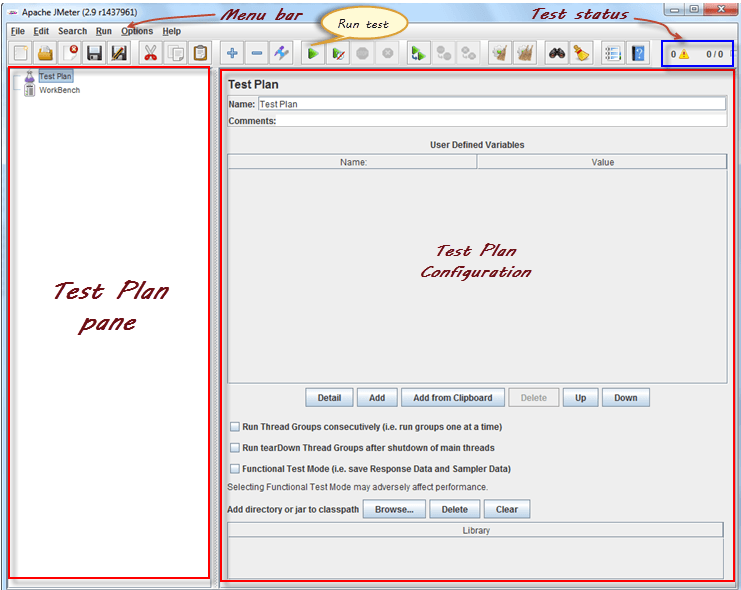
On Windows, løpe /bin/jmeter.bat. På macOS eller Linux, kjør /bin/jmeter. De JMeter Brukergrensesnittet starter som vist nedenfor.

Det kommenterte skjermbildet nedenfor fremhever hoveddelene JMeter GUI-komponenter — Testplantre, arbeidsbenk og elementeditoren til høyre.
Hvordan løpe JMeter i ikke-GUI-modus
Start JMeter i servermodus
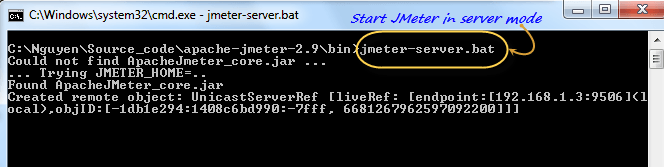
Servermodus brukes til distribuert testing med en klient-server-topologi. JMeter løper inn server modus på hver lastgeneratormaskin og i GUI modus (kontrolleren) på brukerens arbeidsstasjon.
For å starte servermodus, kjør bin/jmeter-server.bat on Windows or bin/jmeter-server on macOS og Linux.
Start JMeter i kommandolinjemodus
JMeters GUI bruker betydelig minne og CPU, så produksjonskjøringer bør alltid kjøres i ikke-GUI-modus for å frigjøre disse ressursene for faktisk lastgenerering.

Eksempel på kommandolinje:
jmeter -n -t testPlan.jmx -l log.jtl -H 127.0.0.1 -P 8000Nøkkelbrytere:
-n— kjøres i ikke-GUI-modus.-t— sti til JMX-testplanen.-l— utdataloggfil (JTL).-H,-P— proxy-vert og -port hvis en proxy er nødvendig.

Ekstra pakker
Avhengig av hvilke protokoller og rapportering du trenger, bør du installere én eller flere av de valgfrie pakkene nedenfor.
- Java kompilatoren – nødvendig for å bygge JMeter kildekode eller for å kompilere tilpassede plugins.
- SAX XML-parser - Den Enkelt API for XML er en alternativ XML-parser for svært store XML-nyttelaster.
- E-poststøtte - JMeter leveres med SMTP-, POP3(S)- og IMAP(S)-samplere, og kan også sende e-post når en test er ferdig.
- JDBC driver — installer riktig jar-driver for å teste databaseservere via JDBC Sampler.
- Plugin-behandler - JMeter Plugins Manager gir tilgang til fellesskapspluginer som PerfMon og Custom Thread Groups med ett klikk.
Bruk JMeter på Linux
kjører JMeter on Linux er identisk med å kjøre den på Windows — påkalle en shell script fra bin/:
jmeter— lanseringer JMeter, GUI-modus som standard.jmeter-server— starter JMeter i servermodus (kaller hovedskriptet med de riktige argumentene).jmeter.sh— grunnleggende launcher uten spesifiserte JVM-alternativer.mirror-server.sh— kjører JMeter Speilserver i ikke-GUI-modus.shutdown.sh— stopper en ikke-GUI-instans på en elegant måte.stoptest.sh— stopper brått en ikke-GUI-instans.
Feilsøking JMeter Installasjon
Vanlige problemer under en ny installasjon og hvordan du løser dem:
- «java gjenkjennes ikke» på Windows: legg til JDK-en
binmappen til PATH og åpne terminalen på nytt. - JMeter GUI starter ikke: bekrefte Java 8 eller høyere er på PATH med
java -version; eldre JRE-er støtter ikke lenger nyere JMeter utgivelser. - Problemer med HiDPI-skrifttyper: redigere
bin/jmeter.propertiesog fjern kommentarenjmeter.hidpi.mode=truemed en passende skalafaktor. - Ikke nok minne i store tester: heve
HEAP="-Xms1g -Xmx4g"inbin/jmeter.batorbin/jmeter. - RMI-feil i servermodus: sett
server.rmi.ssl.disable=trueinjmeter.propertiesfor et isolert laboratorienettverk.
