
Slik laster du ned og installerer DataStax DevCenter på Windows
 David Carter
⚡ Smart oppsummering
DataStax DevCenter er et visuelt CQL-spørreverktøy, og DataStax OpsCenter er klyngeovervåkingskonsollen for DataStax Enterprise. Denne siden veileder deg trinn for trinn i nedlasting, installasjon, tilkobling og kjøring av begge verktøyene.
Hva er DataStax DevCenter?
DevCenter er spørreverktøyet i frontend-systemet der du kan skrive og kjøre spørringen din. DevCenter leveres av DataStax.
DevCenter er nå et eldre verktøy: DataStax arkiverte det som ikke støttet og henviser utviklere til DataStax Studio i stedet.
| Spørreverktøy | Interface | status |
|---|---|---|
| DevCenter | Skrivebordsredigeringsprogram | Archived, ikke støttet |
| cqlsh | Kommandolinje | Sendes med Cassandra |
| DataStax Studio | Nettlesernotatbok | Utnevnt etterfølger |
Hvordan laste ned og installere DataStax DevCenter
Her er trinnene for å laste ned og installere DataStax DevCenter:
Trinn 1) Last ned DataStax DevCenter
Først av alt, last ned DevCenter fra det offisielle nettstedet til DataStax. Java kjøretidspunktet må allerede være til stede, fordi DevCenter er en Java søknad.
Trinn 2) Kjør .exe-filen
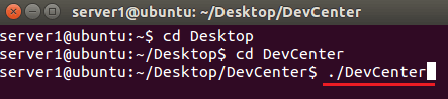
Gå til DevCenter-katalogen og kjør den kjørbare DevCenter-filen, som vist nedenfor.
Etter at du har kjørt den kjørbare filen, vil følgende side vises. Skjemaet nedenfor viser brukergrensesnittet for DevCenter.
Trinn 3) Opprett forbindelse med Cassandra Enterprise server
I dette trinnet må du opprette en forbindelse med Cassandra bedriftsserver. Gå til tilkoblingsvinduet og klikk på ikonet som er uthevet i skjermbildet nedenfor.

- Sørg for at Cassandra bedriftsserver kjører
- Klikk på det røde rektangelet (i skjermbildet ovenfor) for å opprette en forbindelse.
Trinn 4) Legg til tilkoblingsdetaljer
Etter at du har klikket på den, blir du omdirigert til tilkoblingsskjemaet. Fyll ut verdiene nedenfor:
- Gi tilkoblingsnavn. Du kan gi et hvilket som helst tilkoblingsnavn. Dette er kun en etikett, så alle lesbare verdier fungerer.
- Oppgi IP-adressen til noden som kontaktverter.
- Oppgi portnummer. Standardporten er 9042, som er den opprinnelige transportporten.
- Velg deretter komprimeringstype
- Etter å ha gitt denne informasjonen, trykk på fullfør-knappen.
Det utfylte tilkoblingsskjemaet ser slik ut:

Etter dette skal DevCenter kjøres vellykket.
Her er skjermbildet som viser forskjellige deler i DevCenter-brukergrensesnittet.

Trinn 5) Etabler en forbindelse og kjør spørringen
- Velg «tilkobling» fra rullegardinmenyen. Vanligvis har du bare én tilkobling, den du nettopp opprettet.
- Velg tasterom fra rullegardinmenyen du vil søke etter data fra.
- Velg et antall poster du vil hente og vise i DevCenter-brukergrensesnittet.
- Trykk på utfør-knappen for å kjøre spørringen.
Nedtrekksmenyen for nøkkelområder viser alle nøkkelområder i klyngen. Systemet gir oss noen nøkkelområder som System_traces og System, mens noen nøkkelområder opprettes av brukeren, for eksempel nhanes_ks.
Her er skjermbildet som viser hvordan du spør etter data og hvor søkeresultatene vises.

- Skriv forespørsel på skjemaet ovenfor der nummeret vises. Velg spørringen og trykk
 utfør-knappen.
 - Etter at du har valgt spørringen og kjørt knappen, vil du se spørreresultatet som vist ovenfor med nummer 2. Det er to kolonner i tabellen testtable i java_api-nøkkelrommet. Kolonnenavnene er id og name. Det er bare to poster i tabellen testtable.
 utfør-knappen.
Hva er DataStax OpsCenter?
OpsCenter er det visuelle administrasjons- og overvåkingsverktøyet for Apache Cassandra og DataStax Enterprise. Dette er et svært nyttig verktøy for arkitekter, databaseadministratorer og databaseoperatører.
I store organisasjoner har de tusenvis av servere. Det er svært vanskelig å overvåke disse serverne og å si hvilken server som kjører og hvilken som er nede. OpsCenter er verktøyet der du kan overvåke alle Cassandra noder ved å sitte og se på en enkelt maskin.
Én grense er viktig her: OpsCenter administrerer DataStax Enterprise-klynger, ikke åpen kildekode. Apache CassandraÅpen kildekode-klynger bruker en metrikk-eksportør som mater Prometheus og Grafana, eller en plattform som AxonOps.
Hvordan laste ned og installere DataStax OpsCenter
Her er en trinnvis prosess for hvordan du laster ned og installerer DataStax OpsCenter-verktøyet:
Krav
- Du må ha løping Cassandra bedriftsserver for OpsCenter-installasjon.
- Du må ha OpsCenter-oppsett for Linux.
Trinn 1) Gå til OpsCenter-katalogen og kjør OpsCenter. Etter å ha kjørt OpsCenter, vil følgende side vises.

Denne siden gir OpsCenter versjonsinformasjon. Trykk på neste-knappen
Trinn 2) Etter å ha trykket på neste-knappen, vil neste side vises.
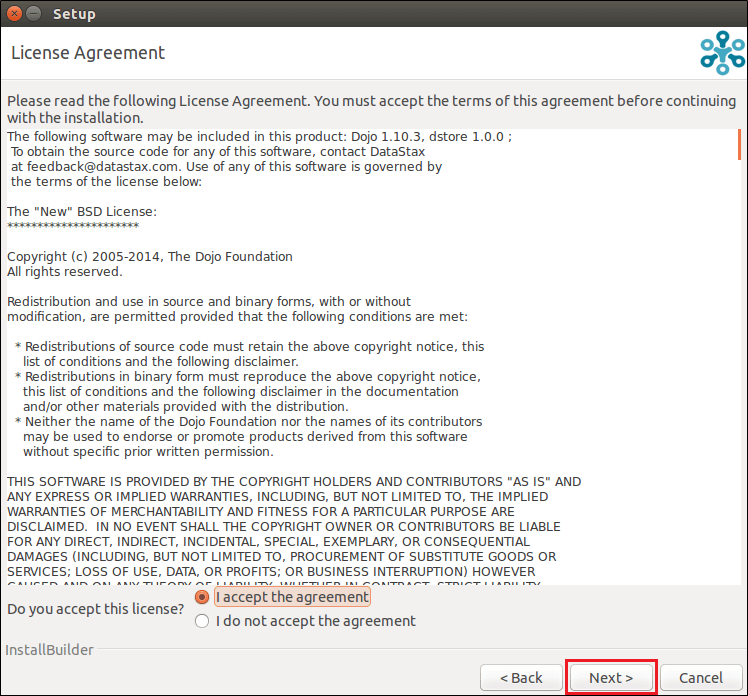
Denne siden handler om avtalen. Godta avtalen og trykk på neste-knappen.
Trinn 3) Etter at du har trykket på neste knapp, vil neste side vises.

Denne siden spør om installasjonsalternativene.
- Velg installasjonstype, velg Enkel installasjon
- Kryss av for nei for å oppdatere systemet
- Velg IP-adressen til maskinen.
- Trykk på neste knapp
Trinn 4) Etter å ha trykket på neste knapp vil følgende side vises.

OpsCenter er klar til å installere, trykk på neste-knappen
Trinn 5) Etter å ha trykket på neste knapp vil følgende side vises.

Oppsettet blir installert. Etter at oppsettet er installert, trykk på neste-knappen.
Trinn 6) Etter å ha trykket på neste knapp vil følgende side vises.

Oppsettet har blitt installert, trykk på fullfør-knappen.
Før du starter OpsCenter, må DataStax-agenter installeres på hver node. Agenten samler inn målinger lokalt, slik at en node uten en forblir usynlig på dashbordet.
Trinn 7) Først av alt må du installere DataStax-agenten på hver node.
For å installere DataStax-agent, gå til datastax-agent-katalogen i dse-katalogen og kjør kommandoen nedenfor.

Etter å ha kjørt denne kommandoen, vil datastax-agent bli installert på noden. Gjør samme prosedyre for alle nodene i klynge.
Trinn 8) For å kjøre OpsCenter, kjør kommandoen nedenfor

Etter å ha kjørt kommandoen ovenfor, vil OpsCenter kjøres vellykket.
Trinn 9) For å se OpsCenter-brukergrensesnittet, gå til nettleseren og skriv inn URL http://localhost:8888. Port 8888 is the OpsCenter default.
Følgende side vil vises

Her er overvåkingsverktøyet der du kan overvåke alle nodene. Du finner informasjon om hvor mye plass på disken som er fylt og hvor mye plass som er igjen.
