
8 BESTE programvarer for videogjenoppretting (2026)
 Milo Caspian

jeg brukte løpet 170 timer testing 30+ programvare for videogjenoppretting og en kortliste over de 8 beste verktøyene for å sikre kvalitet og sikkerhet. Denne artikkelen er støttet av min førstehåndserfaring og upartiske mening. I denne anmeldelsen finner du funksjonene, fordelene, ulempene og prisene til hvert verktøy. Nå kan du gå videre og finne det riktige verktøyet avhengig av ditt scenario.

Stellar er en profesjonell programvare for videogjenoppretting som er utviklet for å hente tapte eller skadede videofiler. Den kan gjenopprette filer fra flere lagringsenheter, inkludert harddisker, SSD-er, USB-stasjoner osv. Den støtter formater som MP4, MOV og AVI.
Beste programvare for videogjenoppretting: Toppvalg!
| Verktøyets navn | Viktige funksjoner | Gratis prøveperiode | link |
|---|---|---|---|
Stellar |
• Videoforhåndsvisning • Reparerer ødelagt video |
30-dagers pengene-tilbake-garanti | Finn ut mer |
 Wondershare Recoverit |
• Fragmentrekonstruksjon • Støtter over 1000 formater |
7-dagers refusjonspolicy | Finn ut mer |
 Dr.Fone |
• Skrivebeskyttet sikker gjenoppretting • Støtter 6000+ Android versjoner |
7-dagers gratis prøveperiode | Finn ut mer |
 Glarysoft |
• Gjenoppretting av viruspåvirkede filer • Partisjonsbasert dyp skanning |
7-dagers til 90-dagers pengene-tilbake-garanti | Finn ut mer |
 iToolab RecoverGo |
• Henting av video via e-post • Avansert filtrering av filtyper og stier |
30-dagers pengene-tilbake-garanti | Finn ut mer |
1) Stellar
Best for generell datagjenoppretting for alle enheter
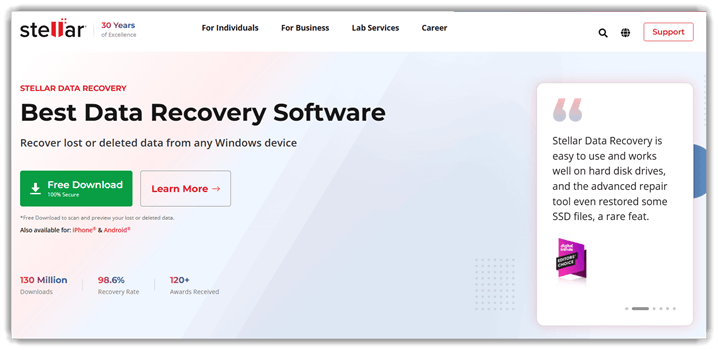
Stellar er en profesjonell programvare for videogjenoppretting som er utviklet for å hente tapte eller skadede videofiler. Den kan gjenopprette filene fra flere lagringsenheter, inkludert harddisker, SSD-er, USB-stasjoner osv. I en uheldig hendelse mistet jeg flere viktige videoer fra en fetters bryllup. Det var da jeg testet Stellar og innså at den ikke bare støtter videogjenoppretting, men også henter data fra formaterte stasjoner, muliggjør gjenoppretting av RAW-partisjoner og til og med reparerer ødelagte medier.
Den støtter formater som MP4, MOV og AVI. Stellar tilbyr også dyp- og rask skannemodus, som hjelper med å oppdage tapte filer i tilfelle mer komplekse scenarier. Den har også en filtrering av filtyper funksjon og en forhåndsvisning for mer presis gjenfinning. Denne gangen slettet en venn av meg ved et uhell opptak fra kamerakortet mitt etter en fotografering, og StellarForhåndsvisningen hjalp meg med selektiv videogjenoppretting.
Egenskaper:
- Høyoppløselig video: Stellar tilbyr støtte for moderne opptaksformater og ikke bare gamle kamerafiler. Den kan gjenopprette 4k og 8k HD eller UHD-videoer uten avbrudd. Jeg klarte å gjenopprette formater som MP4, MOV, AVI, WMV, MKV og MXF. I tillegg kan den hente drone-, DSLR- og actionkameravideoer.
- Forhåndsvisning før gjenoppretting: Jeg kunne sjekke gjenopprettelige videoer før jeg lagret dem, noe som hjalp meg med å unngå å gjenopprette unødvendige filer i blinde. Denne funksjonen er spesielt nyttig når du trenger å gjenopprette ødelagte prosjekter.
- Metadata og mappestruktur: Ved hjelp av Stellar, jeg var i stand til behold de opprinnelige filnavnene, dato- og tidsstempler og bevare mappestrukturen. Den er nøye utformet for fotografer og andre fagfolk som trenger å administrere store videobiblioteker.
- Reparasjon av ødelagt video: Jeg syntes videoreparasjonsfunksjonen var ganske nyttig da de gjenopprettede filene mine så ut til å være ødelagte. Den adresserer hakkete flimring, avspillingsproblemer, manglende lyd, uspillbare medier osv. Denne funksjonen er spesielt nyttig for bedrifter som fokuserer på videoopptak, for eksempel reklamebyråer, nyhetskanaler osv.
- Formatert og RAW-diskgjenoppretting: Den kan håndtere rotete tapsscenarioer som formaterte disker, ødelagte medier, RAW-partisjoner og utilgjengelig lagring. Du kan bruke den når mediene dine forsvinner etter en kortformatering eller en systemfeil.
Pros
Ulemper
Priser:
Den tilbyr en gratis nedlasting, og om nødvendig kan du oppgradere til de årlige betalte planene som følger med en 30-dagers pengene-tilbake-garanti:
| standard | Profesjonell | Premium |
|---|---|---|
| $59.99 | $89.99 | $99.99 |
30-dagers pengene-tilbake-garanti
2) Wondershare Recoverit
Best for å gjenopprette videoer fra ekstern lagring
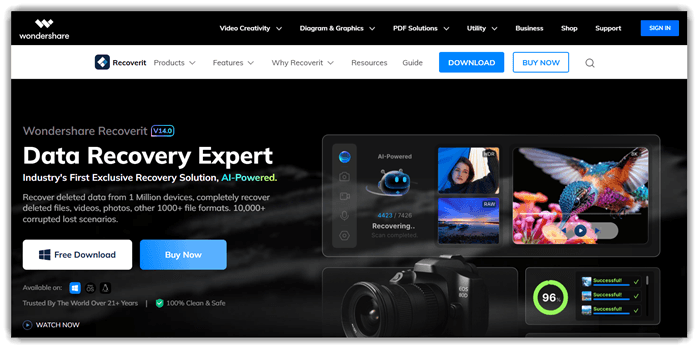
Wondershare Recoverit er kjent for sin avanserte programvare for videogjenoppretting som er bygget for å redde slettede eller tapte videoer. Den hjalp meg med å gjenopprette videoer fra datamaskiner, SD-kort, USB-stasjoner, eksterne harddisker og til og med krasjede systemer. Fotografer og filmskapere som jobber med ulike filtyper vil dra nytte av å bruke Recoverit siden den støtter 1000+ formater og fungerer på tvers av tusenvis av datatapscenarier. En av de beste funksjonene med dette verktøyet er at det kan enkelt oppdage fragmenter av slettede videofiler.
Den avanserte rekonstruksjonen av videofragmenter hjelper med å gjenopprette spillbare filer, selv når de er store og trenger delvis gjenoppretting. Jeg la merke til at den også støtter reparasjon av ødelagte videoer og skanning av eksterne lagringsenheter. Dermed er den ideell for å hente videoer fra bærbare lagringsenheter som kameraer, droner osv.
Egenskaper:
- USB og ekstern disk: Videotap på bærbar lagring er et vanlig problem. Derfor, Recoverit er bygget for å enkelt hente USB- og eksterne stasjonsmedier. Den kan gjenopprette formaterte og ødelagte medier på tvers av enheter. Youtubere og andre innholdsskapere som flytter opptak rundt, kan bruke den på bærbare datamaskiner, SSD-er og til og med minnepinner.
- Gjenoppretting av systemkrasj: Denne funksjonen gir et praktisk fortrinn for gjenoppretting av krasj Windows enheter som ikke er oppstartbare. Den oppretter oppstartbare WinPE-medier, noe som hjalp meg med å få tilgang til filene før jeg installerte operativsystemet på nytt. I tillegg lar den deg redde videoprosjekter etter at det oppstår en blåskjerm eller oppstartsfeil.
- Fragmentrekonstruksjon: Den kan komme seg høy bitrate 4k og 8K opptak sømløst. Etter min erfaring er den designet for å samle og matche de spredte videofragmentene. Denne funksjonen er viktig når det store klippet går i stykker på kamerakort. Jeg var imponert over denne gjenopprettingen, som reddet prosjektet mitt etter at jeg tok et langt opptak på et arrangement.
- Hurtigskanning og dypskanning: Recoverit starter en hurtigskanning og fortsetter å dykke dypt ned i minnekort og andre lagringsmedier. Dette øker sjansen for å finne en nylig slettet video og gjenstridig skjulte fragmenter. Jeg foreslår at du bruker filtre, spesielt når skanningen returnerer hundrevis av blandede medieresultater.
- Gjenoppretting av formatert disk: Med hjelp av denne funksjonen kan du gjenopprette videoer som forsvinner etter formatering av en harddisk eller et minnekort. Recoverit skanner hele stasjoner, partisjoner eller mapper og lar deg forhåndsvise resultatene før gjenoppretting. Du må lagre disse gjenopprettede filene på en annen disk for å unngå overskrivingsrisiko.
Pros
Ulemper
Priser:
Recoverit tilbyr en gratis nedlasting, og den betalte versjonen kommer med tre planer som tilbyr en 7-dagers refusjonspolicy:
| Månedlig | Årlig | evigvarende plan |
|---|---|---|
| $59.99 | $69.99 | $129.99 |
7-dagers refusjonspolicy
3) Dr.Fone
Best for mobile enheter og selektiv gjenoppretting
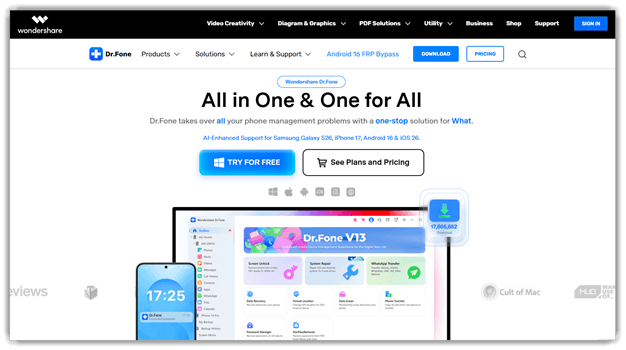
Dr.Fone er et allsidig verktøysett for datagjenoppretting og enhetsadministrasjon som er bygget for mobile enheter. Det kan gjenopprette slettede videoer, bilder og andre filer fra smarttelefoner sammen med tilkoblet lagring. Jeg testet det også på SD-kort og sikkerhetskopier og la merke til at det håndterer scenarier som utilsiktet sletting, systemkrasj og ødelagte data. Innholdsskapere og andre fagfolk som vanligvis jobber på smarttelefonene sine, kan bruke Dr.Fone, ettersom den har en rask skanning og gjenopprettingsprosess.
Forhåndsvisningsalternativet også forenkler selektiv gjenvinning for slettede videoer fra en smarttelefon etter en mislykket oppdatering eller utilsiktet filfjerning. Dr.Fone skurtreskerne rask skanning og dypere gjenoppretting moduser for å sikre at mobilopptak, videoer fra sosiale medier og kameraopptak gjenopprettes til enhetens minne.
Egenskaper:
- Skrivebeskyttet sikker gjenoppretting: Dr.Fone bruker en skrivebeskyttet skannemetode. Dette betyr at programvaren er utviklet for å unngå å overskrive eksisterende data under gjenoppretting, noe som er et vanlig problem. Derfor vil du se at det er mindre risikabelt å gjenopprette viktige medier med Dr.Fone.
- Datamaskinassistert gjenoppretting: Med denne funksjonen fikk jeg en skrivebordsbasert prosess på Windows og Mac. Dette gir brukerne en mer stabilt miljø for skanning, forhåndsvisning og gjenoppretting av tapte videofiler. Jeg foreslår at du bruker en datamaskinbasert arbeidsflyt hvis du trenger større gjenopprettingsjobber for å forenkle administrasjonen.
- Gjenoppretting av SD-kort: Du kan bruke denne funksjonen til å hente tapte videoer fra SD-kortene dine. Derfor vil vloggere eller journalister som bruker telefoner eller andre enheter med SD-kort til innholdet sitt, finne Dr.Fone veldig nyttig. Hvis du sletter viktige medier fra SD-kortet ditt ved en feiltakelse, eller hvis et minnemedium blir utilgjengelig, kan du stole på dette verktøyet.
- Android Enhetsvideoeksempeltracsjon: Denne funksjonen er laget for å gjenopprette videoer direkte fra Android enheter, inkludert ødelagte telefoner. Jeg måtte gjenopprette opptak fra en gammel Android telefonen, som ikke engang ville slå seg på. Bruker Dr.Fone, Jeg klarte å samle alle mediene i enheten uten noen omfattende prosess.
- Gjenoppretting av WhatsApp-videoer: Denne funksjonen hjelper deg med å gjenopprette slettede videoer fra WhatsApp, sammen med relaterte chatter og mediefiler fra enheten din. Den kan hjelpe deg med å forstå konteksten til chattene og lagre minneverdige øyeblikk som venner og familie har delt i meldingene. Verktøyet skanner WhatsApp-databasene umiddelbart og henter tapte klipp og medier uten å forstyrre eksisterende chatter.
Pros
Ulemper
Priser:
Du får en 7-dagers gratis prøveperiode med gratis nedlasting, og her er de Windows og startpriser for Mac-gjenopprettingsprogramvare:
| Dr.Fone Basic Windows | Dr.Fone Grunnleggende Mac |
|---|---|
| $29.95 | $29.95 |
7-dagers gratis prøveperiode
4) Glarysoft
Best for å hente filer etter virusangrep
Glarysoft File Recovery er en lett programvare for videogjenoppretting som er utviklet for å gjenopprette slettede videoer fra ulike lagringsenheter. Du kan bruke den til gjenoppretting fra harddisker, USB-er og kameraminnekort med minimal innsats. Førstegangsbrukere, for eksempel vanlige brukere eller studenter som ønsker en gratis og enkel gjenopprettingsapp, kan bruke Glarysoft. I tillegg har den en innebygd intuitivt grensesnitt og intelligent gjenopprettingsteknologi, som gjør den enda enklere å bruke.
Den støtter flere filsystemer som NTFS og FAT, og henter til og med filer som brukere mister på grunn av virusangrep, formatering og korrupsjon. Jeg testet den i et virkelig scenario for å gjenopprette en formatert USB-stasjon. Hurtigskannefunksjonen viser umiddelbart de tapte mediene og lar deg forhåndsvisning før gjenoppretting, noe som gjør selektiv gjenoppretting enkelt blant tusenvis av andre filer.

Egenskaper:
- Automatisk filsortering: Jeg ble virkelig imponert over hvordan Glarysoft automatisk sorterer de gjenopprettede filene etter type, navn, størrelse og opprettelsesdato. Det gjør store videogjenopprettingsjobber enklere å håndtere. Jeg må si at filtrering etter opprettelsesdato kan gjøre det raskere å finne de nyeste opptakene fra innspillinger eller klienteksporter.
- Gjenoppretting av ødelagt virus: Denne funksjonen håndterer gjenopprettingsscenarier som er relatert til utilsiktet formatering, ødelagte filer, systemkrasj og viruspåvirket datatap. Derfor gir den mer rekkevidde enn et grunnleggende verktøy. Redaktører vil synes denne funksjonen er ganske nyttig når prosjektstasjonen plutselig svikter etter en avbrutt overføring.
- Krypterte og fragmenterte filer: Jeg liker at denne funksjonen går utover standard videogjenoppretting. Den støtter komprimert, fragmentert, og brukerkrypterte filer på NTFS. Dermed øker verdinivået til avanserte Windows brukere, er det spesielt betryggende når du gjenoppretter redigerte medier fra rotete arbeidsstasjonsstasjoner.
- Pause og gjenoppta skannekontroll: Glarysofts skannearbeidsflyt inkluderer pause- eller stoppkontroller, som er nyttige for lengre gjenopprettingsøkter. Dermed fikk jeg fleksibilitet da jeg skannet større disker som var fulle av media. Enten du er filmskaper eller en bedriftseier som driver med videografi, vil du like det faktum at den dype skanningen kolliderer med aktiv redigering og filoverføringer.
- Partisjonsbasert dyp skanning: En av hovedstyrkene til dette verktøyet er muligheten til å skanne etter partisjon når videoens plassering er uklar. Det gir deg en mer målrettet gjenopprettingsvei, hjelpping du unngår å lete i mørket. Du vil synes denne funksjonen er spesielt nyttig for gjenoppretting av formaterte disker eller forvirring med RAW-partisjoner.
Pros
Ulemper
Priser:
Glarysoft tilbyr en gratis nedlasting, og pro-versjonen har en 7-dag til 90-dag pengene-tilbake-garanti avhengig av planen. Her er pro-planene:
| En ukes lisens | Årlig lisens | Livstidslisens |
|---|---|---|
| $19.95 | $49.95 | $99.95 |
7-dagers pengene-tilbake-garanti
5) iToolab RecoverGo
Best for å gjenopprette ødelagte og skadede mediefiler
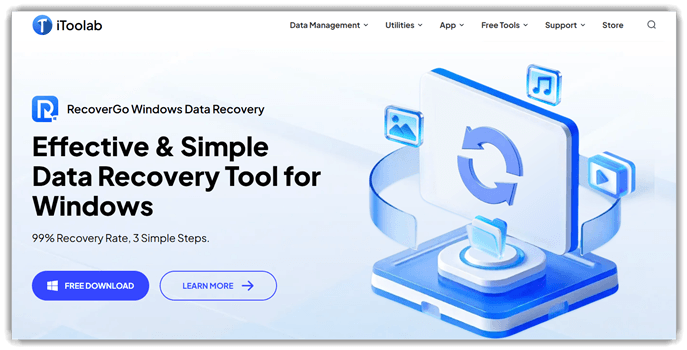
iToolab RecoverGo er en kraftig programvare for data- og videogjenoppretting som er utviklet for å gjenopprette slettede filer fra forskjellige enheter. Jeg klarte å gjenopprette mediene fra Windows PCer, 7000 + Android enheter, Mac-er, iPhones, SD-kort og andre eksterne lagringsenheter. Den passer for alle typer brukere, som IT-fagfolk, vloggere, journalister, vanlige brukere osv. Det er fordi den støtter over 1000 filformater og kan hente videoer i tilfelle systemkrasj, RAW-partisjoner og mer.
I et gjenopprettingsscenario, som involverte utilsiktet sletting av MP4-klipp fra SD-kortet mitt, avdekket den dype skanningen ikke bare manglende filer, men også fragmenter. Den tilbyr et høyt kontrollnivå, kombinert med skrivebeskyttet skanning og forhåndsvisningsalternativer, noe som gjør mediegjenoppretting til en problemfri opplevelse.
Egenskaper:
- Gjenoppretting av flere lagringsenheter: iToolab fungerer på tvers av harddisker, SSD-er, SD-kort, USB-minnepinner, eksterne stasjoner osv. Gjenopprettingen er derfor ikke bare ment for én enhetstype. Denne dekningen på tvers av enheter er viktigst når opptakene er spredt over feltutstyr. Derfor gjør denne fleksibiliteten den mer pålitelig i virkelige situasjoner.
- Smart filtrering av filtyper/stier: Du får avansert filtrering av filtyper og stier, som hjelper deg med å snevre inn resultatene enkelt. Denne funksjonen har vært min livredder i tilfeller der en stor skanning dumper hundrevis av gjenopprettbare elementer på skjermen min. Når du tester lignende gjenopprettingsarbeidsflyter, foreslår jeg at du filtrerer videoformatet først for å redusere gjennomgangstiden.
- Kamerakort og Creator arbeidsflyt: Med denne funksjonen kan du gjenopprette slettede bilder eller videoer fra digitale kameraer som Canon, Fujifilm og Nikon. Jeg ser på dette som praktisk for filmskapere og studentfilmskapere som ender opp med å tømme kortene sine for tidlig etter en fotografering. Derfor hjelper det med reelle behov for gjenoppretting av kamerakort.
- 3-trinns gjenopprettingsprosess: RecoverGos videogjenopprettingsprosess involverer bare tre trinn. Først velger du plasseringen, skanner etter tapte data, og deretter gjenoppretter du filene du ønsker. Det er en enkel metode som nybegynnere umiddelbart kan lære seg og nyte å bruke verktøyet rett etter installasjon.
- Gjenoppretting av iPhone-scenario: Dette er en ny funksjon som er lagt til i RecoverGo. Den støtter alle scenarier for datatap på iPhone som utilsiktet sletting, jailbreak-feil, tilbakestilling til fabrikkinnstillinger, systemkrasj, ødelagte enheter, mislykkede oppgraderinger/nedgraderinger og til og med vannskader. I tillegg kan du gjenopprette videoer selv om enheten blir stjålet, forlagt/mist, eller sikkerhetskopiering mislykkes.
Pros
Ulemper
Priser:
iToolab RecoverGo tilbyr en gratis nedlastbar versjon, og de betalte planene kommer med en 30-dagers pengene-tilbake-garantiDu får forskjellige abonnementer basert på enheten. Her er månedsavgiftene:
| 1 måned Windows | 1 måned Android | 1 enhet (iOS) for Windows |
|---|---|---|
| $39.99 | $35.95 | $19.95 |
30-dagers pengene-tilbake-garanti
6) EaseUS Data Recovery Wizard
Best for å gjenopprette videoer fra utilgjengelig lagring
EaseUS Data Recovery Wizard er en avansert programvare for videogjenoppretting som passer for både personlig og forretningsmessig bruk. Den er i stand til å utføre både raske og dype skanninger for å oppdage gjenopprettelige filer og har en innebygd filter for å finne spesifikke videoformater for umiddelbar gjenoppretting. Jeg liker at det hjalp meg med å gjenopprette videoer selv fra utilgjengelige enheter og lagringskort.
Den hjalp meg med å gjenopprette opptak fra et ødelagt minnekort med dyp skanning og avdekket alle filene som noen av appene ikke klarte å oppdage. Jeg kunne også bruke den til å reparere ødelagte videoer og til og med hente data eksternt for harddisker, SSD-er, RAID-er, NAS-er og mer.

Egenskaper:
- Avansert dyp skanning: EaseUS’ evne til å grave dypt i lagringssektorene bidrar til å finne tracav slettede eller tapte videoer, som standardskanninger ofte overser. Derfor kan brukere som er bekymret for å ikke finne en video etter større filskade eller formatering bruke denne funksjonen.
- Rask slettingsdeteksjon: Den raske gjenopprettingsfunksjonen hjelper med å finne nylig slettede videofiler fra papirkurven eller lagringsstasjoner. Dette øker hastigheten på gjenopprettingsarbeidsflyten betraktelig. I et av scenarioene hjalp denne raske slettingsdeteksjonen meg med å gjenopprette opptak da jeg ved et uhell fjernet et klipp under redigering.
- Presisjonsfilfiltrering: Med denne funksjonaliteten kan du snevre inn de skannede resultatene med søkealternativer og filtre som filtype. Dette er ekstremt nyttig når skanningen returnerer hundretusenvis av filer. Jeg filtrerer ofte resultatene ved hjelp av videoformater som MP4, MOV osv., noe som fremskynder utvelgelsesprosessen.
- Reparasjon av oppstart og gjenoppretting av krasj: Under testøkten viste denne funksjonen seg å være en av de mest robuste gjenopprettingsprosessene. Den hjalp med å gjenopprette data fra alvorlige oppstartsproblemer som blåskjerm, svart skjerm og oppstartsfeil ved operativsystemet. Videre, under et plutselig systemkrasj under redigering, hentet den frem viktige opptak før den forsøkte en fullstendig systemreparasjon.
- Integrert reparasjonshjelp for video: Å gjenopprette filer er bare en del av problemet når videoklippene er skadet, og EaseUS skuffer deg ikke. Den har en integrert reparasjonsfunksjon for ødelagte opptak, som fikser videoer som ikke kan spilles av. Jeg fant ut at den også fungerer bra for videoer som er skadet på grunn av avbrutt overføring.
Pros
Ulemper
Priser:
Den har gratis programvare for nedlasting og tilbyr en 30-dagers pengene-tilbake-garanti med begrenset refusjon. De månedlige betalte planene inkluderer:
| Windows | MAC |
|---|---|
| $69.95 | $85.95 |
30-dagers pengene-tilbake-garanti
7) Tenorshare 4DDiG
Best for komplekse scenarier med datatap
Ocuco Tenorshare 4DDiG er en kraftig programvare for videogjenoppretting som er utviklet for å hente tapte eller slettede mediefiler fra datamaskiner og lagringsenheter. Den støtter over 2000 filtyper og tilbyr både hurtigskanning og dypskanning. Jeg brukte den til å oppdage tracmed slettede videoer på tvers av formaterte disker, RAW-partisjoner og ødelagt lagringsprogramvare.
Etter min erfaring føles arbeidsflytskanningssystemet overraskende grundig når det håndterer en formatert disk for gjenoppretting. Du får også støtte for kamerakort, USB-stasjon og AI-assistert reparasjon for skadede videoer. Jeg ble også imponert over hvor godt 4DDiG fungerte mens den reddet filene fra et komplekst datatap. Derfor er det et utmerket valg for profesjonelle videografer, spillere, brukere av sikkerhetskameraer osv.
Egenskaper:
- AI-videoforbedring: Denne funksjonen forbedrer videoklarheten ved hjelp av AI-drevet prosessering som er utformet for å forbedre både hastighet og utskriftskvalitet. Du vil se at den skjerper detaljene og reduserer visuell støy i de skadede klippene eller klippene med lav oppløsning. Jeg testet den med eldre opptak, og forbedringen i skarpheten var umiddelbart merkbar.
- Støtte for reparasjon av filer og lyd: 4DDiG går lenger enn videogjenoppretting ved å la deg reparere ødelagte filer og ødelagt lyd tracks. Profesjonelle og vanlige brukere som håndterer videoer som ikke kan spilles av på grunn av lagringsfeil eller ufullstendige overføringer, kan bruke den til å gjenopprette filen. Under testøkten fant jeg ut at den fungerer spesielt bra for skadede opptak under plutselige enhetsavstengninger.
- AI-fargelegging av videoer: Dette verktøyet bruker kunstig intelligens til å legge til farge eller forbedre karaktersettingen i gamle svart-hvitt-videoer og videoer med matte farger. Den analyserer de visuelle elementene og bruker intelligent naturlige fargetoner og nyanser. Ved hjelp av denne funksjonen ga jeg bestefars hjemmevideoklipp et livligere utseende.
- BitLocker-datagjenoppretting: Bruker funksjonen som muliggjør videogjenoppretting fra disker beskyttet med BitLocker-kryptering. Det hjalp meg med å hente slettede eller tapte videoer fra sikrede partisjoner uten å kompromittere beskyttelseslaget. Jeg foreslår at du sørger for at du har riktig nøkkel tilgjengelig før du starter skanneprosessen.
- Full disksikkerhetskopiering for Mac: Du kan lage en fullstendig sikkerhetskopi av Mac-ens lagringsplass i ett trinn. Den tar opp videoer, filer og systemdata, slik at ingenting viktig blir liggende igjen. Du kan stole på denne funksjonen for å sikre opptak før du prøver noen gjenopprettingsprosess.
Pros
Ulemper
Priser:
Den tilbyr en gratis nedlasting, og de betalte planene inkluderer:
| 1 månedslisens | 1 Year License | Livstidslisens |
|---|---|---|
| $35.95 | $65.95 | $79.95 |
30-dagers pengene-tilbake-garanti
8) Tenorshare UltData
Best for både iOS og Android video gjenoppretting
Tenorshare UltData er et flott og utmerket verktøy for datagjenoppretting for både iOS og Android enheter. Den kan hente slettede videoer, bilder og andre filer uten lange prosesser. Du får flere gjenopprettingsmoduser, for eksempel skanning av enheten eller direkte ekstracfra skysikkerhetskopiene. Ved å bruke videogjenopprettingsfunksjonene kunne jeg også finne slettede filer fra WhatsApp, Instagram, Telegram, WeChat og mer.
Jeg syntes skanneprosessen var spesielt nyttig når det gjaldt å håndtere gjenoppretting av slettede videoer fra en mobilenhet uten sikkerhetskopi. Jeg måtte hente videoer etter at en venn av meg tømte smarttelefonens lagringsplass. Det tok bare noen få minutter å finne de tapte bildene, videoene, meldingene, kontaktene osv. Dessuten har den et iOS-reparasjonssystem som fikser systemet/smarttelefonen din hvis en ødelagt fil forstyrrer ytelsen.
Egenskaper:
- iOS Upgrade eller nedgradering: Du kan enkelt gjenopprette videoer og mediefiler som går tapt under en iOS-oppgradering eller -nedgradering. Systemoppdateringer har en tendens til å slette mediebiblioteker noen ganger. Det er da du kan kjøre en målskanning ved hjelp av Tenorshare UltData for å hente de manglende videoene.
- Gjenoppretting av fabrikkinnstillinger: Dens tilbakestilling til fabrikkinnstillinger hjalp meg med å gjenopprette slettede videoer etter at jeg tilbakestilte enheten min. Den skanner gjenværende systemdata og finner gjenopprettelige medier. Etter min erfaring, å kjøre skanne umiddelbart etter tilbakestillingen forbedrer sjansene dine for å hente originale videofiler.
- Tilgang til låst eller deaktivert enhet: Denne funksjonen lar deg f.eks.tracgjenopprettelige videoer selv når iPhone er låst eller deaktivert. Den fungerer ved å skanne enhetens lagring eller eksisterende sikkerhetskopier. Hvis du har glemt passordet, hjelper denne funksjonen fortsatt med å hente viktige videoopptak.
- Gjenoppretting av virusangrepsdata: Den retter seg mot videofiler som har gått tapt på grunn av skadelig programvare, systemkorrupsjon eller virusangrep som påvirker iOS-lagring. Dette verktøyet utfører en grundig analyse av gjenopprettelige datasektorer. Jeg la merke til at skanningen kategoriserer medietyper automatisk, noe som gjør det betydelig enklere å finne slettede videoer.
- Sikkerhetskopiering og gjenoppretting for sosiale data: Denne funksjonen går utover gjenoppretting ved å la brukere sikkerhetskopiere og gjenopprette iOS- og sosiale apper. Dette gir deg et forebyggende lag etter en gjenopprettingsjobb. I et vanlig brukstilfelle bidrar det til å unngå å miste klientdelte videoer.
Pros
Ulemper
Priser:
Den har en gratis nedlasting og en 30-dagers pengene-tilbake-garanti for betalte abonnementer. Abonnementene varierer basert på antall enheter. Her er en pristabell for en enkelt enhet:
| 1 månedslisens | 1 Year License | Livstidslisens |
|---|---|---|
| $45.95 | $49.95 | $69.95 |
30-dagers pengene-tilbake-garanti
Funksjonssammenligning: Beste programvare for videogjenoppretting
Bruk tabellen nedenfor for en rask og enkel funksjonssammenligning av verktøyene ovenfor:
| Funksjoner for videogjenoppretting | Stellar | Wondershare Recoverit | Dr.Fone | Glarysoft |
| Gjenopprett slettede videoer | ✔ | ✔ | ✔ | ✔ |
| Hurtigskanning etter tapte videoer | ✔ | ✔ | ✔ | ✔ |
| Dyp skanning for tapte videoer | ✔ | ✔ | Begrenset | ✔ |
| Forhåndsvis videoer før gjenoppretting | ✔ | ✔ | Begrenset | ✔ |
| Gjenopprett videoer fra ekstern lagring (USB, HDD, SSD) | ✔ | ✔ | Begrenset | ✔ |
| Gjenopprett videoer fra minnekort (SD/CF) | ✔ | ✔ | Begrenset | ✔ |
Hvordan feilsøke vanlige problemer med verktøy for videogjenoppretting?
Det er ikke alltid enkelt å bruke verktøy for videogjenoppretting. Som all annen programvare kommer disse verktøyene også med flere utfordringer. Jeg vil imidlertid hjelpe deg med å takle disse problemene med noen feilsøkingstriks du kan utføre selv.
- Utgave: De gjenopprettede videoene ser ut til å være ødelagte; derfor kan du ikke åpne dem, eller de viser en svart skjerm under avspilling.
Løsning: Først må du slutte å bruke den berørte stasjonen og kjøre gjenopprettingen på nytt nøye. Deretter reparerer du de skadede filene med pålitelige reparasjonsverktøy, og tester dem deretter i mediespilleren. - Utgave: Filgjenopprettingsskanningen din er fullført, men den forventede videoen mangler fortsatt.
Løsning: I slike tilfeller må du kjøre en dyp sektornivåskanning og sjekke alle filtypene som er oppdaget, og prøve alternative verktøy. Da kan du unngå å skrive nye data til lagringsenheten. - Utgave: De gjenopprettede videoene har riktig størrelse, men de stopper avspillingen midtveis, fryser eller er i fragmenter.
Løsning: La oss anta at det har vært en delvis overskriving eller fragmentering. Lag nå et fullstendig diskavbildning, prøv å gjenopprette på nytt, og bruk deretter spesialiserte reparasjonsfunksjoner eller verktøy for å gjenoppbygge de ufullstendige strømmene. - Utgave: De gjenopprettede videofilene dine viser feilmeldingene «ikke støttet format» eller «manglende kodek» i standardspilleren.
Løsning: Du bør prøve en annen spiller med bred kodekstøtte og installere oppdaterte kodekpakker. Jeg foreslår også å transkode de gjenopprettede filene til et bredt støttet standard containerformat. - Utgave: Gjenopprettingsprosessen krasjer gjentatte ganger, henger seg i timevis eller fullføres aldri på det skadede lagringsmediet.
Løsning: Jeg anbefaler å stoppeping de direkte skanningene umiddelbart. Du må klone den defekte harddisken til et bilde og deretter utføre intensive gjenopprettingsoperasjoner bare på den klonede kopien. - Utgave: Gratisutgaven gjenoppretter bare små deler og låser lagringen. I andre tilfeller kan appen begrense gjenoppretting av større videoer med høy oppløsning.
Løsning: Du bør gjennomgå lisensbegrensningene på forhånd og kun bruke gratisversjoner for forhåndsvisning. Det er bedre å investere i pålitelig betalt programvare når du har bekreftet at videoene kan gjenopprettes. - Utgave: Du har installert gjenopprettingsprogramvaren på samme disk der de slettede videoene lå fordi du ikke visste bedre.
Løsning: Start med å avinstallere appen fra harddisken. Dette vil unngå ytterligere skriving. Installer eller kjør nå gjenopprettingsverktøyet fra en annen ren disk eller et oppstartbart miljø i stedet. - Utgave: Verktøyets grensesnitt føles forvirrende, noe som fører til feil skannealternativer, og du velger feilaktig stasjon.
Løsning: Start med å lese hvert trinn nøye, gjennomgå stasjonsbokstavene to ganger, og velg veiledede moduser eller veivisermoduser hvis tilgjengelig. Jeg foreslår også at du konsulterer offisiell dokumentasjon før du utfører destruktive handlinger.
Hva er programvare for videogjenoppretting, og hvordan fungerer det?
Programvare for videogjenoppretting er et verktøy som er laget for å hente slettede, tapte eller ødelagte videofiler. Den gjenoppretter media fra lagringsenheter som minnekort, harddisker, USB-stasjoner eller ulike typer kameraer. Slike verktøy brukes ofte når videoer slettes ved et uhell, en enhet formateres, eller filene plutselig blir utilgjengelige på grunn av en systemfeil eller skadelig programvare. Programvare for videogjenoppretting støtter formater som MP4, MOV, AVI og MKV, som hjelper brukere med å gjenopprette verdifulle opptak uten å trenge avanserte tekniske ferdigheter.
Videogjenopprettingsverktøyet fungerer ved å skanne lagringsenheten for å finne tracav slettede eller skadede filer som finnes på ubrukt diskplass. Når en fil slettes, fjerner systemet vanligvis referansen, men ikke de faktiske dataene umiddelbart. Derfor analyserer gjenopprettingsprogramvaren filsignaturene og fragmentene, rekonstruerer dem deretter og gjenoppretter filene dine, slik at de blir synlige igjen.
Hva skal jeg gjøre hvis videoen ikke kan gjenopprettes selv med gjenopprettingsverktøy?
Hvis du står fast mens du prøver å gjenopprette en video, og gjenopprettingsverktøyene har feilet, kan du gjøre følgende:
- Finn ut om det finnes en delvis versjon i meldingsappene, e-postvedlegg, utkast på sosiale medier eller synkroniserte mapper som fortsatt kan inneholde komprimerte kopier.
- Du kan kontakte samarbeidspartnere, arrangementsdeltakere, vennekretser osv. som kan ha videoen av det spesielle øyeblikket/arrangementet du leter etter.
- Gå gjennom systemene dine, midlertidige mapper og mapper for automatisk lagring. Det er fordi noe av redigeringsprogramvaren har en tendens til å lagre prosjektene som er opprettet i appen.
- Du kan vurdere å rekonstruere historien ved å bruke gjenværende bilder, lyd eller notater for å lage en ny fortelling i stedet for å bryte hodet over den uopprettelige filen.
- Dessverre må man noen ganger bare akseptere tapet og flytte fokuset mot å forhindre at det skjer igjen i fremtiden. Sett opp automatiske sikkerhetskopier ved hjelp av pålitelig skylagring eller eksterne harddisker.
Hvordan forhindre at du mister filer fra enheten din?
Slik kan du forhindre at du mister filer fra enheten din:
- Du bør regelmessig sikkerhetskopiere filene til en ekstern disk eller sikre skytjenesten, slik at uventede krasj eller tyveri aldri kan slette videoene dine.
- Bruk alltid sterke passord og aktiver kryptering for å forhindre uautorisert tilgang som kan ødelegge eller slette viktige dokumenter.
- Det er lurt å installere pålitelig antivirusprogramvare som kan beskytte enheten og lagringen din mot skadelig programvare som i stillhet skader filer og gjør dem utilgjengelige.
- Slå på automatisk synkronisering med skyplattformer, slik at filene dine holder seg oppdaterte. Synkroniseringen gjør det også mulig å gjenopprette videoene dine på tvers av enheter, selv om du ved et uhell sletter dem på én enhet.
- Du må holde operativsystemet og appene dine oppdaterte. Dette bidrar til å unngå feil som kan ødelegge lagringen eller gjøre filene dine uleselige.
- Organiser filene i tydelige mapper og navngi dem logisk, slik at du enkelt kan gjenkjenne dem under gjenoppretting.
- Du må unngå å lagre kritiske data bare på én enhet, fordi fysisk skade eller tyveri kan permanent eliminere tilgang uten sikkerhetskopier.
Kjennelse
Etter å ha brukt mye tid med de beste verktøyene for videogjenoppretting, innså jeg at alle leverandørene ovenfor er robuste og har en høy gjenfinningsrate. De tre mest pålitelige verktøyene er imidlertid etter min mening:
- Stellar: Det er totalt sett min favorittprogramvare for datagjenoppretting, siden den har avansert reparasjon av et ubegrenset antall ødelagte filer på én gang. Dessuten er den rask å skanne og støtter populære videokodeker.
- Wondershare Recoverit: Jeg liker at den støtter over 10 000 scenarioer for gjenoppretting, noe som gjør den til et avansert verktøy. Den raske og dyptgående skannefunksjonen skilte seg også ut for meg blant andre verktøy.
- Dr.Fone: Dette er en alt-i-ett-programvare for datagjenoppretting, og den kan også gjenopprette slettede mediefiler fra meldingsapper som WhatsApp, noe som gjør den til et utmerket valg for daglig bruk.
Spørsmål og svar
Stellar er en profesjonell programvare for videogjenoppretting som er utviklet for å hente tapte eller skadede videofiler. Den kan gjenopprette filer fra flere lagringsenheter, inkludert harddisker, SSD-er, USB-stasjoner osv. Den støtter formater som MP4, MOV og AVI.
