
10 beste GRATIS programvare for direktestrømming (2026)
 Hannah Roberts

Fryser direktestrømmene dine ofte, mister lydsynkronisering eller ser uprofesjonelle ut, uansett hvor mye innsats du legger ned? Det skjer vanligvis når du er avhengig av direktestrømmingsprogramvare av dårlig kvalitet som kan krasje midt i sendingen, begrense oppløsningen eller forårsake frustrerende forsinkelser. Det kan også forstyrre overlegg, begrense plattformkompatibilitet og ødelegge engasjement. Over tid skader slike problemer merkevareimaget ditt og publikums tillit. Med de riktige verktøyene blir imidlertid strømmene dine stabile, skarpe og uanstrengt engasjerende – akkurat slik de skal være.
Jeg har investert over 160 timer i research og testing av mer enn 40 verktøy for direktestrømming for å sette sammen denne detaljerte guiden. Den inneholder 8 av de beste alternativene, og er støttet av førstehåndserfaring og grundig evaluering. Inni finner du hvert verktøys viktigste funksjoner, priser og klare fordeler og ulemper, slik at du kan ta et informert valg. Ta deg et øyeblikk til å utforske hele artikkelen – den er utviklet for å hjelpe deg med å strømme smartere og prestere bedre. Les mer ...
Beste GRATIS programvare for direktestrømming: Toppvalg!
| Navn | Gratis Plan | Multi-streaming | Antall deltakere på skjermen | Støttede plattformer | link |
|---|---|---|---|---|---|
| Restream | Ja | To samtidige kanaler | Seks | Microsoft Windows, MacOS. | Finn ut mer |
| Upstream | Ja | Opptil 10 plattformer | Opp til 10 | Nettleserbasert (Windows, Mac, Linux, Android, iOS) | Finn ut mer |
| Elvebredd | Ja | Støttet (flere destinasjoner) | Opp til 10 | Nettleserbasert (Windows, Mac, Linux, iOS, Android) | Finn ut mer |
| StreamYard | Ja | Støttes på betalt nivå | Seks | Microsoft Windows, macOS, og Linux | Finn ut mer |
| OBS Studio | Ja | Ikke støttet | Diktert av Streaming Platform | Microsoft Windows, macOS, Linux. | Finn ut mer |
" Mange alternativer som ikke har gratis planer har gratis prøveversjoner tilgjengelig, slik at du kan prøve ut programmets grunnleggende funksjonalitet. Du kan deretter bestemme om du vil oppgradere til en av de betalte planene basert på dine behov."
1) Restream
Restream er en kraftig nettleserbasert direktestrømmingsplattform designet for skapere som ønsker å kringkaste på tvers av flere plattformer samtidig. Jeg syntes dens sanntidskoding av video og adaptive bitrate-strømming var spesielt nyttig da jeg ønsket at innholdet mitt skulle nå publikum på YouTube, Facebook og LinkedIn– alt på én gang. Muligheten til å administrere strømmenøkler, tilpasse overlegg og håndtere virtuell kamerautgang direkte fra nettleseren min gjorde strømmeøktene mine både profesjonelle og sømløse.
Det integrerte analysedashbordet hjalp meg med å måle seerengasjement og optimalisere fremtidige sendinger uten problemer. innebygd multiplattform kringkasting og problemfri kompatibilitet med verktøy som OBS Studio, Restream føles som det ideelle valget for både nybegynnere og profesjonelle som ønsker å forsterke rekkevidden sin med minimalt oppsett.

Egenskaper:
- Gjesteintegrering: Denne funksjonen lar deg sømløst invitere og vise gjester direkte i direktesendingen din. Jeg har brukt den til å gjennomføre ekspertintervjuer, og integreringen var imponerende smidig. Den bidrar til å fremme dynamiske samtaler som holder publikum engasjert gjennom hele sendingen.
- Lagringskapasitet: Du kan lagre individuelle videoer opptil 10 GB eller fire timer lang, tilbyr anstendig fleksibilitet for lengre økter. Jeg likte hvor enkelt jeg kunne gå tilbake til tidligere strømmer fra biblioteket. Det er et ideelt oppsett for innholdsskapere som gjenbruker innhold på tvers av plattformer.
- Video kvalitet: Restream sikrer profesjonell produksjon med støtte for H.264 (x264) kodek, opprettholder skarp grafikk ved 30 eller 60 FPS. Jeg strømmet en gang en spilløkt med høy bevegelse, og den adaptive bithastigheten holdt grafikken bemerkelsesverdig stabil uten fall.
- Kanaladministrasjon: Det gir deg muligheten til å strømme ikke bare på kanalene dine, men også til gjestekanaler samtidig. Dette utvider rekkevidden og synligheten din betraktelig. Jeg foreslår at du bruker denne funksjonen når du samarbeider med influencere for å forsterke merkevareeksponeringen effektivt.
- Strømmefleksibilitet: Du vil sette pris på fleksibiliteten med plattformer – fra Facebook-grupper til tilpassede RTMP-servere. Jeg strømmet en gang til en klients private plattform og ble imponert over hvor enkelt det var. Restream håndterte RTMP-oppsettet for en stabil feed.
- Programvarekompatibilitet: Den integreres naturlig med populære kringkastingsverktøy som OBS Studio, Elgato og XSplit, noe som reduserer behovet for komplekse konfigurasjoner. Jeg vil anbefale å synkronisere OBS-scenene dine direkte med Restream for å effektivisere kringkasting på flere plattformer og spare verdifull oppsetttid.
Pros
Ulemper
2) Upstream
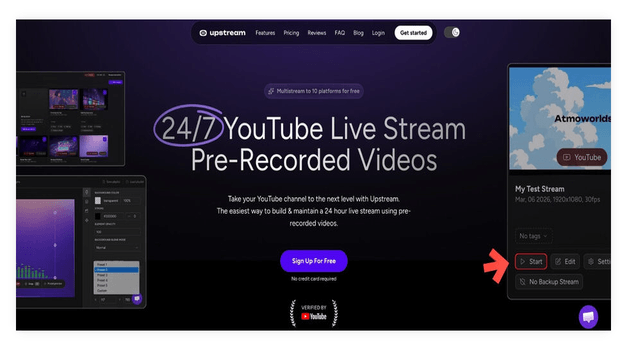
Upstream er en YouTube-verifisert, skybasert strømmeprogramvare bygget for både forhåndsinnspilte (døgnet rundt eller planlagte) og direktesendte studiosendinger med gjester. Jeg ble virkelig imponert over hvordan den håndterer det. multistreaming til opptil 10 kanaler samtidig fra én enkelt strøm, alt uten å belaste CPU-en min. Overleggsredigereren Stream Designer skiller seg ut som en av de beste jeg har prøvd – den er dra-og-slipp, lar deg legge inn OBS-strømmer, nettsteder, rulletekst og interaktive widgeter, noe som gir deg full kontroll på skjermen.
Oppsettet er bemerkelsesverdig enkelt takket være en trinnvis veiviser, og du kan fortsatt justere alt etter at strømmen din er sendt. Det som overrasket meg mest var hvordan Upstream dekker forhåndsinnspilte, døgnåpne og live studioscenarier helt fra skyen. Overleggsredigereren føles som Canva for direktestrømmer – du flytter ting rundt, legger dem lagvis, og alt fungerer rett fra nettleseren.
Egenskaper:
- Livestudio + gjester: Upstreams livestudio lar deg blande forskjellige kilder, og blande forhåndsinnspilte spillelister med liveinnhold og gjester. Du kan ta fullstendig over ved å gå live, fremstå i en kommentarstil som et overlegg, eller koble til OBS-en din via ingest. Jeg syntes fleksibiliteten var utrolig nyttig for dynamiske kringkastingsformater.
- Strømming døgnet rundt: Upstream støtter strømming døgnet rundt rett ut av esken – du trenger ikke å starte på nytt eller oppdatere. Den sørger rett og slett for at videoløkkene dine kjører kontinuerlig. Noen strømmer på Upstreams servere har kjørt i årevis, noe som sier mye om påliteligheten.
- Strømdesigner: Det enkle dra-og-slipp-grensesnittet lar deg legge til overlegg, visuelle elementer og interaktive widgeter på sekunder. Jeg syntes det føles som å bruke Canva for direktestrømmer – intuitivt og utrolig produktivt for å lage profesjonelle sendinger.
- Redigering på farten: Du kan redigere direktestrømmen din uten å avbryte den. Endre rekkefølgen på spillelisten din, lagre og publiser nytt innhold mens du sender. Dette er banebrytende for skapere som trenger fleksibilitet med innhold i sanntid under lange økter.
- Planlegging og automatisering: Du kan planlegge gjentakende forhåndsinnspilte strømmer uten å starte hver enkelt manuelt. Angi timeplanen din, lagre og slå av datamaskinen – strømmer starter og slutter automatisk til rett tid. Jeg satte pris på hvor enkelt dette gjorde gjentakende sendinger.
- Separate lyd- og videospillelister: For musikk- eller lydstrømmer kan du sløyfe lyd og video uavhengig av hverandre. Hver spilleliste følger sine egne regler, holdping strømmen din er dynamisk og aldri repetitiv. Du trenger ikke å gjengi lange videofiler med innebygd lyd, noe som sparer betydelig produksjonstid.
Pros
Ulemper
3) Elvebredd
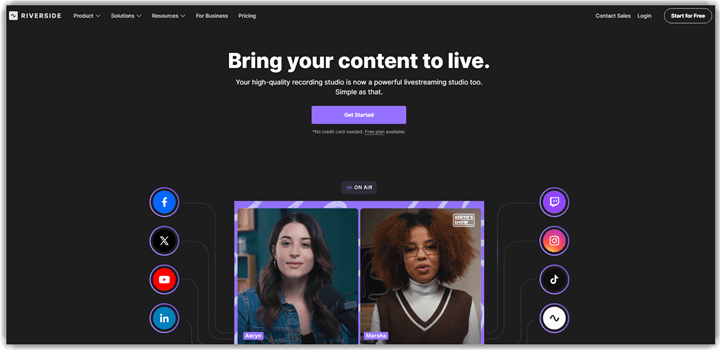
Elvebredd er en nettleserbasert plattform for direktestrømming og opptak som tar opp video og lyd i studiokvalitet lokalt på hver deltakers enhet. Jeg fant ut at den separat track-opptak med opptil 4K-oppløsning å være en fremragende funksjon for å produsere profesjonelle direktestrømmer. Plattformen støtter multistrømming til YouTube, Facebook, Twitchog tilpassede RTMP-destinasjoner samtidig, noe som gjør det til et allsidig valg for innholdsskapere som trenger bred målgruppe.
Det som imponerte meg mest var hvordan Riverside håndterer både opptak og strømming sømløst fra én enkelt økt. Tenk deg å være vert for en direktesendt paneldiskusjon med fire eksterne gjester på tvers av forskjellige tidssoner. Riverside tar opp hver deltakers lyd og video lokalt i studiokvalitet, samtidig som den sender direktestrømmen til flere plattformer. Etter økten genererer AI-verktøy automatisk transkripsjoner, høydepunktsklipp og teksting – noe som sparer timer med etterproduksjonsarbeid som normalt ville bremset innholdsprosessen.
Egenskaper:
- Lokalt opptak i studiokvalitet: Riverside tar opp lyd og video av høy kvalitet direkte på hver deltakers enhet, noe som sikrer pålitelig utdata uavhengig av internettkvalitet. Jeg testet dette under en økt med en gjest på ustabilt Wi-Fi, og det endelige opptaket var plettfritt. Denne lokale tilnærmingen eliminerer bufferings- og komprimeringsproblemene som plager de fleste nettleserbaserte plattformer.
- Direktestrømming på flere plattformer: Du kan strømme til flere plattformer samtidig, inkludert YouTube, Facebook, Twitchog tilpassede RTMP-endepunkter. Jeg brukte dette til å kringkaste et intervju til tre plattformer samtidig uten problemer med konfigurasjonen. Oppsettprosessen er bemerkelsesverdig enkel sammenlignet med andre multistreaming-løsninger jeg har testet.
- AI-drevne redigeringsverktøy: Riverside inkluderer automatisert transkripsjon, talerensing og AI Magic Clips som genererer kortformatinnhold fra lange opptak. Jeg syntes Magic Clips-funksjonen var spesielt imponerende for å gjenskape timelange intervjuer til delbare sosiale mediesegmenter. Den reduserer tiden mellom opptak og publisering av polert innhold dramatisk.
- Skjermdeling og presentasjoner: Du kan enkelt dele skjermen din eller spesifikke programvinduer under direktesendinger og opptak. Jeg bruker ofte dette når jeg demonstrerer programvareverktøy under direktesendte veiledninger. Integrasjonen er problemfri, og vekslingen mellom kamera- og skjermdeling skjer uten å avbryte kringkastingsflyten.
- Opptil 10 deltakere på skjermen: Riverside støtter direktesendinger med opptil 10 gjester på skjermen i én økt. Jeg har brukt dette til rundebordsdiskusjoner, og layouthåndteringen holder hver deltaker synlig og velbalansert. Denne kapasiteten gjør den ideell for panelshow, teammøter og store samarbeidssendinger.
- Tilpasset merkevarebygging og overlegg: Plattformen lar deg legge til logoer, tilpassede bakgrunner og merkevareoverlegg for å tilpasse livestream-utseendet. Jeg satte pris på hvor raskt jeg kunne sette opp en profesjonell sending med konsistent merkevarebygging. Disse tilpasningsalternativene hjelper skaperne med å opprettholde visuell identitet på tvers av hver økt.
Pros
Ulemper
4) StreamYard
StreamYard gjør profesjonell direktesending bemerkelsesverdig tilgjengelig, selv for de med minimal oppsett. Mens jeg testet det, ble jeg virkelig imponert over hvor enkelt jeg kunne starte en strømming direkte fra nettleseren min og få kontakt med publikum på flere plattformer. Den adaptive layouthåndteringen, live chat-integrasjonen og de tilpassede merkevarealternativene ga strømmingene mine et polert og engasjerende utseende uten behov for eksterne verktøy.
Jeg satte pris på hvordan StreamYard håndterte strømmeoverlegg, sceneoverganger og samarbeid i sanntid. Den er perfekt for intervjuer, webinarer eller virtuelle konferanser der sømløs kommunikasjon og lydmiksing er avgjørende. For alle som ønsker å forbedre sendingene sine med enkle, men robuste produksjonsverktøy, StreamYard leverer jevn kvalitet og pålitelighet.

Egenskaper:
- Skjermopptaksevne: OBS Studio gjør skjermopptak uanstrengt med et scene-for-scene-oppsett. Du kan ta opp veiledninger, spilling eller presentasjoner uten ekstra programvare. Jeg har tatt opp innhold fra flere vinduer sømløst, og kvaliteten forble upåklagelig selv i lange økter.
- Støtte for plugin- og utvidelser: OBS Studio kan skryte av et omfattende plugin-økosystem som muliggjør avanserte overlegg, analyser og automatisering. Jeg integrerte en strømmevarslingsplugin for å varsle meg om chat-engasjement i sanntid – et utrolig tillegg for publikumsinteraksjon.
- Oppretting og administrering av innhold: Dette lar deg ta opp, redigere og strømme video- og lydinnhold av høy kvalitet direkte fra datamaskinen. Jeg har brukt det i flere sanntidsøkter, og det har aldri hakket seg selv under forhold med flere innganger. Det er intuitivt når du først har blitt vant til oppsettet. Jeg foreslår at du organiserer scenene dine på forhånd for å sikre sømløse overganger under direktesendinger.
- Deltakeradministrasjon: Den lar deg administrere deltakernes synlighet basert på strømmeplattformen i stedet for interne begrensninger. Jeg syntes dette var spesielt nyttig da jeg holdt samarbeidsmøter om Twitch og YouTube Direktesending. Denne fleksibiliteten sikrer et ryddig skjermoppsett og opprettholder visuell balanse gjennom hele strømmen.
- Tilpasningsmuligheter: Du kan enkelt finjustere alle detaljer – fra hurtigtaster til lydfiltre – gjennom innstillingspanelet. Mens jeg brukte dette, elsket jeg hvor dypt tilpassbar hver kilde og scene kunne være. Verktøyet lar deg justere parametere for hver enhet uavhengig, noe som forbedrer finmasket kontroll under oppsett med flere kameraer.
- Lokal videohosting: OBS Studio lagrer automatisk alle opptak lokalt, noe som gir deg full kontroll over innholdsarkivet ditt. Jeg mistet internettforbindelsen midt i en økt, og takket være denne funksjonen fortsatte opptaket problemfritt uten avbrudd. Det er en viktig sikkerhetsforanstaltning for profesjonelle strømmere som verdsetter pålitelighet og personvern.
Pros
Ulemper
5) OBS Studio
OBS Studio skiller seg ut som et kraftverk med åpen kildekode for strømmere som ønsker full kontroll over produksjonsmiljøet sitt. Da jeg brukte det for første gang, ble jeg overrasket over hvor effektivt det håndterte videokoding i sanntid, lydmiksing og overganger mellom flere scener– alt uten abonnementskostnader. Verktøyets fleksibilitet lar innholdsskapere konfigurere alt fra strømmeoverlegg og skjermbilder til tilpasset bitrate-strømming med profesjonell presisjon.
Støtten for nettleserkilde og virtuell kamerautgang gjør det mulig OBS Studio ideell for strømming til plattformer som Twitch, YouTube, eller Facebook. Med opptaksalternativer, adaptive bitrate-innstillinger og et aktivt fellesskap som tilbyr programtillegg, OBS Studio gir strømmere muligheten til å lage sendinger av høy kvalitet som kan konkurrere med betalte alternativer.

Egenskaper:
- Oppretting og administrering av innhold: Dette lar deg ta opp, redigere og strømme video- og lydinnhold av høy kvalitet direkte fra datamaskinen. Jeg har brukt det i flere sanntidsøkter, og det har aldri hakket seg selv under forhold med flere innganger. Det er intuitivt når du først har blitt vant til oppsettet. Jeg foreslår at du organiserer scenene dine på forhånd for å sikre sømløse overganger under direktesendinger.
- Deltakeradministrasjon: Den lar deg administrere deltakernes synlighet basert på strømmeplattformen i stedet for interne begrensninger. Jeg syntes dette var spesielt nyttig da jeg holdt samarbeidsmøter om Twitch og YouTube Direktesending. Denne fleksibiliteten sikrer et ryddig skjermoppsett og opprettholder visuell balanse gjennom hele strømmen.
- Tilpasningsmuligheter: Du kan enkelt finjustere alle detaljer – fra hurtigtaster til lydfiltre – gjennom innstillingspanelet. Mens jeg brukte dette, elsket jeg hvor dypt tilpassbar hver kilde og scene kunne være. Verktøyet lar deg justere parametere for hver enhet uavhengig, noe som forbedrer finmasket kontroll under oppsett med flere kameraer.
- Lokal videohosting: OBS Studio lagrer automatisk alle opptak lokalt, noe som gir deg full kontroll over innholdsarkivet ditt. Jeg mistet internettforbindelsen midt i en økt, og takket være denne funksjonen fortsatte opptaket problemfritt uten avbrudd. Det er en viktig sikkerhetsforanstaltning for profesjonelle strømmere som verdsetter pålitelighet og personvern.
- Skjermopptaksevne: OBS Studio gjør skjermopptak uanstrengt med et scene-for-scene-oppsett. Du kan ta opp veiledninger, spilling eller presentasjoner uten ekstra programvare. Jeg har tatt opp innhold fra flere vinduer sømløst, og kvaliteten forble upåklagelig selv i lange økter.
- Støtte for plugin- og utvidelser: OBS Studio kan skryte av et omfattende plugin-økosystem som muliggjør avanserte overlegg, analyser og automatisering. Jeg integrerte en strømmevarslingsplugin for å varsle meg om chat-engasjement i sanntid – et utrolig tillegg for publikumsinteraksjon.
Pros
Ulemper
Link: https://obsproject.com/
6) Wirecast
Wirecast er en profesjonell programvare for direktestrømming, utviklet for brukere som krever produksjon i kringkastingskvalitet. Jeg ble virkelig imponert over hvor enkelt den håndterte videokoding i sanntid og strømming av adaptiv bitrate, selv med flere kamerainnganger. Chroma Keying, animerte grafikker og lagbaserte komposisjoner hjalp meg med å oppnå en polert strømming på TV-nivå uten behov for eksterne plugins.
Mens jeg strømmet en direktesendt sportsbegivenhet, syntes jeg den umiddelbare avspillingen og kringkastingen på flere plattformer var uvurderlig. Muligheten til å integrere strømmeoverlegg og administrere sceneoverganger sømløst gjorde hver sending visuelt dynamisk og produksjonsklar.

Egenskaper:
- Kildefangst: Denne funksjonen lar deg ta opp alt fra IP-kameraer, skjermdeling eller tilkoblede enheter som HDMI- og SDI-innganger. Den er svært fleksibel for koding av video i sanntid. Jeg har brukt den til å kringkaste sportsbegivenheter sømløst, og bytte mellom flere kilder uten bildefall. Opptakskvaliteten er eksepsjonell, selv under høy CPU-belastning.
- Integrering av ekstern gjester: Du kan invitere eksterne deltakere ved å bruke Wirecast Rendezvous, med plass til opptil syv gjester. Det er utrolig nyttig for intervjuer og direktesendte paneler. Jeg brukte det en gang til å være medvert for et virtuelt arrangement med flere høyttalere, og det opprettholdt stabil synkronisering og klar lyd gjennom hele økten. Det er et flott verktøy for dynamiske, samarbeidende sendinger.
- Avansert komposisjonsmotor: Wirecasts lagbaserte komposisjon gir deg full kreativ kontroll over strømmeoverlegg, overganger og flerkameraoppsett. Jeg syntes dette var spesielt effektivt når jeg lagde spesiallagde scener for bedriftsarrangementer. Jeg foreslår at du lagrer ofte brukte maler – det fremskynder produksjonen og holder visuelle elementer konsistente på tvers av økter.
- Adaptiv bitrate-streaming: Denne funksjonen justerer intelligent bithastigheten for strømming basert på nettverksstabiliteten din. Den sikrer jevn strømming selv ved plutselige båndbreddefall. Under testingen svingte forbindelsen min kort, men seerne merket aldri noen bufring. Du kan stole på at den gir pålitelighet i kringkastingskvalitet.
- Chroma Key: Kromanøkkelfunksjonen fungerer utmerket, og gir skarpe virtuelle bakgrunner med nøyaktig kantdeteksjon. Jeg brukte den til en produktlanseringsstrøm, og det virtuelle settet så bemerkelsesverdig profesjonelt ut. Du vil legge merke til at riktig belysning forbedrer kromaresultatene drastisk – invester i jevn belysning for å unngå spillskygger.
- Øyeblikkelig reprise og resultattavle: Dette er en perle for sportskringkasting. Avspillingssystemet tillater det øyeblikkelig avspilling av viktige øyeblikk, komplett med tilpassbar resultattavlegrafikk. Under en lokal esportsturnering var denne funksjonen uvurderlig for å fremheve vinnerøyeblikk. Den gir en ekte TV-produksjonsfølelse til strømmingene dine.
Pros
Ulemper
7) OneStream
OneStream tilbyr en sømløs alt-i-ett-løsning for kringkasting på flere plattformer og forhåndsinnspilt strømming. Jeg likte hvordan den forenklet komplekse oppsett ved å integrere skybasert lagring og støtte for nettleserkilde direkte i grensesnittet. Strømmeplanleggings- og analysedashbordet hjalp meg med å optimalisere engasjementet samtidig som jeg opprettholdt strømmekvaliteten på tvers av ulike plattformer.
Under en nylig demonstrasjon av et flerkanals produkt planla jeg at den forhåndsinnspilte videoen min skulle strømmes samtidig på YouTube og Facebook. Ser på adaptiv bitrate-streaming opprettholde perfekt synkronisering på tvers av alle plattformer forsterket hvor praktisk og pålitelig OneStream er virkelig for både skapere og profesjonelle.

Egenskaper:
- Muligheter for multistreaming: Du vil elske hvordan denne funksjonen forenkler kringkasting i sanntid på tvers av flere plattformer som YouTube, Facebook og LinkedIn. Det lar deg komme i kontakt med et bredere publikum samtidig uten tekniske problemer. Jeg har brukt dette under en produktlansering – det var imponerende å se engasjementet tredoble seg på tvers av kanaler.
- Visuelle og lydforbedringer: Denne funksjonen lar deg legge til bakgrunnsbilder, musikkoverlegg og medieelementer som hever produksjonskvaliteten til strømmen din. Det føles som å regissere ditt eget liveshow, og blander skarp lyd og imponerende bilder for maksimal seergjennomslag.
- Skyintegrasjoner: Integrasjonen med skylagringstjenester som Google Drive og Dropbox er tidsbesparende. Du kan importere videoer direkte uten å bekymre deg for opplastingsgrenser. Mens jeg testet dette, la jeg merke til hvor smidig det synkroniserte store filer – ideelt for team som håndterer hyppig direktesendt innhold.
- Skjermopptak: Denne funksjonen lar deg ta opp og gjenbruke live-øktene dine for fremtidig bruk. Den er spesielt nyttig for pedagogisk eller reklameinnhold. Jeg har brukt den til å lage høydepunktssekvenser etter webinarer – noe som sparer både tid og redigeringsarbeid.
- Innebygd spiller: OneStreams innebygde spiller lar deg strømme direkte på nettstedet ditt uten problemer. Det gir merkevarer full kontroll over publikumsopplevelsen samtidig som det holderping dem innenfor økosystemet sitt. Du vil legge merke til at dette fungerer best for å opprettholde jevnlig seerengasjement og øke seertiden.
- Tilpasning og merkevarebygging: Verktøyet støtter strømmeoverlegg, tilpassede logoer og vannmerker, slik at du kan tilpasse hver sending til merkeidentiteten din. Det er et viktig tilbehør for bedrifter som ønsker å styrke sitt profesjonelle image på tvers av plattformer.
Pros
Ulemper
Link: https://onestream.live/
8) Lightstream
Lightstream er et skybasert direktestrømmingsverktøy bygget for skapere som verdsetter fleksibilitet og enkelhet. Jeg satte pris på hvordan det intuitive grensesnittet automatisk optimaliserte strømmeoppsettet og merkevarebyggingen min uten manuell oppsett. Dets nettleserbaserte redigeringsverktøy, kombinert med overlegg i sanntid og integrering med live chat, tilbød det en studiolignende opplevelse rett fra nettleseren min.
Mens jeg strømmer spilling fra konsollen min, Lightstreams virtuelle kamerautgang og skyopptak gjorde det enkelt å kringkaste direkte til Twitch i HD. Det adaptive designet og samarbeidsfunksjonene sørget for at jeg holdt kontakten med publikum i sanntid uten å bekymre meg for maskinvarebegrensninger.

Egenskaper:
- Kringkasting på farten: Denne funksjonen lar deg gå direkte umiddelbart fra iOS- eller Android enhet uten ekstra maskinvare. Jeg prøvde den under et utendørsarrangement, og den opprettholdt utmerket tilkoblingsstabilitet. Den er perfekt for mobilstrømming i sanntid.
- Verktøy for publikumsinteraksjon: Denne funksjonen er utviklet for å bygge sterkere seerrelasjoner, og inkluderer analyse- og engasjementswidgeter som gjør hver sending dynamisk. Jeg har erfart at bruk av varsler på skjermen oppmuntrer til høyere deltakelse i chatten. Du vil merke forskjellen i seerlojalitet nesten umiddelbart.
- Konsoll-til-sky-strømming: Lightstream lar spillere strømme direkte fra Xbox eller PlayStation til Twitch or YouTube – ingen opptakskort kreves. Mens jeg testet dette, beundret jeg hvor effektivt skybasert prosessering håndterte koding. Det er et kraftig alternativ for konsollskapere som ønsker profesjonelle bilder.
- Enhetlig plattformtilkobling: Plattformen synkroniseres problemfritt med Twitch, Facebook Live, og YouTube, pluss støtte for tilpassede RTMP-endepunkter. Jeg har strømmet veldedighet på flere plattformer arrangementer uten problemer ved å bruke den. Den sømløse integrasjonen forbedrer virkelig profesjonell rekkevidde og fleksibilitet for videokoding i sanntid.
- Samarbeidsstudioøkter: Du kan være vert for opptil ti gjester i én økt, noe som gjør det flott for talkshow, intervjuer eller nettpaneler. Jeg var vert for en diskusjon på tvers av landet ved hjelp av denne funksjonen, og sanntidssynkroniseringen fungerte feilfritt. Det er en sterk ressurs for fellesskapsdrevne strømmer.
- Integrert opptakspakke: LightstreamDen innebygde skjermopptakeren tar opp spilling, presentasjoner eller bak-kulissene-økter direkte. Jeg bruker den ofte til å lage korte høydepunktsklipp for sosiale medier. Opptakene synkroniseres automatisk med skyen, noe som eliminerer manuelle overføringer.
Pros
Ulemper
Link: https://golightstream.com/
9) XSplit
XSplit er spesialbygd for spillentusiaster og innholdsskapere som ønsker kontroll uten kompleksitet. Mens jeg testet det, ble jeg slått av hvor sømløst det håndterte. sanntidsvideokoding og lydmiksing uten å påvirke systemets ytelse. Med støtte for adaptiv bitrate-strømming og dynamiske sceneoverganger føltes hver live-økt skarp og polert.
Strømmeoverlegg, skjermbildeverktøy og strømmetasterhåndtering gjør det enkelt å tilpasse sendinger. Jeg satte spesielt pris på det virtuelle kamerautgangen og mobilintegrasjonen, som lar meg administrere overganger og samhandle med publikum i sanntid. XSplit bygger bro mellom profesjonell produksjon og brukervennlig design for enhver seriøs strømmer.

Egenskaper:
- Scenetilpasning: Denne funksjonen lar deg lage flere tilpassede scener med dynamiske oppsett, perfekt for sømløse overganger under sendingen. Du kan tilordne hurtigtaster for å bytte scener umiddelbart, noe som er nyttig under fartsfylte live-spilløkter. Jeg bruker ofte dette når jeg dekker e-sportsarrangementer, og overgangene ser utrolig profesjonelle ut.
- Plattformintegrasjoner: Du kan kringkaste direkte til plattformer som Twitch, YouTubeog Facebook Live med innebygd integrasjonsstøtte. Det eliminerer behovet for kompliserte oppsettsarbeidsflyter, og sparer mye tid under direktesendinger. Jeg foreslår at du kobler sammen sosiale mediekanalene dine på forhånd for å muliggjøre direktesending med ett klikk.
- Virtuelt kamerautgang: Denne funksjonaliteten gjør XSplit-utgangen din om til en kamerakilde for apper som Zoom, Google Meeteller Microsoft Teams. Det er et praktisk alternativ når du ønsker videoproduksjon i profesjonell kvalitet under webinarer eller virtuelle arrangementer. Jeg brukte det til en bedriftspresentasjon, og forskjellen i visuell kvalitet var umiddelbart merkbar.
- Strømmeoverlegg: Den innebygde overleggsredigereren lar deg sømløst legge til varsler, tekst, popup-vinduer for donasjoner og widgeter. Jeg brukte dette til å vise følgervarsler under en veldedighetsstrøm, og det ga et profesjonelt, interaktivt preg. Tilpassede merkevareelementer kan enkelt importeres, noe som gir strømmen din en unik personlighet.
- Lydmiksing: XSplits intuitive lydmikser muliggjør volumbalansering i sanntid og støtter flere inngangskilder som spill, mikrofon og bakgrunnsmusikk. Jeg justerer ofte hver av dem. track under direktesendte kommentarer for å opprettholde en polert lydbalanse. Denne funksjonens presise kontroll bidrar til å opprettholde profesjonalitet, spesielt i samarbeidende sendinger.
- Analytics Dashboard: Du kan track ytelsesmålinger for direktestrømmer, som for eksempel seerengasjement, tapte bilder og gjennomsnittlig bitrate. Disse dataene hjelper deg med å finjustere strømmeinnstillingene dine for fremtidige økter. Under testingen fant jeg denne innsikten uvurderlig for å optimalisere kvaliteten og forstå publikumsatferd.
Pros
Ulemper
Link: https://www.xsplit.com/broadcaster
Funksjonssammenligning: Beste gratis programvare for direktestrømming
Du bruker tabellen nedenfor for en rask sammenligning av strømmeappene nevnt ovenfor:
| Trekk | Restream | Upstream | Elvebredd | StreamYard |
| Multistreaming | ✔️ | ✔️ | ✔️ | ✔️ |
| Nettleserbasert strømming | ✔️ | ✔️ | ✔️ | ✔️ |
| Tilpasset RTMP-støtte | ✔️ | ✔️ | ✔️ | ✔️ |
| Overlegg og grafikk | ✔️ | ✔️ | ✔️ | ✔️ |
| Innspillingsalternativ | ✔️ | ✔️ | ✔️ | ✔️ |
| Gjesteinvitasjoner | ✔️ | ✔️ | ✔️ | ✔️ |
| Brukervennlighet | ✔️ | ✔️ | ✔️ | ✔️ |
Hva er programvare for direktestrømming, og hvordan fungerer den?
Programvare for direktestrømming er spesialiserte verktøy som hjelper deg med å ta opp, mikse og kringkaste video- og lydinnhold til nettplattformer i sanntid. De fungerer som en bro mellom kameraet, mikrofonen og strømmeplattformen, slik at du kan lage direktesendte videoer av profesjonell kvalitet med grafikk, overlegg og flere kilder. Disse verktøyene brukes av innholdsskapere, spillere, lærere og bedrifter for å produsere polerte, interaktive direktestrømmer som påtracog engasjere publikum.
De fungerer ved å kode videoen og lyden din til digitale signaler, komprimere dem for jevn levering og sende strømmen til plattformer som YouTube or Twitch gjennom strømmeprotokoller som RTMP eller SRT. Mesteparten av programvaren tilbyr også alternativer for skjermdeling, overganger og sanntidsredigering, noe som gir full kontroll over hvordan sendingen din ser ut og føles.
Hvordan feilsøke vanlige problemer med programvare for direktestrømming?
I denne delen vil jeg ta deg gjennom de beste tipsene for å løse vanlige utfordringer du møter når du bruker programvare for direktestrømming:
- Utgave: Videokvaliteten blir uskarp eller pikselert under direktesendinger med høy oppløsning.
Løsning: Reduser bithastigheten og oppløsningen for strømmingen slik at den passer til internetthastigheten din. Test forskjellige konfigurasjoner på forhånd for å opprettholde konsistente bilder av høy kvalitet. - Utgave: Lyd blir desynkronisert fra video etter flere minutter med direktestrømming.
Løsning: Juster lydsynkroniseringsforskyvningen i strømmeinnstillingene dine. Å kjøre korte testopptak før du går direkte bidrar til å opprettholde perfekt leppesynkronisering. - Utgave: Direktestrømmen pauses ofte eller bufres på grunn av ustabile nettverksforhold.
Løsning: Koble til via Ethernet i stedet for Wi-Fi og lukk bakgrunnsapper. Å utføre en nettverkshastighetstest sikrer stabil opplastingsbåndbredde for jevn strømming. - Utgave: Utelatte rammer skaper hakkete grafikk, spesielt når du strømmer grafisk krevende innhold.
Løsning: Reduser bildefrekvensen eller belastningen på koderen. Oppdater GPU-driverne og sørg for at ingen andre høytytende applikasjoner kjører samtidig. - Utgave: Datamaskinen overopphetes, og ytelsen synker betydelig under lange strømmeøkter.
Løsning: Forbedre ventilasjonen ved å bruke kjøleputer eller eksterne vifter. Lukk unødvendige faner, begrens multitasking og overvåk CPU-bruken gjennom hele sendingen. - Utgave: Seere rapporterer irriterende bakgrunnsstøy, ekko eller støy under strømmen din.
Løsning: Aktiver støydempingsfiltre, bruk en kardioidmikrofon og unngå harde overflater i nærheten. I tillegg bør du kontinuerlig overvåke lydstrømmen din gjennom hodetelefoner for å sikre klarhet. - Utgave: Direktestrømmen kobles uventet fra eller krasjer midt i en sending.
Løsning: Aktiver automatisk tilkobling i programvaren din og kontroller nettverksstabiliteten. Sjekk regelmessig brannmur- og antivirustillatelser som kan forstyrre programvaretilkoblingen. - Utgave: Skjermopptak viser en svart skjerm eller klarer ikke å ta opp riktig vindu.
Løsning: Kjør programmet med administratorrettigheter og sjekk tillatelsene for skjermbildeopptak. Oppdatering av grafikkdrivere løser vanligvis kompatibilitetsproblemer effektivt. - Utgave: Seerne opplever en betydelig forsinkelse mellom handlinger i sanntid og avspilling av kringkastingen.
Løsning: Aktiver strømmemodus med lav latens og reduser bufferstørrelsen. Test latensen før direktesendte økter for å forbedre sanntidsinteraksjon og seerengasjement. - Utgave: Grafikk på skjermen, tekstoverlegg eller animasjoner vises ikke under strømming.
Løsning: Endre rekkefølgen på scenelagene dine for å sikre at overleggene ligger over videokildene. Bruk gjennomsiktige PNG-filer og kontroller oppløsningskompatibilitet for rene bilder.
Hva er multistreaming, og hvorfor er det viktig?
Multistreaming betyr å kringkaste direktesendt innhold til flere plattformer samtidig – for eksempel YouTube, Facebook, Twitchog LinkedIn. Verktøy som Restream, OneStream Live, og andre dokumenterte OneStream Live-alternativer Gjør dette sømløst, slik at du kan utvide målgruppens rekkevidde uten ekstra båndbredde eller problemer med oppsett.
Denne funksjonen er viktig for merkevarevekst, ettersom den sikrer at innholdet ditt når ut til ulike målgruppesegmenter samtidig. I stedet for å kjøre flere strømmer manuelt, administrerer multistreaming-programvare distribusjon og chatintegrasjoner automatisk. Det er en smart måte å maksimere synlighet, øke engasjementet og vokse raskere uten behov for flere enheter eller komplekse tekniske oppsett.
Hvordan valgte vi den beste programvaren for direktestrømming?
At Guru99, vi er stolte av å levere velutforskede, objektive og eksperttestede anbefalinger. Vi har investert over 160 timer i å undersøke og teste mer enn 35 direktestrømmeverktøy for å sette sammen denne omfattende veiledningen. Analysen vår, som er støttet av førstehåndserfaring, sikrer at hver anbefaling gjenspeiler kvalitet, brukervennlighet og ytelse.
- Brukervennlighet: Våre anmeldere fokuserte på verktøy som tilbyr intuitive grensesnitt som passer for både nybegynnere og profesjonelle streamere.
- Strømmekvalitet: Vi prioriterte plattformer som leverer konsistent, høy oppløsning og forsinkelsesfri strømmeytelse under tester i den virkelige verden.
- Kompatibilitet: Vårt forskningsteam evaluerte programvarekompatibilitet på tvers av populære operativsystemer, nettlesere og strømmeplattformer.
- Tilpasningsmuligheter: Vi valgte verktøy som muliggjør enkel tilpasning av layouter, overlegg og scener for å matche individuelle merkevarebehov.
- Integrasjonsstøtte: Ekspertene vurderte sømløs integrasjon med sosiale medier, videokonferanseapper og tredjeparts plugin-moduler.
- Prisgjennomsiktighet: Vi undersøkte kostnadsstrukturer og sørget for at hvert verktøy på kortlisten tilbyr klare og rettferdige priser, inkludert gratisversjoner.
- Teknisk støtte: Våre anmeldere vurderte responsen og påliteligheten til kundesupportteamene for feilsøking og veiledning i oppsett.
- Sikkerhet og personvern: Teamet la vekt på verktøy med sikre strømmeprotokoller og sterke retningslinjer for beskyttelse av brukerdata.
- Ytelsesstabilitet: Vi testet hvordan hvert verktøy presterte under tung strømmebelastning for å garantere pålitelighet under direktesendinger.
- Tilbakemelding fra brukere: Forskningsgruppen vår gjennomgikk verifiserte brukeropplevelser og tilbakemeldinger fra fellesskapet for å validere langsiktig tilfredshet og troverdighet.
Kjennelse
Etter å ha nøye analysert og testet hvert av de ovennevnte direktestrømmingsverktøyene, kan jeg med sikkerhet si at alle fungerer pålitelig og tilbyr særegne fordeler for ulike brukstilfeller. Evalueringsprosessen min involverte sammenligning av grensesnittbrukbarhet, strømmestabilitet, integrasjoner og funksjonsfleksibilitet. Hvert verktøy jeg prøvde viste solid ytelse og gjennomtenkt design, men tre av dem skilte seg virkelig ut under analysen min.
Elvebredd er min anbefaling for innholdsskapere som ønsker direktestrømming i studiokvalitet med lokalt opptak. Muligheten til å ta opp separat lyd og video tracks i opptil 4K-oppløsning mens den strømmer til flere plattformer samtidig, gjør det til et utmerket valg for profesjonelle innholdsskapere.
- Restream : Jeg ble oppriktig imponert av Restreamflerkanals kringkastingsmuligheter og uanstrengte oppsettprosess. Det skilte seg ut for meg fordi det lar brukere strømme samtidig på tvers av flere plattformer uten at det går på bekostning av kvaliteten. Analysen min fant også at integrasjonene med OBS og XSplit var spesielt sømløse og tidsbesparende.
- Upstream : Jeg ble virkelig imponert over Upstreams skybaserte tilnærming som håndterer forhåndsinnspilte, døgnåpne og direktesendte studiosendinger uten å belaste systemressursene. Den skilte seg ut med sin kraftige Stream Designer-overleggsredigerer og sømløse multistrømming til opptil 10 kanaler. Analysen min bekreftet at det er et utmerket valg for innholdsskapere som ønsker sendinger av profesjonell kvalitet utelukkende fra nettleseren.
- Elvebredd : Den transkriberer automatisk opptak og genererer teksting på over 100 språk. Den inkluderer en innebygd teleprompter for skriptbaserte opptak og støtter skjermdeling under økter.
