
8 beste gratis PDF-lesere (2026)
 Charles Moore

PDF-dokumenter er veldig populære ettersom de kan åpnes på alle operativsystemer, og de er enkle å legge ved med en e-post, melding eller nettside. Et PDF-dokument gir også fordelen av at det ikke enkelt kan endres. Så det er mye brukt av enkeltpersoner og organisasjoner for digitale kopier av CV, studiemateriell, dokumenter og manualer for eksterne enheter og enheter. En PDF-leserprogramvare hjelper deg med å lage, administrere og sikre PDF-filene dine på ett sted. Den lar deg forenkle kompliserte oppgaver involvert i PDF-filer. Det er mange dedikerte Windows PDF-lesere tilgjengelig på markedet. Derfor er det vanskelig å velge den beste PDF-leseren for å redigere, endre eller administrere PDF-filene dine. Vi har laget den beste PDF-leserlisten for dine behov.
Etter å ha brukt 60+ timer på å undersøke 25+ beste PDF-leserverktøy, har jeg laget en omfattende liste over de beste alternativene, inkludert gratis og betalte versjoner. Min dyptgående og objektive gjennomgang gir godt undersøkte fordeler, ulemper og nedlastingslenker for å hjelpe deg med å velge den beste gratis PDF-leseren. Denne pålitelige guiden gir eksklusiv innsikt – les hele artikkelen for en oversikt over disse verktøyene du må se. Les mer ...

Adobe Acrobat Reader DC er en gratis PDF-gjennomgangsprogramvare for å vise, skrive ut og kommentere PDF-dokumenter. Den har flere visningsmoduser for å redusere belastningen på øynene. Denne gratis PDF-leserprogramvaren fungerer på tvers av flere enheter.
Beste gratis PDF-leser for Windows 11/10
| Navn | Windows Støttede versjoner | Gratis prøveperiode | link |
|---|---|---|---|
👍 Adobe Acrobat Reader DC |
Windows XP, 7, 8, 8.1, 10 og 11 | Leser er gratis. Adobe Acrobat er betalt | Finn ut mer |
 👍 UPDF |
Windows 7 eller senere | Livstid gratis grunnleggende plan | Finn ut mer |
 Ashampoo PDF |
Windows 10 | 30 Days Free Trial | Finn ut mer |
 EaseUS PDF |
Windows 10 og 11 | Livstid gratis grunnleggende plan | Finn ut mer |
 LysPDF |
Windows | 3-dagers gratis prøveversjon | Finn ut mer |
1) Adobe Acrobat Reader DC
jeg evaluerte Adobe Acrobat Reader DC som en solid gratis PDF-leserprogramvare. Den tilbød meg forskjellige visningsalternativer, inkludert mørk modus, som bidrar til å redusere belastningen på øynene mens jeg leser. Jeg kunne få tilgang til fullskjermmodusen, som skjuler unødvendige menyer for en uavbrutt visning.
Den tilbyr en brukervennlig dra-og-slipp for å administrere PDF-filer.
Enkel integrasjon med Adobe Cloud-systemet.
Windows Støttede versjoner: Windows XP, 7, 8, 8.1, 10 og 11
Nedlasting: Gratis nedlasting
Jeg syntes at skylagringsintegrasjonen var en flott måte å lagre dokumenter på nett. Muligheten til å f.eks.tracOrd og bilder fra PDF-er gjorde arbeidet mitt raskere. Adobe Acrobat Reader DC støtter Windows, Mac og Linux, noe som gjør den perfekt for forskjellige systemer.
Pros
- Jeg fant ut at dra-og-slipp-funksjonen for PDF-filer var en av de enkleste måtene å administrere dokumenter på
- Denne gratis PDF-leserprogramvaren fungerer på tvers av flere enheter
- Skjuler unødvendige menyer når du bytter til fullskjerm
Ulemper
👉 Hvordan få det gratis?
- Gå til Adobe Acrobat Reader DC
- Klikk på "Last ned Acrobat Reader"-knappen for å laste ned Adobe Acrobat Reader.
Livstid gratis verktøy
2) UPDF
UPDF imponerte meg med den sømløse muligheten til å vise, søke og redigere PDF-filer. Flerfanevisningen var spesielt nyttig for håndtering av flere dokumenter, mens den AI-drevne OCR-en leverte svært nøyaktig gjenkjenning. Jeg syntes muligheten til å chatte med PDF-filer og konvertere dem til tankekart var banebrytende for gras.ping komplekse ideer effektivt.
Først PDF editor/reader med presentasjonsmodus.
Se PDF-filer enkelt og raskt
Windows Støttede versjoner: Windows 10 eller senere
Nedlasting: Gratis nedlasting
Jeg satte også pris på presentasjonsmodusen for profesjonell innholdsdeling, og kompatibiliteten på tvers av plattformer på opptil fire enheter var ekstremt praktisk. Med støtte til Windows, macOS, iOS og Android, UPDF skiller seg ut som en allsidig og brukervennlig PDF editor.
Pros
Ulemper
👉 Hvordan få det gratis?
- Gå til UPDF
- Klikk på "Gratis nedlasting"-knappen for å få prøveversjon.
Livstid gratis grunnleggende plan
3) Ashampoo PDF
Ashampoo PDF hjalp meg med å administrere PDF-filer effektivt. Jeg kunne redigere, opprette og beskytte filer med dette PDF-leserprogrammet. Det ga meg også muligheten til å produsere dokumenter i god størrelse som kan leses på alle enheter. Jeg ble imponert over krypteringsfunksjonen som sikrer åndsverk.

Ashampoo PDF er en ideell løsning for å administrere og redigere PDF-dokumenter sømløst. Jeg fikk tilgang til den nye snapshot-funksjonen, som gjorde det mulig å ta perfekte PDF-skjermbilder. Jeg fant ut at det hjelper deg å dele store PDF-filer i mindre dokumenter basert på et tilpasset antall sider, noe som er flott for organisasjonen. Det tillot meg å redigere åpne bilder direkte ved hjelp av et eksternt bilderedigeringsprogram, noe som sparte meg for tid.
Pros
Ulemper
👉 Hvordan få det gratis?
- Gå til Ashampoo PDF
- Klikk på "Last ned"-knappen for å få 30 dagers gratis prøveversjon av Pro.
30-dagers gratis prøveperiode
4) EaseUS PDF Editor
EaseUS PDF Editor er en gratis PDF-leserprogramvare for visning, annotering og konvertering av PDF-dokumenter. Den gir en ren lesevisning med sideminiatyrbilder og fulltekstsøk for å redusere rot. Denne gratis PDF-leserprogramvaren fungerer på tvers av Windows og Mac-enheter.
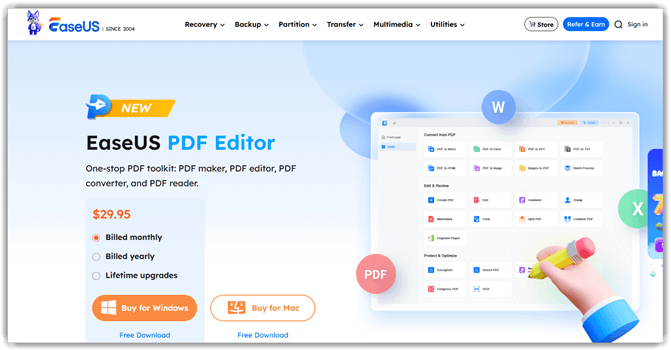
Jeg prøvde EaseUS PDF Editor som en pålitelig måte å åpne og gjennomgå lange PDF-filer på. Den ga meg en ren lesevisning med sideminiatyrbilder og fulltekstsøk, noe som hjalp meg med å finne en hvilken som helst linje på sekunder. Jeg kunne markere tekst, legge inn klistrelapper og bytte til en visning.tracsjonsfri lesemodus uten å forlate appen.
Da jeg trengte en redigerbar kopi, lot den meg konvertere PDF-en til Word, Excel eller PowerPoint, og den innebygde OCR-funksjonen gjorde om skannede sider til valgbar tekst. EaseUS PDF Editor støtter Windows og Mac, noe som gjør den til en god løsning for de fleste stasjonære datamaskiner.
Pros
Ulemper
👉 Hvordan få det gratis?
- Gå til EaseUS PDF Editor
- Klikk på knappen «Gratis nedlasting» for å installere appen på PC-en din
- Åpne en hvilken som helst PDF for å lese, søke i og kommentere den med gratisversjonen.
Gratis versjon tilgjengelig
5) LysPDF
Da jeg testet LysPDFJeg syntes det var enkelt å åpne, lese og redigere PDF-filer fra ett ryddig arbeidsområde. Jeg kunne endre tekst, bilder og lenker direkte, omorganisere sider og bytte til merknadsverktøy for utheving, kommentarer, former og notater. Lesemodusene, bokmerkene og dokumentsøket hjalp meg også med å navigere gjennom lengre PDF-filer uten å miste plassen min.
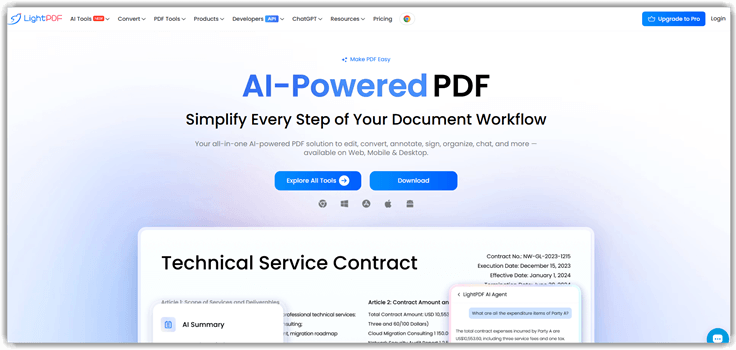
Jeg likte spesielt godt hvordan LightPDF kombinerer konvertering og OCR med hverdagslige leseverktøy. Jeg kunne gjøre om skannede sider til redigerbar tekst, konvertere PDF-er til Word og andre formater, opprette eller fylle ut skjemaer, legge til signaturer, beskytte filer og slå sammen eller dele sider uten å måtte flytte mellom separate apper. LightPDF fungerer på Windows, macOS, Android, iOS og nettet, mens mange PDF-operasjoner på skrivebordet fortsatt er tilgjengelige frakoblet.
Pros
Ulemper
👉 Hvordan få det gratis?
- Gå til LysPDF
- Bruk de gratis nettverktøyene eller start den 3-dagers gratis prøveperioden av den årlige Premium-planen.
3-dagers gratis prøveversjon
6) Google Drive
Google Drive er et fantastisk alternativ for alle som søker gratis PDF-programvare. Jeg har testet PDF-visningen, og den tillot meg å åpne, vise, konvertere og dele PDF-filene mine på tvers Google Drive. Jeg likte spesielt hvor enkelt det var å konvertere PDF-filer til redigerbare dokumenter med bare noen få klikk. Etter min erfaring er det et av de beste verktøyene for å administrere PDF-filer.
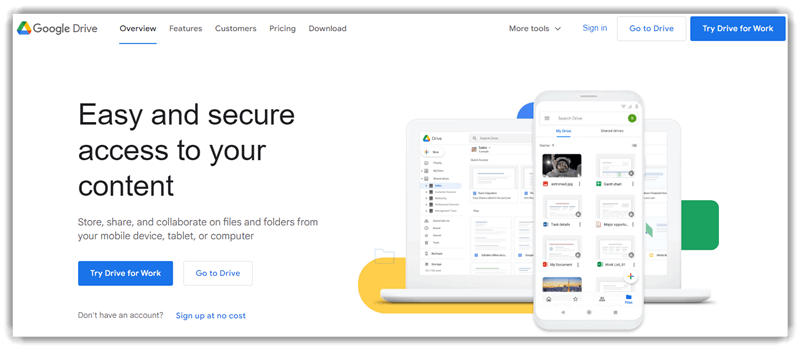
Google Drive tillot meg å lagre PDF-er, presentasjoner og bilder uten problemer. Jeg kunne få tilgang til dokumentene mine fra hvor som helst, noe som er nyttig for å holde orden. Faktisk, hvis du er kjent med Google Drivefunksjonene, er det flott for å administrere og samarbeide om dokumenter.
Pros
Ulemper
👉 Hvordan få det gratis?
- Gå til Google Drive
- Klikk på "Kom i gang"-knappen for å få Workspace gratis i 14 dager eller bruk Google Drive gratis.
14-dagers gratis prøveperiode
7) PDF-Xchange
PDF-XChange Editor er et gratis PDF-leserverktøy med brukervennlige knapper, verktøylinjer og sidepaneler som gjorde PDF-redigering enkelt for meg. Jeg setter spesielt pris på hvordan den tilbyr rask ytelse og lar meg fjerne uønskede funksjoner, noe som gir meg en renere seeropplevelse.

PDF-XChange er et utmerket valg for redigering av PDF-er, som lar meg legge ved notater og lage utfyllbare skjemaer med letthet. Jeg syntes muligheten til å legge til kommentarer før deling av filer var nyttig for samarbeid. Støtte Windows XP, 7, 8, 10 og 11, det er et av de beste alternativene for alle som søker et robust PDF-verktøy.
Pros
Ulemper
👉 Hvordan få det gratis?
- Gå til PDF Xchange
- Klikk på "Last ned"-knappen for å få funksjonsrik gratis PDF-visning/redigeringsprogram.
Link: https://www.tracker-software.com/product/pdf-xchange-editor
8) Slim PDF
jeg analyserte Slim PDF, en enkel og effektiv PDF-leserprogramvare. Jeg syntes dette verktøyet var ganske overbevisende for å åpne og vise dokumenter. Det lar deg enkelt legge til kommentarer og kommentarer. Jeg kunne få tilgang til skjemautfyllingsfunksjonen og validere digitale signaturer. Merknadsverktøyene er bemerkelsesverdige, og de tilbyr flott tilpasning.

Slim PDF tilbyr en forbedret navigasjonsfunksjon som hjalp meg med å forenkle PDF-visningsopplevelsen. Jeg var i stand til å signere PDF-er med både elektroniske og digitale signaturer uten problemer, noe som er nyttig for å strømlinjeforme arbeidsflyter. Den lar meg lage PDF-er fra et hvilket som helst utskrivbart filformat for enkel dokumentoppretting. Det faktum at Slim PDF Reader 2 er 1/10 av størrelsen på Adobe® Reader® gjør den til en ideell løsning for de som leter etter et lett, men likevel førsteklasses alternativ.
Pros
Ulemper
👉 Hvordan få det gratis?
- Gå til Slim PDF
- Klikk på "Windows Last ned"-knappen for å laste ned Slim PDF Leser gratis.
Link: https://www.investintech.com/resources/freetools/slimpdfreader/
Hvordan får jeg Adobe Acrobat Reader gratis på Windows 11 / 10?
Trinn 1) Last ned PDF-leseren på din PC
Åpen: https://get.adobe.com/reader/otherversions/ og velg Adobe Acrobat Reader DC

Trinn 2) Velg ditt operativsystem
Du vil bli spurt om operativsystemet ditt; Jeg velger Windows 10. Du må imidlertid velge Windows versjon i henhold til din PC.

Trinn 3) Velg språk
Du må velge språket du ønsker. Jeg har valgt engelsk.

Trinn 4) Velg versjon
Til slutt velger du 64-bitsversjonen for 64-biters PC.

Trinn 5) Last ned Acrobat Reader
Gå nå til øvre høyre hjørne av skjermen og begynn å laste ned Acrobat Reader

Trinn 6) Lagre og kjør .exe-filen på din PC
Klikk på fullfør-knappen når prosessen er fullført og installer programvaren ved å dobbeltklikke på .exe-filen

Trinn 7) Start PDF-leserapplikasjonen
Du kan se at Acrobat PDF DC-applikasjonen har blitt lansert

Hva er PDF?
Portable Document Format (PDF), standardisert som ISO 32000, er et filformat. Den ble utviklet av Adobe i 1992 for å presentere dokumenter, inkludert tekstformatering og bilder, uavhengig av applikasjonsprogramvare, maskinvare og operativsystemer.
Hvorfor bruke PDF Editor-programvare?
PDF editor programvare hjelper deg med å redigere PDF-filene dine effektivt og enkelt. Det lar også brukere opprette, sikre og distribuere ulike PDF-dokumenter. EN PDF editor verktøyet hjelper også med å optimalisere PDF-dokumenter for ulike programmer for å skrive ut og manipulere PDF-filer.
Hvordan valgte vi den beste PDF-leserprogramvaren?

At Guru99, prioriterer vi å gi troverdig, nøyaktig og objektiv informasjon gjennom streng innholdsoppretting og gjennomgang. Etter å dedikere over 60 timer til å forske på 25+ PDF Reader-verktøy, Jeg kompilerte en omfattende guide med både gratis og betalte alternativer. Denne objektive ressursen inkluderer fordeler, ulemper og nedlastingslenker for å tilby pålitelig informasjon. Flere faktorer ble vurdert for å sikre at de valgte PDF-leserne leverer den beste opplevelsen. Nedenfor er de viktigste aspektene du bør fokusere på når du velger den rette.
- Brukervennlighet: Grensesnittet skal være enkelt, intuitivt og brukervennlig, noe som gir rask tilgang til viktige funksjoner uten forvirring.
- Skanne- og OCR-funksjoner: Se etter programvare som tilbyr pålitelige OCR-funksjoner (Optical Character Recognition), som lar deg skanne og konvertere dokumenter til redigerbare formater.
- PDF-funksjoner: Programvaren skal støtte en rekke operasjoner, inkludert opprettelse, redigering, deling og utskrift av PDF-filer, og sikre fleksibilitet ved håndtering av dokumenter.
- Avanserte redigeringsfunksjoner: Se etter programvare med avanserte redigeringsverktøy, for eksempel muligheten til å legge til merknader, signaturer, vannmerker og hyperkoblinger til PDF-en.
- Integrasjon med skytjenester: Det er fordelaktig hvis PDF-leseren integreres med skylagringsplattformer som Google Drive, Dropboxeller OneDrive, som gir enkel tilgang til dokumentene dine fra hvor som helst.
- Sikkerhet: Sørg for at programvaren gir robuste sikkerhetsfunksjoner som kryptering og passordbeskyttelse for å beskytte dine sensitive data.
- Mobilvennlighet: PDF-leseren skal tilby kompatibilitet med mobile enheter, noe som gjør det enklere å få tilgang til, se og redigere dokumenter mens du er på farten.
- Priser: Vurder kostnadene for programvaren og om den tilbyr en gratisversjon eller prøveversjon. Sørg for at prisene stemmer overens med budsjettet ditt og tilbyr de nødvendige funksjonene.
- Customer Support: Det er viktig at programvaren gir tilgjengelig og pålitelig kundeservice for å løse eventuelle tekniske problemer eller spørsmål umiddelbart.
Hvorfor en dedikert PDF-leser fortsatt slår nettleservisningen
Moderne nettlesere i Ungarn – Chrome, Edge Firefox – alle leveres med en innebygd PDF-leser som er fin for å lese korte dokumenter, men den kommer til kort i det øyeblikket oppgaven blir seriøs. En dedikert leser laster inn store filer – contracts, skannede rettsdokumenter og tette programmeringsreferanser som en Guru99 e-bok om programmering i PDF-format bundle – flere ganger raskere fordi den strømmer sider på forespørsel i stedet for å gjengi hele filen i minnet. Den gir deg også skikkelige annoteringsverktøy – utheving, margnotat, gjennomstryking, skrevne kommentarer – som forblir i filen og er synlige i alle andre kompatible visningsprogrammer.
For ungarske fagfolk er tre funksjoner avgjørende: pålitelig OCR på skannede dokumenter på ungarsk (ő, ű, á, é diakritiske tegn beholdt), verifisering av digital signatur under eIDAS for MÁK-, NAV- og EU-nivådokumenter, og skjemautfylling for interaktive AVDH- og ÁNYK-skjemaer. En nettleserleser dekker ingen av disse ordentlig. Installer en dedikert leser, og nettleseren blir ditt hurtigsøkingsverktøy i stedet for ditt primære PDF-verktøy.
Åpen kildekode vs. Freemium PDF-lesere: Hvilke endringer skjer for ungarske brukere
To familier konkurrerer om plassen med gratis PDF-leser. Åpen kildekode-lesere (SumatraPDF, Okular, Xodo PDF-leser, MuPDF) er gratis, lette, reviderbare og vanligvis fri for mersalg. SumatraPDF og MuPDF er de raskeste på eldre ungarsk kontormaskinvare; Okular leveres som standard med KDE på de fleste Linux-distribusjoner som brukes ved ungarske universiteter.
Freemium-lesere (Foxden PDF-leseren, Nitro PDF Reader, PDF-XChange Viewer) legger til polering – renere brukergrensesnitt, bedre OCR, verktøylinjer i båndstil som er kjent for MS Office-brukere – men forbeholder funksjoner som digital signering, redigering og batchkonvertering for sine betalte utgaver.
For en ungarsk liten bedrift som leverer mva-melding og signerer konvensjontracts elektronisk, vinner freemium-ruten vanligvis fordi eIDAS-kompatibel signaturvalidering og AVDH-støtte er modne. For en person, en student eller alle som bare trenger å lese og annotere lett, SumatraPDF er nesten alltid nok. Det avgjørende spørsmålet er: trenger du å signere, redigere og batchbehandle, eller bare lese og annotere?
Slik angir du standard PDF-leser Windows 11, macOS, og Linux
Det er raskt å endre standard PDF-leser, men det varierer avhengig av operativsystemet.
On Windows 11 (det vanligste oppsettet på ungarske kontorer og skoler): åpne Innstillinger → Apper → Standardapper, skriv inn .pdf i søkefeltet, klikk på gjeldende standard, og velg den nye leseren fra listen. Hvis leseren du installerte ikke er synlig, klikker du på «Velg en app på PC-en» og blar til .exe-filen (f.eks. SumatraPDF vanligvis C:\Programfiler\SumatraPDF\SumatraPDF.exe). Windows 11 vil spørre én gang per økt om endringen skal beholdes; bekreft, og tilknytningen er permanent.
On macOS (Sonoma, Sequoia og april 2026-utgivelsen): høyreklikk på en hvilken som helst .pdf i Finder, velg «Hent info», utvid «Åpne med», velg leseren din fra rullegardinmenyen, klikk deretter på «Endre alle…» og bekreft. macOS knytter standardinnstillingen til gjeldende brukerkonto, så du må gjenta dette for hver brukerprofil på en delt Mac.
På Linux-distribusjoner (Ubuntu, Fedora, openSUSE — populært ved ungarske universiteter og små og mellomstore bedrifter): den grafiske ruten er Innstillinger → Standardprogrammer → Dokumenter, eller høyreklikk på en .pdf i Nautilus/Dolphin og velg «Åpne med → Angi som standard». Kommandolinjeruten xdg-mime er raskere for administratorer som administrerer en flåte: xdg-mime default okularApplication_pdf.desktop application/pdf setter Okular systemomfattende.
Etter at du har endret standardinnstillingen, test med én liten og én stor PDF-fil for å bekrefte at den nye leseren håndterer begge raskt – ungarske offentlige forvaltningsfiler (NAV, MÁK, Cégbíróság) pleier å være store, bilderiktige skanninger og avslører ytelsesforskjeller raskt. Et siste tips: Hvis nettleseren din (Edge, Chrome, Firefox) fortsatt åpner PDF-filer selv i stedet for å gi dem til leseren din, endre nettleserens håndtering per type under Innstillinger → Nedlastinger (Chrome), Innstillinger → Programmer (Firefox), eller edge://settings/content/pdfDocuments (Edge). Begge endringene gir deg en konsistent opplevelse på tvers av datamaskin og nettleser.
Verdict:
I denne anmeldelsen ble du kjent med noen av de beste PDF-leserne som er tilgjengelige. Alle har sine unike fordeler. For å hjelpe deg med å bestemme, har jeg laget min dom:
- 👍 Adobe Acrobat Reader DC er et kraftig og sikkert valg for brukere som trenger kompatibilitet på tvers av plattformer og utmerket integrasjon med skytjenester.
- 👍 UPDF gir en fantastisk og brukervennlig opplevelse med omfattende AI-drevne funksjoner, og tilbyr en kostnadseffektiv løsning for PDF-redigering og -administrasjon.
- Ashampoo PDF skiller seg ut med sine omfattende redigeringsmuligheter og krypteringsfunksjoner, noe som gjør den perfekt for brukere som trenger avansert PDF-administrasjon og sikkerhet.
Spørsmål og svar
Adobe Acrobat Reader DC er en gratis PDF-gjennomgangsprogramvare for å vise, skrive ut og kommentere PDF-dokumenter. Den har flere visningsmoduser for å redusere belastningen på øynene. Denne gratis PDF-leserprogramvaren fungerer på tvers av flere enheter.
