
Unduh & Instal SOAPUI di Windows
 Tim Editorial
⚡ Ringkasan Cerdas
Unduh, Instal, dan Konfigurasi SOAPUI Windows Panduan ini mencakup seluruh proses rilis open source dari awal hingga akhir. Panduan ini menjelaskan prasyarat perangkat keras, opsi penginstal seperti Hermes JS dan tutorial, pembuatan ruang kerja, serta preferensi HTTP, WSDL, dan UI untuk pengujian layanan web yang andal.
Gambaran Umum Pengunduhan, Instalasi, dan Konfigurasi SOAPUI
Panduan ini menunjukkan langkah-langkah untuk mengunduh, menginstal, dan mengkonfigurasi. SOAP UI (Versi Sumber Terbuka) pada sebuah Windows mesin. Prosedur yang sama berlaku untuk sistem operasi lain dengan sedikit perubahan pada penginstalnya.
Gambar ringkasan bergaya tabel di bawah ini merangkum platform yang didukung dan persyaratan perangkat keras.

Diagram peta jalan berikut merangkum proses instalasi secara sekilas.

Bagian A: Mengunduh SOAP UI
Mulailah dengan mengunduh penginstal yang sesuai untuk sistem operasi target dari situs resmi. SoapUI website.
- Navigasi ke https://www.soapui.org/downloads/latest-release/.
- Gulir ke bawah dan pilih penginstal yang sesuai dengan sistem operasi Anda. Tutorial ini menginstal... SOAP UI pada sistem 64-bit Microsoft Windows sistem.

- Setelah mengklik Unduh, browser akan dialihkan ke https://www.soapui.org/downloads/thank-you-for-downloading-soapui/ dan pengunduhan penginstal dimulai secara otomatis.

Bagian B: Menginstal SOAP UI on Windows
Setelah mengunduh file instalasi, jalankan sebagai Administrator dan ikuti panduan penyiapan.
Langkah 1: Setelah mengunduh, jalankan file tersebut sebagai administrator seperti yang ditunjukkan di bawah ini.

Langkah 2: Di wizard pengaturan, klik Selanjutnya untuk melanjutkan.

Langkah 3: Pilih direktori instalasi atau terima direktori default.

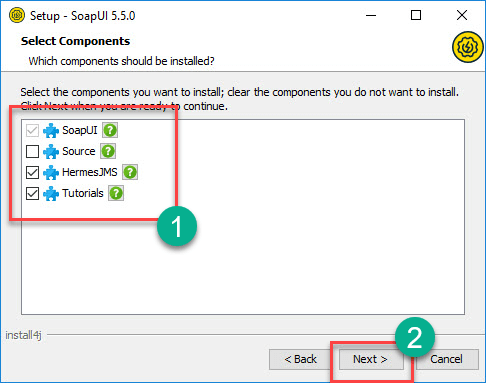
Langkah 4: Pilih komponen yang akan dipasang.
- SOAP UI: Dicentang secara default dan tidak dapat dikonfigurasi oleh pengguna.
- Sumber: Aktifkan akses ke SOAP UI Kode sumber. Panduan ini tidak memeriksanya.
- Hermes JS: Aktifkan jika aplikasi memerlukan pengujian JMS.
- Tutorial: Aktifkan untuk menginstal SOAP UI tutorial setelah instalasi.
Langkah 5: Terima perjanjian lisensi dan klik Selanjutnya.

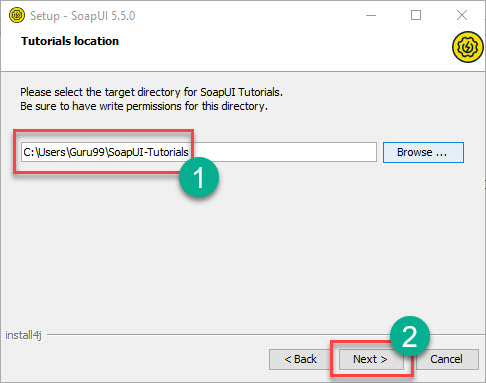
Langkah 6: Pilih lokasi folder untuk tutorial atau terima lokasi default, lalu klik. Selanjutnya.
Langkah 7: Pilih folder Menu Mulai atau terima yang default, lalu klik Selanjutnya.

Langkah 8: Mencentang Buat ikon desktop dan klik Selanjutnya.

Langkah 9: Instalasi dimulai. Setelah selesai, wizard akan menampilkan status di bawah ini. Klik Finish.

Langkah 10: Setelah mengklik Finish, SOAP UI Diluncurkan secara otomatis.

Antarmuka utama mencakup:
- menu Bar
- Quick Access Toolbar
- Area Navigasi Proyek
- Properti Ruang Kerja
- Area Log
Bagian C: Mengonfigurasi SOAP UI
Dengan SOAP UI Setelah terinstal, tahap selanjutnya adalah membuat ruang kerja dan membiasakan diri dengan hierarki proyek.
Struktur di bawah ini adalah dasar untuk semua pekerjaan pengujian di SOAP UI:
- Langkah pertama masuk SOAP UI Fungsinya adalah untuk membuat ruang kerja. Beberapa proyek dapat berada dalam satu ruang kerja, dan pengguna dapat membuat lebih dari satu ruang kerja. Versi Pro mendukung peralihan lingkungan untuk memetakan ke titik akhir yang berbeda.
- Setiap proyek dapat berisi beberapa rangkaian pengujian.
- Setiap Test Suite dapat berisi beberapa Test Case.
- Setiap Kasus Uji dapat berisi beberapa Langkah Pengujian.
Berikut adalah representasi visual dari struktur ruang kerja di SOAP UI.

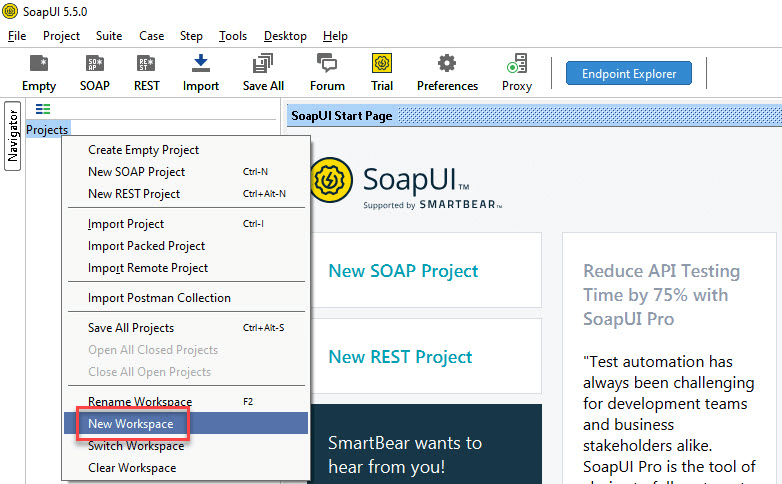
Langkah 1: Buat ruang kerja seperti yang ditunjukkan di bawah ini. Semua artefak yang dibuat dari titik ini termasuk dalam ruang kerja ini.
Langkah 2: Masukkan nama untuk ruang kerja dan klik OK.

Langkah 3: Pilih jalur tempat file XML ruang kerja akan disimpan.
- Pilih direktori untuk ruang kerja.
- Tetapkan nama file XML ruang kerja. File ini akan dibuka nanti saat memuat ulang ruang kerja.
- Klik Simpan.

Langkah 4: Ruang kerja dibuat seperti yang ditunjukkan di bawah ini. Properti ruang kerja juga dapat diakses di bawah ini. Properti Ruang Kerja Tab.

SOAP UI Sekarang sudah diunduh, diinstal, dan dikonfigurasi, sehingga pekerjaan pengujian dapat dimulai.
Navigasi GUI Dasar di SOAP UI
Memahami menu yang paling sering digunakan di dalam SOAP UI sangat penting untuk bernavigasi dengan cepat pada proyek nyata. Bagian di bawah ini mencakup menu File, Preferensi, dan menu Bantuan.
Menu File

- Proyek SOAP Baru Membuat proyek dengan mengimpor permintaan SOAP.
- Proyek REST Baru Membuat proyek dengan mengimpor permintaan REST.
- Proyek Impor Memuat seluruh proyek dengan menemukan file XML-nya.
- Simpan Semua Proyek Menyimpan semua proyek yang sedang terbuka hanya dengan satu klik.
- Tutup Semua Proyek yang Terbuka Menutup semua proyek di ruang kerja.
- Ganti nama Ruang Kerja Mengubah nama ruang kerja saat ini.
- Beralih Ruang Kerja beralih antar ruang kerja.
- preferensi membuka SOAP UI dialog kustomisasi. Detail selengkapnya di bawah ini.
- Simpan Preferensi menyimpan pengaturan yang disesuaikan sehingga selanjutnya SOAP UI Sesi memuatnya secara otomatis.
File > Preferensi > Pengaturan HTTP
Bagian Pengaturan HTTP mengontrol bagaimana SOAP UI Berkomunikasi melalui HTTP.

- Menentukan versi HTTP yang digunakan untuk permintaan dan respons.
- Header Agen-Pengguna Dapat ditentukan sebelumnya di sini. Jika dibiarkan kosong, header klien HTTP default akan digunakan.
- Menentukan metode kompresi: gzip, deflate, atau tanpa metode.
- Jika dicentang, memungkinkan respons terkompresi dari host.
- Jika dicentang, dekompresi respons terkompresi akan dinonaktifkan.
- Jika dicentang, koneksi HTTP akan ditutup setelah setiap permintaan SOAP.
- Jika dicentang, memungkinkan informasi otentikasi ditentukan untuk permintaan keluar.
- Membatasi jumlah maksimum byte yang dibaca dari respons. Nol berarti tidak terbatas.
File > Preferensi > Pengaturan WSDL
Pengaturan WSDL mengontrol perilaku caching dan pembuatan contoh.

- Simpan WSDL dalam cache. Mengaktifkan atau menonaktifkan caching WSDL.
- Menghasilkan nilai contoh di dalam permintaan.
- Selalu menyertakan elemen opsional dalam permintaan yang dihasilkan.
- Mencetak pesan respons di editor respons.
- Menentukan direktori yang berisi file skema (.xsd) untuk validasi permintaan WSDL. Perubahan di sini memerlukan SOAP UI me-restart.
- Menetapkan ukuran pesan minimum yang akan dikompresi di dalam SoapUI berkas proyek.
File > Preferensi > Pengaturan UI
Pengaturan UI menyesuaikan SOAP UI Perilaku saat memulai dan pengalaman visual.

- Menutup semua proyek saat diluncurkan untuk meningkatkan waktu startup dan mengurangi penggunaan memori.
- Menampilkan deskripsi jika tersedia.
- Secara otomatis menyimpan semua proyek saat keluar. SOAP UI.
- Membuat cadangan proyek sebelum menyimpan. Jika diaktifkan, jalur folder cadangan diperlukan.
- Menampilkan dan memperluas tab log saat startup.
- Menampilkan dialog halaman Mulai saat diluncurkan.
- Menonaktifkan tooltip saat mengarahkan kursor ke opsi.
Menu Bantuan
Menu Bantuan menyediakan akses cepat ke dokumentasi, pembaruan, dan informasi versi.

- Menampilkan halaman beranda bantuan online di www.soapui.org.
- Memungkinkan pengguna terdaftar untuk mengajukan pertanyaan di forum komunitas.
- Memeriksa pembaruan terbaru dan menginstalnya jika tersedia.
- Membuka SOAP UI halaman rumah di www.soapui.org.
- Menampilkan informasi build dan versi dari SOAP UI.
Tutorial mendatang akan membahas cara membuat Test Suite, Test Case, dan Test Step, serta cara mengirim dan memvalidasi permintaan SOAP.
