
7 Alternatif Desktop Jarak Jauh TERBAIK (2026)
 Tim Editorial
Alternatif desktop jarak jauh menawarkan fleksibilitas yang lebih baik, kolaborasi yang lebih lancar, dan keamanan yang kuat, yang melayani berbagai industri seperti TI, perawatan kesehatan, dan keuangan. Alat-alat ini mengatasi tantangan seperti masalah kinerja, pengaturan yang rumit, dan fungsionalitas lintas platform yang terbatas yang sering dikaitkan dengan Microsoft Remote Desktop (RDP). Dengan meningkatkan manajemen terpusat, mengurangi waktu henti, dan memungkinkan kerja tim yang lancar, alternatif menyediakan solusi efisien untuk pekerjaan jarak jauh, administrasi sistem, dan akses aman, sehingga menjadikannya sangat diperlukan untuk alur kerja modern.
Setelah mendedikasikan lebih dari 130 jam untuk menguji lebih dari 25 alternatif desktop jarak jauh, saya telah menyusun panduan terperinci yang akan membantu Anda menavigasi opsi yang paling sesuai yang tersedia. Baik Anda mengelola tim jarak jauh, memecahkan masalah sistem, atau mengakses data dengan aman, artikel ini dirancang untuk menyederhanakan pengambilan keputusan dan mengoptimalkan alur kerja Anda. Baca lebih banyak…

Zoho Assist menonjol sebagai alternatif desktop jarak jauh yang andal dan gratis. Tim dukungan TI sering kali mengandalkan Zoho AssistFitur akses tanpa pengawasan untuk mengelola perangkat jarak jauh secara efisien, mengurangi waktu henti dan meningkatkan waktu respons.
Alternatif Protokol Desktop Jarak Jauh (RDP) Terbaik: Pilihan Teratas!
Berikut adalah alternatif desktop jarak jauh terbaik yang telah saya tinjau dan pilih dengan saksama untuk Anda:
| Tools | Sesi Bersamaan Maksimum | Fitur Kolaborasi | Dukungan Platform | Uji Coba Gratis | Link |
|---|---|---|---|---|---|
Zoho Assist |
Paket gratis: 1 sesi Paket berbayar: minimal 2 sesi |
Berbagi layar, transfer file, obrolan suara & video, anotasi | Windows, macOS, Linux, AndroidBahasa Inggris, iOS, Chrome OS | Uji coba gratis 15 hari tanpa kartu kredit | Pelajari Lebih Lanjut |
 Akses Jarak Jauh Plus |
Mendukung beberapa teknisi secara bersamaan; penanganan multi-sesi tersedia | Obrolan suara, video, dan teks, berbagi file dan layar, perekaman sesi, dan anotasi layar | Windows, macOS, Linux | Uji coba gratis 30-hari | Pelajari Lebih Lanjut |
 Freshservice |
Mendukung banyak agen dan sesi jarak jauh simultan tergantung pada paket yang dipilih. | Dukungan jarak jauh, berbagi layar, sistem tiket, berbagi file, dan alat kolaborasi. | Windows, macOS, Linux, AndroidiOS | Uji coba gratis 14-hari | Pelajari Lebih Lanjut |
 RemotePC |
Beberapa pengguna dapat mengakses komputer yang sama secara bersamaan; batas sesi yang tepat bergantung pada paket, tetapi mendukung penggunaan tim dan perusahaan | Obrolan teks, Papan tulis, catatan tempel, mengundang orang lain ke sesi, transfer berkas, rekaman sesi, dll. | Windows, macOS, Linux, AndroidiOS | Uji coba gratis 7 hari tanpa kartu kredit | Pelajari Lebih Lanjut |
 NinjaOne |
Mendukung beberapa sesi jarak jauh simultan di seluruh titik akhir yang dikelola. | Kontrol jarak jauh, transfer file, obrolan, manajemen sesi, dan berbagi layar. | Windows, macOS, Linux | Uji coba gratis 14-hari | Pelajari Lebih Lanjut |
1) Zoho Assist
Zoho Assist menonjol sebagai alternatif desktop jarak jauh yang dapat diandalkan dan gratis. Saya menguji kemampuannya dan menemukan bahwa ia menawarkan dukungan jarak jauh yang lancar dengan fitur-fitur seperti akses tanpa pengawasan dan kompatibilitas multi-platform.
Antarmuka yang intuitif dan langkah-langkah keamanan yang kuat menjadikannya pilihan utama bagi bisnis yang mencari Alternatif RDP yang andal. Tim dukungan TI sering mengandalkan Zoho AssistFitur akses tanpa pengawasan untuk mengelola perangkat jarak jauh secara efisien, mengurangi waktu henti, dan meningkatkan waktu respons.
Akses Tanpa Pengawasan: Fitur Kontrol Berkelanjutan
Rekaman Sesi: Audit dan Review
Peran Kustom: Opsi Tingkat Akses
Percobaan gratis: Uji Coba Gratis 15 Hari
Fitur:
- Akses Jarak Jauh Tanpa Pengawasan: Anda dapat mengakses sistem jarak jauh kapan saja, bahkan tanpa kehadiran pengguna akhir. Ini ideal untuk pemeliharaan server dan dukungan yang tidak mendesak. Ini sangat berguna bagi tim TI yang mengelola titik akhir global. Saya sarankan untuk mengelompokkan titik akhir guna menyederhanakan pengelolaan perangkat.
- Transfer File Selama Sesi: Zoho Assist memungkinkan Anda melakukan transfer file dengan cara drag-and-drop, bahkan selama sesi yang sedang berlangsung. Aman dan mendukung ukuran file yang besar. Saat menggunakan fitur ini, saya perhatikan bahwa Zoho memungkinkan transfer beberapa file tanpa mengganggu berbagi layar. Itu merupakan keuntungan besar bagi produktivitas.
- Rekaman Sesi: Fitur ini secara otomatis merekam sesi untuk keperluan pelatihan, audit, atau kepatuhan. Rekaman disimpan dengan aman dan mudah diakses. Saya sarankan untuk mengaktifkan fitur ini untuk sesi klien guna menjaga transparansi dan membangun kepercayaan.
- Laporan dan Analisis yang Dapat Ditindaklanjuti: Zoho Assist Menawarkan laporan sesi terperinci, catatan aktivitas teknisi, dan waktu. tracSangat berharga untuk tinjauan kinerja dan kepatuhan SLA. Panel analitik menyediakan opsi ekspor ke format PDF dan CSV untuk dokumentasi yang mudah.
- Papan Klip Lintas Perangkat Sync: Aplikasi ini memungkinkan Anda menyinkronkan konten clipboard antara komputer lokal dan komputer jarak jauh. Anda dapat menyalin dan menempel teks tanpa perlu usaha ekstra. Saya merasa aplikasi ini sangat berguna selama perbaikan basis data dan intervensi baris perintah.
Kelebihan
Kekurangan
Harga:
Zoho Assist menawarkan berbagai paket untuk dukungan jarak jauh dan akses tanpa pengawasan, termasuk paket gratis yang kaya fitur dan beberapa opsi berbayar dengan kemampuan yang terus meningkat. Zoho Assist menyediakan Uji coba gratis 15-hari tanpa perlu kartu kredit. Berikut adalah harga tahunan untuk berikut ini Zoho Assist rencana:
| Standar | Profesional | Enterprise |
|---|---|---|
| $ 10 / m | $ 15 / m | $ 24 / m |
| Billed setiap tahun | Billed setiap tahun | Billed setiap tahun |
Uji Coba Gratis 15 Hari
2) Akses Jarak Jauh Plus
Ketika saya menjelajahi alternatif desktop jarak jauh terbaik, Akses Jarak Jauh Plus menonjol karena fitur-fiturnya yang tangguh dan mudah digunakan. Saya merasa ini sangat efektif untuk pemecahan masalah Windows, Mac, dan komputer Linux dari jarak jauh, mengelola perangkat, mentransfer file dengan aman, dan berkolaborasi dengan anggota tim melalui obrolan suara, video, dan teks. Kemampuannya, mematikan dari jarak jauh, Wake on LAN, dan merekam sesi, menjadikannya ideal untuk dukungan TI, pemeliharaan sistem, dan operasi meja bantuan yang efisien.
Bagi pemilik usaha kecil, Remote Access Plus menawarkan keuntungan yang signifikan dibandingkan Microsoft Remote Desktop. Tidak seperti MicrosoftAlat ini menyediakan antarmuka yang mudah digunakan, harga yang terjangkau, dan versi gratis yang cocok untuk hingga 10 perangkat, sehingga dapat diakses oleh bisnis dengan sumber daya terbatas. Platform berbasis web yang aman menyederhanakan dukungan jarak jauh dan manajemen perangkat, menghemat waktu dan meningkatkan produktivitas tanpa kerumitan atau biaya yang sering dikaitkan dengan solusi perusahaan.
Akses Tanpa Pengawasan: Fitur Kontrol Berkelanjutan
Rekaman Sesi: Audit dan Review
Peran Kustom: Opsi Tingkat Akses
Percobaan gratis: Uji Coba Gratis 30 Hari
Fitur:
- Transfer File Lanjutan: Transfer file selama sesi jarak jauh berjalan lancar dan aman. Anda dapat mengirim file berukuran apa pun secara virtual tanpa menyebabkan gangguan apa pun pada sesi langsung. Namun, saya perhatikan bahwa transfer drag-and-drop bekerja lebih cepat dengan sistem yang terhubung ke LAN.
- Akses Jarak Jauh Berbasis Web: Remote Access Plus menyediakan kendali jarak jauh penuh melalui antarmuka browser, sehingga tidak perlu lagi menginstal perangkat lunak klien. Sangat cocok untuk pekerja lepas yang membutuhkan fleksibilitas di berbagai perangkat. Karena pemrosesan dilakukan dari jarak jauh, hal ini juga mengurangi kebutuhan akan mesin lokal berkinerja tinggi.
- Obrolan Suara dan Video: Komunikasi real-time dengan pengguna akhir melalui suara atau video diintegrasikan ke dalam sesi jarak jauh. Ini meningkatkan sesi dukungan dengan memungkinkan klarifikasi dan penyelesaian segera. Saya sarankan mengaktifkan push-to-talk untuk dukungan suara guna meminimalkan kebisingan latar belakang di lingkungan perusahaan.
- Prompt Perintah Jarak Jauh: Fitur ini memungkinkan Anda menjalankan perintah sistem pada perangkat jarak jauh tanpa mengganggu sesi pengguna. Fitur ini bermanfaat untuk pemecahan masalah secara diam-diam. Saya sering menggunakan fitur ini untuk pembersihan disk dan perbaikan registri pada komputer pengguna tanpa sepengetahuan mereka.
- Bangun-di-LAN: Perangkat dapat dihidupkan dari jarak jauh, bahkan saat dimatikan. Ini adalah fitur utama untuk dukungan di luar jam kerja dan manajemen patch. Anda akan melihat bahwa ini menghemat banyak waktu selama peluncuran patch global, terutama di zona waktu yang berbeda.
Kelebihan
Kekurangan
Harga:
ManageEngine Remote Access Plus menawarkan edisi gratis dan edisi berbayar. Ini juga menyediakan Uji coba gratis 30-hari untuk paket berbayar. Silakan lihat tabel di bawah ini untuk mengetahui harga yang berbeda untuk edisi Cloud:
| Gratis | Standar | Profesional |
|---|---|---|
| Nol | $100 | $150 |
Uji Coba Gratis 30 Hari
3) Freshservice
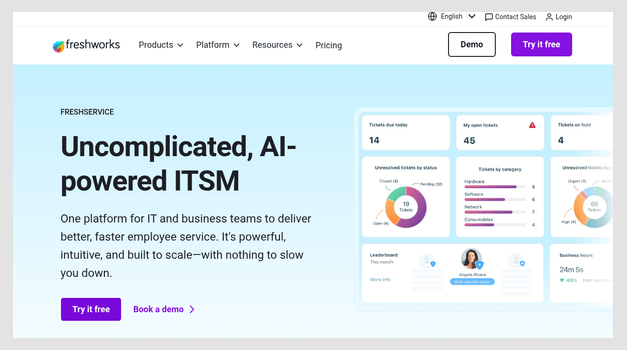
Freshservice adalah platform ITSM berbasis cloud yang menurut saya merupakan alternatif desktop jarak jauh yang handal untuk tim TI. Platform ini menggabungkan dukungan jarak jauh dengan layanan helpdesk yang andal, memungkinkan saya mengelola tiket, aset, dan sesi jarak jauh dari satu dasbor. Selama pengujian, antarmuka intuitifnya memudahkan pemberian bantuan jarak jauh sambil tetap menjaga kelancaran operasional.ping track dari setiap permintaan dan penyelesaian.
Yang paling membuat saya terkesan adalah alur kerja otomatisnya, manajemen aset terintegrasi, dan kemampuan layanan yang didukung AI. Freshservice menyederhanakan manajemen perangkat jarak jauh dan penyelesaian insiden, menjadikannya ideal bagi organisasi yang membutuhkan akses jarak jauh dan manajemen layanan terstruktur di seluruh tim yang tersebar.
Fitur:
- Dukungan Jarak Jauh Terintegrasi: Freshservice Sistem ini menggabungkan bantuan jarak jauh dengan layanan helpdesk-nya, memungkinkan teknisi untuk meluncurkan sesi jarak jauh langsung dari tiket untuk penyelesaian yang lebih cepat. Saya menemukan bahwa ini secara signifikan mengurangi peralihan konteks selama alur kerja dukungan.
- Alur Kerja Otomatis: Mesin orkestrasinya mengotomatiskan tugas-tugas TI rutin seperti penyebaran perangkat lunak, perubahan konfigurasi, dan penanganan insiden. Hal ini mengurangi banyak intervensi manual selama pengujian saya.
- Manajemen aset: CMDB terintegrasi secara otomatis menemukan dan memetakan aset TI, membantuping Para administrator memahami dampak perubahan di seluruh infrastruktur jarak jauh.
- Dukungan Multi-Saluran: Tim TI dapat mengelola permintaan melalui email, portal, telepon, obrolan, dan Microsoft Teams, semuanya masuk ke dalam satu antrian terpadu.
- Manajemen Layanan Bertenaga AI: Sistem ini menggunakan AI untuk mengkonsolidasikan peringatan, menekan gangguan, dan mengidentifikasi pola, membantuping Tim-tim tersebut fokus pada isu-isu dukungan jarak jauh yang kritis.
Kelebihan
Kekurangan
Harga:
Freshservice menawarkan Uji coba gratis 14-hari Tanpa perlu kartu kredit. Paket berbayar mulai dari $19 per agen per bulan (ditagih setiap tahun), dengan tingkatan yang lebih tinggi menawarkan orkestrasi dan manajemen proyek tingkat lanjut.
| Pemula | Pertumbuhan | per |
|---|---|---|
| $19 | $49 | $99 |
Uji Coba Gratis 14 Hari
4) RemotePC
Saat saya mencari alat desktop jarak jauh terbaik, saya terkesan dengan RemotePCFitur-fitur yang tangguh. Saya mengandalkannya untuk pemecahan masalah jarak jauh, mengakses aplikasi kerja, dan berbagi layar selama rapat tim. Konektivitasnya yang selalu aktif memastikan saya dapat menanggapi tugas-tugas mendesak kapan saja.
RemotePC melampaui Microsoft Remote Desktop dengan menawarkan akses browser yang mudah dan kompatibilitas dengan berbagai platform. Ini berarti saya dapat bekerja dari Mac di rumah atau ponsel saat bepergian, sesuatu MicrosoftSolusinya tidak berjalan semulus yang diharapkan bagi profesional jarak jauh seperti saya.

Fitur:
- Transfer File AmanDengan berbagi file terenkripsi ujung-ke-ujung, RemotePC Memungkinkan Anda menyeret dan meletakkan file antar sistem yang terhubung. Ini mempertahankan kendali penuh dan keakuratan data. Saya sarankan menggunakan opsi "Kompres Sebelum Transfer" untuk meningkatkan kecepatan saat memindahkan folder berukuran besar.
- Fungsi Obrolan Waktu NyataFitur obrolan dalam sesi memungkinkan kolaborator jarak jauh atau administrator TI untuk berkomunikasi dengan pengguna akhir selama sesi berlangsung. Fitur ini minimalis namun efektif, membantu...ping Selesaikan masalah lebih cepat tanpa perlu mengganti alat.
- Rekaman dan Pemutaran Sesi: RemotePC Memungkinkan Anda merekam sesi jarak jauh untuk keperluan dokumentasi, audit, atau pelatihan. Saya telah menggunakannya untuk membuat tutorial orientasi staf dukungan teknis junior. Anda dapat mengunduh rekaman secara lokal untuk penyimpanan yang aman.
- Alat Papan Tulis: Fitur ini, yang kurang dikenal, memungkinkan Anda menggambar di layar selama sesi. Fitur ini membantu saya memandu klien melalui pengaturan perangkat lunak. Fitur ini sangat berguna untuk pelatihan atau pemecahan masalah visual, sesuatu yang tidak ditawarkan oleh semua pesaing.
- Dukungan Multi-Layar: RemotePC Sistem ini menangani pengaturan multi-monitor dengan baik, memungkinkan Anda beralih antar layar atau melihat semuanya secara bersamaan. Saya sarankan untuk memberi nama monitor Anda dengan jelas di pengaturan sistem operasi untuk menghindari kebingungan selama transisi.
Kelebihan
Kekurangan
Harga:
RemotePC menawarkan berbagai paket yang dirancang khusus untuk individu, usaha kecil, dan perusahaan besar. Setiap paket dilengkapi dengan Uji coba gratis 7-hari tanpa perlu kartu kredit. Silakan lihat tabel di bawah ini untuk harga tahunan:
| Konsumen | Soho | Tim |
|---|---|---|
| $22.12 | $74.62 | $224.62 |
Uji Coba Gratis 7 Hari
5) NinjaOne
NinjaOne adalah platform manajemen TI terpadu yang menurut saya merupakan alternatif desktop jarak jauh yang sangat baik untuk tim TI yang mengelola lingkungan terdistribusi. Platform ini memungkinkan saya terhubung ke perangkat jarak jauh hanya dengan satu klik dan mengelolanya. Windows, macOS, dan sistem Linux dari satu konsol berbasis cloud. Saya sangat menyukai bagaimana akses jarak jauhnya yang aman terintegrasi dengan mulus dengan manajemen patch dan pemantauan waktu nyata.
Selama evaluasi saya, NinjaOne Yang menonjol adalah sesi terenkripsi, otentikasi dua faktor, dan kemampuan untuk memecahkan masalah perangkat tanpa mengganggu pengguna akhir. Ia mengotomatiskan tugas-tugas berulang seperti penyebaran perangkat lunak dan skrip pemeliharaan, yang secara signifikan mengurangi beban kerja saya saat mengelola sistem jarak jauh.

Fitur:
- Akses Jarak Jauh Aman: NinjaOne memungkinkan koneksi jarak jauh sekali klik ke Windows, macOS, dan perangkat Linux langsung dari konsol, dengan sesi terenkripsi dan otentikasi dua faktor.
- Pemantauan dan Manajemen Jarak Jauh: Ini memberikan visibilitas secara real-time terhadap kesehatan endpoint, tracKuasai metrik CPU, memori, penyimpanan, dan jaringan dengan ambang batas peringatan yang dapat disesuaikan.
- Manajemen Patch Otomatis: NinjaOne Mengotomatiskan pembaruan sistem operasi dan aplikasi pihak ketiga, memastikan kepatuhan yang andal di semua titik akhir.
- Otomasi dan Pembuatan Skrip: Anda dapat mengotomatiskan tugas-tugas TI yang berulang menggunakan PowerShell, Shell, dan Python skrip dengan alur kerja berbasis kebijakan.
- Dukungan Lintas Platform: Sistem ini mengelola titik akhir di seluruh Windows, macOS, dan Linux dari satu konsol, menjadikannya serbaguna untuk lingkungan perangkat campuran.
Kelebihan
Kekurangan
Harga:
NinjaOne menawarkan harga khusus per perangkat dengan Uji coba gratis 14-hariHubungi bagian penjualan untuk mendapatkan penawaran harga berdasarkan jumlah endpoint Anda.
Uji Coba Gratis 14 Hari
6) Meja Apa Saja
Saya menemukan AnyDesk sebagai pilihan yang menonjol ketika mencari alternatif desktop jarak jauh terbaik. Akses jarak jauhnya yang tanpa hambatan memungkinkan saya untuk memberikan dukungan teknis, berkolaborasi dengan tim, dan mengelola perangkat dari mana saja, bahkan melalui koneksi bandwidth rendah. AnyDesk menawarkan dukungan jarak jauh dan kolaborasi online yang sangat baik, memungkinkan karyawan untuk bekerja secara efisien dari lokasi mana pun.
AnyDesk dapat menjadi solusi ideal bagi bisnis dengan sumber daya TI terbatas atau koneksi yang tidak stabil. Kompatibilitas lintas platform dan pengaturannya yang mudah memungkinkan penerapan yang cepat dan kinerja yang andal tanpa infrastruktur yang rumit.

Fitur:
- Dukungan Akses Tanpa Pengawasan: Memungkinkan akses aman tanpa pengawasan menggunakan perlindungan kata sandi. Ini sangat cocok untuk admin TI atau pekerja lepas yang mengelola server atau sistem pengguna dari jarak jauh. Ada juga opsi yang memungkinkan Anda membatasi akses dengan menyiapkan daftar putih perangkat, yang meningkatkan keamanan titik akhir.
- Pembuatan Klien Kustom: Generator klien online mereka memungkinkan bisnis untuk membangun klien AnyDesk bermerek. Fitur ini terbukti berguna bagi MSP atau perusahaan yang menginginkan alat dukungan jarak jauh berlabel putih. Jika Anda menerapkannya dalam industri yang sensitif terhadap privasi, saya sarankan untuk menyesuaikan izin dan menonaktifkan perekaman sesi secara default.
- Mulai Ulang Jarak Jauh dengan Sambungkan Kembali: Anda dapat memulai ulang sistem jarak jauh dan menyambung kembali secara otomatis saat sistem kembali online. Sistem ini berjalan lancar bagi saya bahkan setelah menerapkan pembaruan OS dari jarak jauh.
- Opsi Penerapan di Lokasi: Untuk lingkungan yang sensitif, AnyDesk menawarkan solusi lokal yang memberikan kontrol penuh atas perutean data. Saya telah menerapkannya di lingkungan layanan kesehatan yang sangat mementingkan kepatuhan HIPAA. Solusi ini bekerja dengan andal dan memberikan ketenangan pikiran bagi tim TI internal.
- Pelabelan Putih dan Pencitraan Merek: Bisnis dapat menyesuaikan antarmuka AnyDesk dengan logo, warna, dan domain mereka. Hal ini meningkatkan kepercayaan merek saat mendukung klien. Ini adalah fitur yang sering diabaikan, tetapi penting bagi MSP dan penyedia TI yang menawarkan layanan dukungan jarak jauh.
Kelebihan
Kekurangan
Harga:
AnyDesk menawarkan akses jarak jauh dasar untuk penggunaan pribadi tanpa biaya. Selain itu, ada paket berbayar yang biasanya ditagih setiap tahun. Anda dapat coba paket berbayar gratis selama 14 hariSilakan lihat tabel di bawah ini untuk mempelajari tentang paket berbayar:
| Rencanakan | Solo | Standar | Advanced |
|---|---|---|---|
| Fitur | 1 pengguna, 3 perangkat login, 1 koneksi keluar, hingga 100 perangkat terkelola | 20 pengguna, hingga 500 perangkat terkelola, klien khusus, manajemen perangkat seluler | 100 pengguna, 2+ koneksi bersamaan, hingga 1,000 perangkat terkelola |
| Harga | $22.90 | $35.90 | $79.90 |
link: https://anydesk.com/en
7) Chrome Remote Desktop
Chrome Remote Desktop adalah solusi berbasis browser yang mudah digunakan dan memungkinkan saya mengakses komputer dengan aman dari mana saja. Hanya dengan Google Dengan akun dan browser Chrome untuk mengaksesnya, saya dapat mengelola file dan aplikasi di perangkat jarak jauh. Bagi para profesional TI, Chrome Remote Desktop menawarkan manfaat yang signifikan.
Ini memungkinkan pemecahan masalah jarak jauh yang lancar, instalasi perangkat lunak, dan administrasi sistem di berbagai platform, termasuk Windows, macOS, Linux, dan perangkat seluler. Kemudahan pengaturan dan kompatibilitas lintas platform menjadikan alat ini pilihan yang efisien untuk mengelola tugas dukungan TI tanpa memerlukan konfigurasi yang rumit atau perangkat lunak tambahan.

Fitur:
- Enkripsi ujung ke ujung: Dengan Chrome Remote DesktopSemua sesi dienkripsi menggunakan protokol terbaru. Saya pernah harus mengakses perangkat lunak keuangan sensitif dari jarak jauh dan merasa yakin karena mengetahui bahwa perangkat lunak tersebut menggunakan protokol yang aman. Googlestandar enkripsi.
- clipboard Synchronisasi: Anda dapat menyalin teks dengan mudah antara sistem lokal dan jarak jauh. Saya bahkan dapat menyalin potongan kode atau kredensial yang panjang tanpa salah format. Ini meningkatkan alur kerja, terutama bagi pengembang yang bekerja lintas sistem.
- Tidak Perlu Penerusan Port: Chrome Remote Desktop beroperasi selama GoogleServer tersebut terhubung langsung ke server, jadi Anda tidak perlu membuka port atau mengatur VPN. Ini merupakan keuntungan besar bagi pengguna yang tidak paham teknologi. Saya sarankan untuk memanfaatkan ini jika Anda bekerja di jaringan perusahaan di mana IT tidak mengizinkan modifikasi port.
- Opsi Dukungan Jarak Jauh: Chrome Remote Desktop termasuk opsi akses sementara berbasis sesi yang sempurna untuk dukungan teknis. Untuk melanjutkan, Anda perlu membagikan kode akses satu kali. Saya sarankan menggunakan mode penyamaran saat memberikan atau menerima dukungan satu kali untuk mengurangi risiko data sesi yang tersisa.
- Pencatatan Sesi melalui Google AkunFitur yang kurang dikenal namun berharga adalah kemampuan untuk memeriksa aktivitas login dan mengaudit sesi melalui akun Anda. Google Dasbor keamanan akun. Ini menambahkan lapisan keamanan. trackeandalan yang tidak dimiliki oleh banyak alternatif lainnya.
Kelebihan
Kekurangan
Harga:
Chrome Remote Desktop adalah perangkat gratis tersedia untuk keperluan pribadi dan komersial. Ada tidak ada biaya berlangganan, tingkatan premium, atau biaya tersembunyi terkait dengan layanan tersebut. Anda hanya perlu sebuah Google akun untuk dibuat dan digunakan Chrome Remote Desktop, yang dapat diinstal sebagai ekstensi atau aplikasi peramban Chrome.
Link: https://remotedesktop.google.com/
Membandingkan Alternatif Desktop Jarak Jauh Terbaik
Di bawah ini, saya telah memberikan perbandingan fitur untuk berbagai alternatif desktop jarak jauh yang dibahas di atas:
| Fitur | Zoho Assist | Akses Jarak Jauh Plus | Freshservice | RemotePC |
|---|---|---|---|---|
| Akses Tanpa Pengawasan | ✔️ | ✔️ | ✔️ | ✔️ |
| File Transfer | ✔️ | ✔️ | ✔️ | ✔️ |
| Multi-platform Dukungan | ✔️ | ✔️ | ✔️ | ✔️ |
| Obrolan (Teks/Suara/Video) | ✔️ | ✔️ | ✔️ | ✔️ |
| Pencetakan Jarak Jauh | ✔️ | ✔️ | ✔️ | ✔️ |
| Keamanan (2FA/Enkripsi) | ✔️ | ✔️ | ✔️ | ✔️ |
Pemecahan Masalah Umum Desktop Jarak Jauh
Alat desktop jarak jauh bisa berguna—hingga tiba-tiba melambat, macet, atau gagal tersambung. Kendala ini umum terjadi tetapi sering kali mudah diperbaiki dengan beberapa pemeriksaan cepat.
- Masalah 1: Masalah Koneksi
Larutan: Aturan firewall, internet yang tidak stabil, atau port yang dikonfigurasi secara salah biasanya menyebabkan masalah koneksi. Saya sarankan untuk memulai dengan pengaturan ulang jaringan dasar untuk memeriksa apakah firewall atau antivirus Anda memblokir alat jarak jauh. Banyak aplikasi seperti AnyDesk ke TeamViewer menawarkan diagnostik untuk mendeteksi port yang terblokir. - Masalah 2: Lag dan Layar Beku
Larutan: Lag dan layar macet sering kali disebabkan oleh bandwidth yang buruk. Beralihlah ke resolusi layar yang lebih rendah di dalam aplikasi atau nonaktifkan pengaturan yang membutuhkan banyak sumber daya seperti animasi latar belakang. Anda akan melihat kinerja yang lebih lancar, terutama jika Anda menggunakan data seluler atau Wi-Fi bersama. - Masalah 3: Kegagalan Autentikasi
Larutan: Kegagalan autentikasi mungkin disebabkan oleh kata sandi yang kedaluwarsa atau token sesi yang kedaluwarsa. Double-periksa kredensial login dan pastikan pengaturan waktu dan tanggal cocok di kedua perangkat, karena hal ini sering menyebabkan masalah sertifikat.
Dua sen saya: Saya merekomendasikan keeping Pastikan perangkat host dan klien Anda sudah diperbarui, terutama jika alat tersebut bergantung pada layanan atau driver sistem. Jika masalah berlanjut, coba beralih ke versi berbasis web dari alat tersebut sebagai solusi sementara.
Alat Desktop Jarak Jauh Gratis vs. Berbayar – Mana yang Lebih Baik?
Baik Anda menggunakan alat desktop jarak jauh yang gratis maupun yang berbayar, masing-masing memiliki manfaatnya sendiri. Mari kita bandingkan alat desktop jarak jauh yang gratis dengan yang berbayar berdasarkan atribut seperti fitur, dukungan, lisensi, keamanan, dan skalabilitas:
| Kategori | Alat Desktop Jarak Jauh Gratis | Alat Desktop Jarak Jauh Berbayar |
|---|---|---|
| Fitur | Akses jarak jauh dasar, fungsionalitas terbatas | Fitur-fitur lanjutan seperti akses tanpa pengawasan, transfer file, dan dukungan multi-pengguna |
| Bantuan | Tidak ada dukungan pelanggan profesional | Dukungan khusus dan pembaruan rutin |
| Perizinan | Terbatas untuk penggunaan pribadi atau non-komersial | Kemampuan lisensi komersial dan branding |
| Security | Keamanan dasar (misalnya, koneksi terenkripsi) | Keamanan yang ditingkatkan (misalnya, enkripsi berlapis-lapis, manajemen kebijakan terpusat) |
| Skalabilitas | Cocok untuk perorangan atau penggunaan skala kecil | Dirancang untuk skalabilitas dan keandalan bisnis |
Tanya Jawab:
Putusan
Setelah menjelajahi alternatif desktop jarak jauh terbaik, saya menemukan bahwa fleksibilitas, keamanan, dan kemudahan penggunaan adalah yang terpenting. Berikut adalah 3 pilihan utama saya untuk alternatif desktop jarak jauh terbaik:
- Zoho Assist: Menawarkan dukungan jarak jauh yang lancar, navigasi yang intuitif, dan keamanan yang kuat, menjadikannya ideal bagi para profesional TI dan pengguna sehari-hari.
- Akses Jarak Jauh PlusSaya menghargai alat manajemennya yang canggih, kontrol waktu nyata, dan desain yang berfokus pada pengguna yang dirancang khusus untuk pemecahan masalah jarak jauh tingkat perusahaan.
- FreshserviceIni adalah platform ITSM berbasis cloud yang andal dan unggul dalam dukungan TI jarak jauh dengan alur kerja otomatis, manajemen aset terintegrasi, dan manajemen layanan berbasis AI.
Zoho Assist menonjol sebagai alternatif desktop jarak jauh yang andal dan gratis. Tim dukungan TI sering kali mengandalkan Zoho AssistFitur akses tanpa pengawasan untuk mengelola perangkat jarak jauh secara efisien, mengurangi waktu henti dan meningkatkan waktu respons.
