
Cara Install TestNG in Eclipse
 Krishna rungta
⚡ Ringkasan Cerdas
Install TestNG in Eclipse menggunakan wizard Instal Perangkat Lunak Baru bawaan dan situs pembaruan resmi di testng.org/eclipse. Sembilan tangkapan layar di bawah ini memandu Anda melalui setiap dialog, dari pencarian hingga memulai ulang dan verifikasi akhir di dalam daftar Tampilkan Tampilan.
TestNG adalah kerangka kerja pengujian sumber terbuka yang populer untuk Java yang berpasangan secara alami dengan Selenium WebDriver. Menginstalnya di dalam Eclipse Hanya membutuhkan beberapa menit melalui wizard Instal Perangkat Lunak Baru dan situs resmi di testng.org/eclipse. Tangkapan layar di bawah ini diambil terhadap Eclipse 2024-06 dengan TestNG 7.10, tetapi alur yang sama berlaku di setiap versi terbaru. Eclipse lepaskan.
Instalasi TestNG in Eclipse
Berikut adalah panduan langkah demi langkah tentang cara menginstal TestNG in Eclipse:
Langkah 1) Open Eclipse lalu jalankan wizard Instal Perangkat Lunak Baru.
Launch Eclipse.
- Pada bilah menu, klik Bantuan.
- Pilih Instal Perangkat Lunak Baru… .

Langkah 2) Tambahkan TestNG Perbarui situs dan cari plugin tersebut.
Dalam majalah Bekerja dengan bidang, tempel https://testng.org/eclipse lalu tekan Enter. Setelah daftar dimuat, ketik TestNG Di kotak filter, centang entri yang sesuai, lalu klik tombol instal (Berikutnya).
Langkah 3) Konfirmasikan detail instalasi.
RevLihat item yang dipilih pada Detail Instalasi layar dan klik Selanjutnya (Atau Memastikan) untuk melanjutkan.

Langkah 4) Terima perjanjian lisensi.
- Pilih tombol radio Saya menerima ketentuan perjanjian lisensi ini..
- Klik Finish.
Waktu pengunduhan bergantung pada koneksi internet Anda.

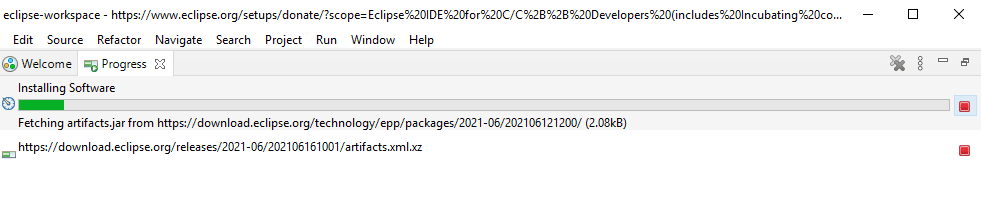
Langkah 5) Tunggu sebentar Eclipse untuk mengunduh dan menginstal plugin.
Bilah kemajuan muncul di bagian bawah. Eclipse jendela sementara penginstal mengunduh TestNG bundel.
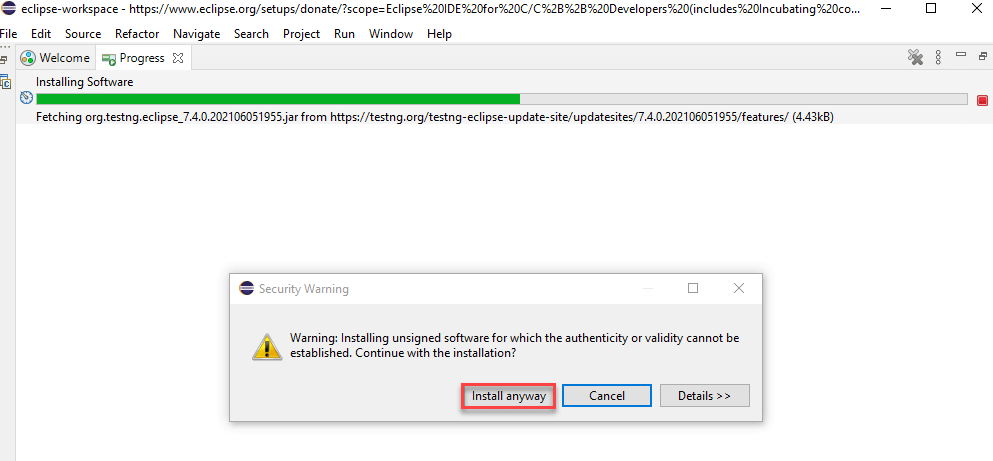
Langkah 6) Abaikan peringatan keamanan konten yang tidak ditandatangani.
If Eclipse menampilkan dialog keamanan tentang konten yang tidak ditandatangani dari TestNG perbarui situs, klik Instal Saja untuk melanjutkan.
Langkah 7) Selesaikan instalasi dan mulai ulang. Eclipse.
Setelah instalasi selesai, Eclipse meminta Anda untuk memulai ulang. Klik Restart Sekarang sehingga TestNG Plugin dimuat ke dalam workbench.
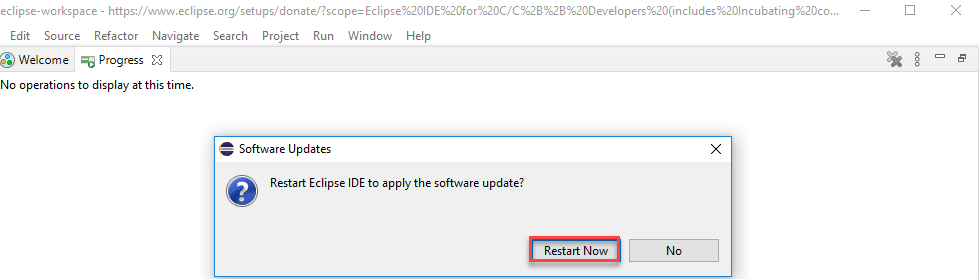
Langkah 8) Verifikasi instalasi melalui dialog Tampilkan Tampilan.
Setelah memulai ulang, konfirmasikan TestNG sudah terdaftar. Klik Jendela > Tampilkan Tampilan > Lainnya.
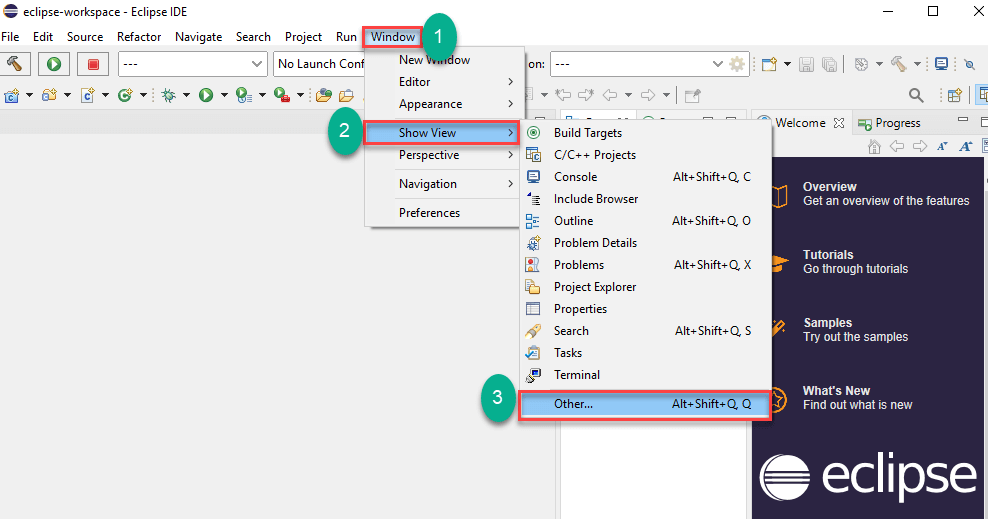
Pilih Java direktori dan konfirmasikan bahwa TestNG muncul dalam daftar. Pilih untuk membukanya. TestNG tampilan hasil.
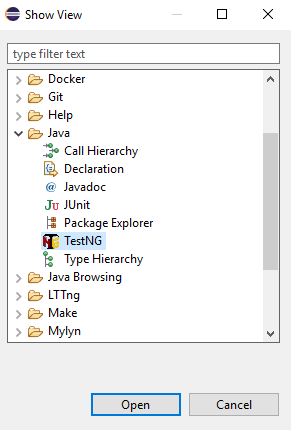
Itu mencakup cara menambahkan TestNG untuk Eclipse dan memverifikasi bahwa data telah dimuat dengan benar.
Alternatif: instal TestNG dari Eclipse Pemasaran
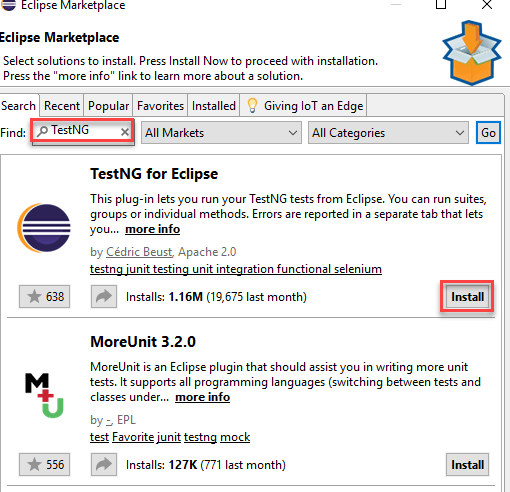
Jika Anda lebih menyukai alur sekali klik, maka Eclipse Marketplace juga mencantumkan TestNG. Buka Bantuan > Eclipse Pasar…, Jenis TestNG untuk Eclipse ke dalam kotak Cari, lalu klik Install di sebelah ubin yang cocok. Eclipse menangani dialog penerimaan lisensi, peringatan keamanan, dan restart yang sama seperti yang digunakan alur pembaruan manual melalui situs. Jalur Marketplace nyaman digunakan pada mesin di mana proxy memblokir penambahan situs pembaruan sembarangan, karena katalog Marketplace ditandatangani oleh Eclipse FoundationSetelah memulai ulang, verifikasi plugin melalui Jendela > Tampilkan Tampilan > Lainnya > Java > TestNG, persis seperti pada Langkah 8.
Pemecahan masalah umum terjadi TestNG kesalahan instalasi
Sejumlah kesalahan dapat menghambat instalasi baru. Daftar di bawah ini memetakan setiap gejala ke solusinya:
- “Tidak ditemukan repositori di testng.org/eclipse”: verifikasi URL memiliki https, tidak ada garis miring di akhir, dan bahwa proxy perusahaan tidak menghapusping Konfigurasi proxy di bawah ini. Jendela > Preferensi > Umum > Koneksi Jaringan.
- Plugin tidak terlihat setelah restart: Buka Bantuan> Tentang Eclipse > Detail Instalasi dan konfirmasi TestNG akan muncul di bawah Perangkat Lunak Terinstal. Jika tidak, jalankan kembali wizard.
- Java Ketidaksesuaian versi: TestNG 7.x membutuhkan Java 11 tahun atau lebih tinggi. Poin Eclipse pada instalasi JDK 17 melalui Jendela > Preferensi > Java > JRE Terinstal.
- TestNG tampilan hilang: Buka Jendela > Atur Ulang Perspektif sehingga tampilan baru tersebut terdaftar dalam tata letak saat ini.
- Eclipse Terhenti di "Menghitung kebutuhan dan ketergantungan": menonaktifkan situs pembaruan lainnya untuk sementara waktu di bawah Situs Perangkat Lunak yang Tersedia dan coba lagi.
